Vue
générale
|
Sujet
|
Ce document couvre toutes les
phases de mise en œuvre de SafeKit : architecture, installation, tests, administration, résolution de problèmes,
support, interface ligne de commande
|
|
Public
visé
|
Architectures
|
« Architectures de haute
disponibilité » page
15
« Cluster SafeKit dans le cloud
page 319
|
|
Installation
|
« Installation » page 25
|
|
Console
|
« La console web de SafeKit »
page 35
« Sécurisation du service web de SafeKit » page 181
|
|
Configuration
avancée
|
« Cluster.xml pour la configuration d’un cluster SafeKit page 231
« Userconfig.xml pour la configuration d’un module » page 237
« Scripts applicatifs pour la configuration du module » page 293
« Exemples de userconfig.xml et scripts utilisateurs » page 301
|
|
Administration
|
« Administration d'un module miroir » page 99
« Administration d'un module ferme » page 109
« Interface ligne de commande »
page 145
« Administration avancée »
page 157
|
|
Support
|
« Tests » page
73
« Résolution de problèmes »
page 113
« Accès au support Evidian »
page 137
« Index
des messages du log page 341
|
|
Autres
|
« Table
des matières » page 5
« Logiciels tiers » page 337
|
|
Version
|
SafeKit 7.5
|
|
OS supportés
|
Windows et Linux ; pour une
liste détaillée des OS supportés, voir ici
|
|
Site web
|
Site marketing Evidian
: http://www.evidian.com/safekit
Site support Evidian : https://support.evidian.com/safekit
|
|
Ref
|
39 F2 19MC 01
|
|
Si vous avez des commentaires ou des
questions relatives à ce document, envoyez-nous s'il vous plaît
un courriel à institute@evidian.com
|
Copyright © Evidian, 2023
Evidian reconnaît les droits des propriétaires des
marques mentionnées dans ce document.
Il est interdit de reproduire, d'enregistrer sur
système de recherche documentaire ou de transmettre sous quelque forme et par
quelque moyen que ce soit, électronique, mécanique ou autre, tout ou partie de
cette publication sans le consentement préalable par écrit de l'éditeur.
Evidian décline toute garantie implicite de qualité
marchande ou d'utilisation dans un but particulier et ne fait aucune garantie,
à l'exception de celles effectuées dans le cadre d'un accord écrit avec et pour
ses clients. Evidian ne pourra en aucun cas être tenu responsable par qui que
ce soit de tout dommage direct, indirect ou spécial.
Les informations et caractéristiques techniques
contenues dans ce document sont susceptibles d'être modifiées sans préavis.
Pour tout renseignement sur la disponibilité des produits ou services, veuillez
consulter un représentant commercial d’Evidian.
Table des matières
Guide de l'utilisateur de SafeKit
Logiciel de haute disponibilité pour applications critiques 1
Vue générale. 3
Table des matières. 5
1.... Architectures
de haute disponibilité. 15
1.1..... Définition du
cluster SafeKit 15
1.2..... Définition d'un
module SafeKit -intégration d'application. 15
1.3..... Module miroir :
réplication temps réel synchrone et reprise sur panne. 16
1.3.1 Réplication
de fichiers et reprise sur panne. 16
1.3.2 Etape 1.
Etat normal d'un miroir 16
1.3.3 Etape 2.
Reprise sur panne. 17
1.3.4 Etape 3.
Réintégration après panne. 17
1.3.5 Etape 4.
Retour à la normale. 18
1.3.6 Solution de
réplication synchrone qui ne perd pas de données en cas de panne. 18
1.4..... Module ferme :
partage de charge réseau et reprise sur panne. 19
1.4.1 Partage de
charge réseau et reprise sur panne. 19
1.4.2 Principe
d'une adresse IP virtuelle avec partage de charge réseau. 19
1.4.3 Critères de
partage de charge pour les services web à état et sans état 20
1.5..... Combiner les
modules miroir et ferme. 20
1.5.1 Actif/Actif
: 2 modules miroirs en backup l'un de l'autre. 20
1.5.2 N-1 : N
modules miroirs avec un seul backup. 21
1.5.3 Mixte
ferme/miroir : partage de charge réseau, réplication de fichiers et reprise sur
panne. 22
1.6..... La plus simple
solution pour la haute disponibilité dans le cloud. 23
1.6.1 Cluster
miroir dans Microsoft Azure, Amazon AWS et Google GCP. 23
1.6.2 Cluster
ferme dans Microsoft Azure, Amazon AWS et Google GCP. 24
2.... Installation. 25
2.1..... Installation de
SafeKit 25
2.1.1 Télécharger
le package. 25
2.1.2 Répertoires
d'installation et espace disque. 25
2.1.3 Procédure
d’installation. 25
2.1.4 Utilisation
de la console et de la ligne de commande SafeKit 27
2.1.5 Clés de
licence SafeKit 28
2.1.6 Caractéristiques
spécifiques à chaque OS. 28
2.2..... Recommandation
pour une installation d'un module miroir 29
2.2.1 Prérequis
matériel 29
2.2.2 Prérequis
réseau. 29
2.2.3 Prérequis
application. 29
2.2.4 Prérequis
réplication de fichiers 29
2.3..... Recommandation
pour une installation d'un module ferme. 30
2.3.1 Prérequis
matériel 30
2.3.2 Prérequis
réseau. 30
2.3.3 Prérequis
application. 30
2.4..... Upgrade de
SafeKit 30
2.4.1 Quand
procéder à un upgrade ?. 30
2.4.2 Préparer
l'upgrade. 30
2.4.3 Procédure
de désinstallation. 31
2.4.4 Procédure
de réinstallation et reconfiguration. 31
2.5..... Désinstallation
complète de SafeKit 32
2.5.1 Sur Windows
en tant qu’Administrateur 32
2.5.2 Sur Linux
en tant que root 33
2.6..... Documentation
produit 33
3.... La
console web de SafeKit 35
3.1..... Démarrer la
console web. 35
3.1.1 Lancer un
navigateur web. 35
3.1.2 Connecter
la console à un serveur SafeKit 36
3.2..... Configurer un
cluster SafeKit 37
3.2.1 Configuration
simple. 37
3.2.2 Configuration
avancée. 39
3.2.3 Configuration
en lignes de commandes. 41
3.3..... Configurer un
module. 42
3.3.1 Sélectionner
le module à configurer 44
3.3.2 L’assistant
de configuration. 45
3.3.3 Configuration
en lignes de commandes. 50
3.4..... Contrôler un
module. 51
3.4.1 Sélectionner
un module et un nœud. 51
3.4.2 Contrôler
un module ferme. 53
3.4.3 Contrôler
un module miroir 54
3.4.4 Contrôler
en lignes de commandes 54
3.5..... Snapshots d’un
module pour le support 55
3.5.1 Snapshot
d’un module. 55
3.5.2 Snapshot en
lignes de commandes. 56
3.6..... Superviser les
modules 56
3.7..... Gérer les
modules 57
3.7.1 Configuration
avancée d’un module. 59
3.7.2 L’assistant
de configuration avancée. 61
3.7.3 Désinstaller
un module. 63
3.7.4 Configurer
un module depuis Application_Modules 64
3.8..... Créer un
nouveau modèle de module (.safe) en vue de déploiements 65
3.8.1 Créer un
nouveau modèle de module. 65
3.8.2 Déployer un
nouveau modèle de module. 66
3.9..... Sécuriser la
console web. 67
3.10... L’inventaire des
clusters de la console web. 68
3.10.1 Définir
l’inventaire des clusters pour la console web. 68
3.10.2 Administrer un
cluster de l’inventaire avec la console web. 70
3.10.3 Administrer
tous les clusters de l’inventaire avec la console web. 70
4.... Tests. 73
4.1..... Installation et
tests après boot 73
4.1.1 Test
installation package. 73
4.1.2 Test
licence et version. 74
4.1.3 Test des
services et processus SafeKit après boot 75
4.1.4 Test
démarrage de la console web. 76
4.2..... Tests d'un
module miroir 76
4.2.1 Test start
d'un module miroir sur 2 serveurs  STOP (rouge) 76
4.2.2 Test stop
d'un module miroir sur le serveur  PRIM (vert) 76
4.2.3 Test start
du module miroir dans l'état STOP
(rouge) 77
4.2.4 Test
restart du module miroir dans l'état PRIM (vert) 77
4.2.5 Test swap
du module miroir d'un serveur vers l'autre. 77
4.2.6 Test
adresse IP virtuelle d'un module miroir 78
4.2.7 Test
réplication de fichiers d'un module miroir 79
4.2.8 Test
shutdown d'un module miroir sur le serveur PRIM (vert) 80
4.2.9 Test
power-off d'un module miroir sur le serveur  PRIM (vert) 81
4.2.10 Test split
brain avec un module miroir 82
4.2.11 Continuer les
tests de votre module miroir avec les checkers. 83
4.3..... Tests d'un
module ferme. 83
4.3.1 Test start
d'un module ferme sur les serveurs STOP (rouge) 83
4.3.2 Test stop
d'un module ferme sur un serveur UP
(vert) 83
4.3.3 Test
restart d'un module ferme sur un serveur UP (vert) 83
4.3.4 Test
adresse IP virtuelle d'un module ferme. 84
4.3.5 Test load
balancing TCP sur une adresse virtuelle. 86
4.3.6 Test split
brain avec un module ferme. 87
4.3.7 Test de la
compatibilité du réseau avec l'adresse MAC invisible (vmac_invisible) 88
4.3.8 Test
shutdown d'un module ferme sur un serveur UP (vert) 89
4.3.9 Test
power-off d'un module ferme sur un serveur UP (vert) 89
4.3.10 Continuer les
tests du module ferme avec les checkers 89
4.4..... Tests des
checkers communs à un miroir et une ferme. 90
4.4.1 Test <errd>: checker de processus avec
action restart ou stopstart 90
4.4.2 Test
<tcp> checker de l'applicatif local avec action restart ou stopstart 91
4.4.3 Test
<tcp> checker d'un service externe avec action wait 92
4.4.4 Test
<interface check="on"> sur une interface réseau locale avec
action wait 93
4.4.5 Test <ping> checker avec action wait 94
4.4.6 Test
<module> checker avec action wait 95
4.4.7 Test <custom> checker avec action wait 96
4.4.8 Etape 3. Réintégration
après panneTest <custom> checker avec action restart ou stopstart 97
5.... Administration
d'un module miroir. 99
5.1..... Mode de
fonctionnement d'un module miroir 99
5.2..... Automate d'état
d'un module miroir (STOP, WAIT, ALONE,
PRIM, SECOND - rouge, magenta, vert) 100
5.3..... Premier
démarrage d'un module miroir (commande prim) 101
5.4..... Différents cas
de réintégration (utilisation des bitmaps) 102
5.5..... Démarrage d'un
module miroir avec les données à jour ( STOP (rouge) - WAIT (rouge)) 103
5.6..... Mode de
réplication dégradé ( ALONE
(vert) dégradé) 105
ALONE
(vert) dégradé) 105
5.7..... Reprise
automatique ou manuelle (failover="off" -  STOP (rouge) - WAIT (rouge)) 106
5.8..... Serveur
primaire par défaut (swap automatique après réintégration) 107
5.9..... La commande
prim échoue : pourquoi ? (commande primforce) 108
6.... Administration
d'un module ferme. 109
6.1..... Mode de
fonctionnement d'un module ferme. 109
6.2..... Automate d'état
d'un module ferme (STOP, WAIT, UP
- rouge, magenta, vert) 110
6.3..... Démarrage d'un
module ferme. 111
7.... Résolution
de problèmes. 113
7.1..... Problème de
connexion avec la console web. 113
7.1.1 Contrôler
le navigateur 113
7.1.2 Supprimer
l’état du navigateur 114
7.1.3 Contrôler
les serveurs. 114
7.2..... Problème de
connexion HTTPS avec la console web. 115
7.2.1 Contrôler
les certificats serveurs 115
7.2.2 Contrôler
les certificats installés dans SafeKit 116
7.2.3 Contrôler
les certificats client 117
7.2.4 Revenir à
la configuration HTTP. 118
7.3..... Comment lire
les journaux du module ? 118
7.4..... Comment lire le
journal de commandes du serveur ? 119
7.5..... Module stable (vert) et (vert) 119
7.6..... Module dégradé (vert) et (rouge) 119
7.7..... Module hors
service  (rouge) et (rouge) 120
7.8..... Module STOP
(rouge) : redémarrer le module. 120
7.9..... Module WAIT
(rouge) : réparer la ressource="down" 121
7.10... Module oscillant
de (vert) à  (magenta) 122
7.11... Message sur stop
après maxloop. 123
7.12... Module (vert) mais application non
opérationnelle. 124
7.13... Module mirror ALONE
(vert) / WAIT ou STOP
(rouge) 125
7.14... Module ferme UP
(vert) mais problème de load balancing. 126
7.14.1 Non cohérence
des parts de la charge réseau. 126
7.14.2 L'adresse IP
virtuelle ne répond pas correctement 126
7.15... Problème après
boot 126
7.16... Analyse à partir
des snapshots du module. 127
7.16.1 Fichiers de
configuration du module. 127
7.16.2 Fichiers de
dump du module. 128
7.17... Problème avec la
taille des bases de données de SafeKit 130
7.18... Problème pour
récupérer depuis votre PKI le certificat de l'autorité de certification. 131
7.18.1 Exporter les
certificats CA ou CLCA depuis des certificats publics 131
7.18.2 Exporter un
certificat public 134
7.19... Problème
persistant 136
8.... Accès
au support Evidian. 137
8.1..... Page d’accueil
du site support 137
8.2..... Clés de licence
permanentes 138
8.3..... Créer un compte. 138
8.4..... Accéder à votre
compte. 139
8.5..... Le Call Desk
pour remonter des problèmes 139
8.5.1 Les
opérations du Call Desk. 139
8.5.2 Création
d’un Call 140
8.5.3 Attacher
les snapshots 141
8.5.4 Consultation
des réponses au Call et échange avec le support 142
8.6..... Zone de
download et d’upload de fichiers 143
8.6.1 2 zones de
download et d’upload. 143
8.6.2 La zone de
download des packages produit 143
8.6.3 La zone
privée d’upload. 144
8.7..... Base de connaissances 144
9.... Interface
ligne de commande. 145
9.1..... Commandes
distribuées 145
9.2..... Commandes de
boot et shutdown. 147
9.3..... Commandes de
configuration et surveillance du cluster 148
9.4..... Commandes de
contrôle des modules 150
9.5..... Commandes de
surveillance des modules 153
9.6..... Commandes de
configuration des modules 154
9.7..... Commandes de
support 156
10.. Administration
avancée. 157
10.1... Variables
d'environnement et répertoires SafeKit 157
10.1.1 Global 157
10.1.2 Module. 157
10.2... Processus et
services SafeKit 159
10.3... Paramétrage du
pare-feu. 160
10.3.1 Paramétrage du
pare-feu en Linux. 160
10.3.2 Paramétrage du
pare-feu en Windows 161
10.3.3 Autres pare-feux. 162
10.4... Configuration au
boot et au shutdown en Windows 166
10.4.1 Procédure
automatique. 166
10.4.2 Procédure
manuelle. 166
10.5... Sécurisation des
communications internes au module. 167
10.5.1 Configuration
avec la console web de SafeKit 167
10.5.2 Configuration
en ligne de commandes 169
10.5.3 Configuration
avancée. 169
10.6... Configuration du
service web de SafeKit 170
10.6.1 Fichiers de configuration. 171
10.6.2 Configuration
des ports de connexion. 173
10.6.3 Configuration
HTTP. 174
10.6.4 Configuration
HTTPS. 174
10.6.5 Configuration HTTPS <-> HTTP. 174
10.7... Notification par
mail 175
10.7.1 Notification
au démarrage et à l’arrêt du module. 175
10.7.2 Notification
au basculement du module. 176
10.8... Agent SNMP. 177
10.8.1 Configuration
de l’agent SNMP. 177
10.8.2 La MIB SafeKit 177
10.9... Journal des
commandes du serveur SafeKit 179
11.. Sécurisation
du service web de SafeKit 181
11.1... Vue générale. 181
11.1.1 Configuration
par défaut 182
11.1.2 Configurations
prédéfinies. 182
11.2... Configuration
HTTP. 183
11.2.1 Configuration
par défaut 183
11.2.2 Configuration
non sécurisée basée sur un rôle identique pour tous. 185
11.3... Configuration
HTTPS. 187
11.3.1 Configuration
HTTPS avec la PKI SafeKit 187
11.3.2 Configuration
HTTPS avec une PKI externe. 192
11.4... Configuration de
l’authentification utilisateur 196
11.4.1 Configuration
l’authentification à base de fichier 196
11.4.2 Configuration
de l’authentification à base de serveur LDAP/AD. 199
11.4.3 Configuration
de l’authentification à base de certificat client avec la PKI SafeKit 202
11.4.4 Configuration
de l’authentification à base de certificat client avec une PKI externe. 209
11.5... Exemple de
configuration de HTTPS et de l'authentification par certificat personnel 217
11.5.1 Vérifier les
prérequis 217
11.5.2 Configuration
de HTTPS et de l’authentification à base de certificat personnel 219
11.5.3 Tester la
console web et la commande distribuée. 222
11.6... Configuration
avancée avec la PKI SafeKit 223
11.6.1 Configuration
rapide de HTTPS en ligne de commandes. 223
11.6.2 Renouvellement
des certificats. 226
11.6.3 Révocation des
certificats. 226
11.6.4 Commandes pour
la génération des certificats. 227
11.6.5 Service web du
serveur de CA. 229
12.. Cluster.xml
pour la configuration d’un cluster SafeKit 231
12.1... Le fichier cluster.xml. 231
12.1.1 Cluster.xml
exemple. 232
12.1.2 Cluster.xml
syntaxe. 233
12.1.3 <lans>,
<lan>, <node> attributs. 233
12.2... Configuration du
cluster SafeKit 235
12.2.1 Configuration
avec la console web de SafeKit 235
12.2.2 Configuration
en ligne de commandes 236
12.2.3 Changements de
configuration. 236
13.. Userconfig.xml
pour la configuration d’un module. 237
13.1... Macro définition
(<macro> tag) 238
13.1.1 <macro>
Exemple. 238
13.1.2 <macro>
Syntaxe. 238
13.1.3 <macro>
Attributs. 238
13.2... Module ferme ou
miroir (<service> tag) 238
13.2.1 <service>
Exemple. 238
13.2.2 <service>
Syntaxe. 239
13.2.3 <service>
Attributs. 239
13.3... Heartbeats (<heart>, <heartbeat > tags) 241
13.3.1 <heart> Exemple. 241
13.3.2 <heart> Syntaxe. 241
13.3.3 <heart>, <heartbeat attributs. 242
13.4... Topologie d'une
ferme (<farm>, <lan> tags) 243
13.4.1 <farm>
Exemple. 243
13.4.2 <farm>
Syntaxe. 243
13.4.3 <farm>,
<lan> Attributs. 244
13.5... Adresse IP
virtuelle (<vip> tag) 245
13.5.1 <vip>
Exemple dans une architecture ferme. 245
13.5.2 <vip>
Exemple dans une architecture miroir 245
13.5.3 Alternative à
<vip> pour des serveurs dans des réseaux IP différents. 245
13.5.4 <vip>
Syntaxe. 246
13.5.5 <interface_list>,
<interface>, <virtual_interface>, <real_interface>,
<virtual_addr> Attributs. 247
13.5.6 <loadbalancing_list>,
<group>, <cluster>, <host> Attributs 250
13.5.7 <vip>
Description. 251
13.6... Réplication de
fichiers (<rfs>, <replicated> tags) 252
13.6.1 <rfs>
Exemple. 253
13.6.2 <rfs>
Syntaxe. 253
13.6.3 <rfs>,
<replicated> Attributs. 254
13.6.4 <rfs>Description. 261
13.7... Activer les
scripts utilisateurs (<user>, <var> tags) 270
13.7.1 <user>
Exemple. 270
13.7.2 <user>
Syntaxe. 270
13.7.3 <user>,
<var> Attributs. 271
13.8... Hostname virtuel
(<vhost>, <virtualhostname> tags) 271
13.8.1 <vhost>
Exemple. 271
13.8.2 <vhost>
Syntaxe. 272
13.8.3 <vhost>,
<virtualhostname> Attributs. 272
13.8.4 <vhost>
Description. 272
13.9... Détection de la
mort de processus ou de services (<errd>,
<proc> tags) 273
13.9.1 <errd> Exemple. 273
13.9.2 <errd> Syntaxe. 273
13.9.3 <errd>, <proc> Attributs 274
13.9.4 <errd> Commandes 277
13.10. Checkers
(<check> tags) 279
13.10.1 <check>
Exemple. 279
13.10.2 <check>
Syntaxe. 279
13.11. TCP checker
(<tcp> tags) 280
13.11.1 <tcp>
Exemple. 280
13.11.2 <tcp>
Syntaxe. 280
13.11.3 <tcp>
Attributs. 280
13.12. Ping checker
(<ping> tags) 281
13.12.1 <ping>
Exemple. 281
13.12.2 <ping>
Syntaxe. 281
13.12.3 <ping>
Attributs. 282
13.13. Interface checker
(<intf> tags) 282
13.13.1 <intf>
Exemple. 282
13.13.2 <intf>
Syntaxe. 283
13.13.3 <intf>
Attributs. 283
13.14. IP checker
(<ip> tags) 283
13.14.1 <ip>
Exemple. 284
13.14.2 <ip>
Syntaxe. 284
13.14.3 <ip>
Attributs. 284
13.15. Checker customisé
(<custom> tags) 285
13.15.1 <custom>
Exemple. 285
13.15.2 <custom>
Syntaxe. 285
13.15.3 <custom>
Attributs 285
13.16. Module checker
(<module> tags) 286
13.16.1 <module>
Exemple. 286
13.16.2 <module>
Syntaxe. 287
13.16.3 <module> Attributs. 287
13.17. Splitbrain checker
(<splitbrain> tag) 288
13.17.1 <splitbrain>
Exemple. 288
13.17.2 <splitbrain>
Syntaxe. 289
13.17.3 <splitbrain>
Attributs. 289
13.18. Failover machine
(<failover> tag) 289
13.18.1 <failover>
Exemple. 290
13.18.2 <failover>
Syntaxe. 290
13.18.3 <failover>
Attributs. 290
13.18.4 <failover>
Commandes 290
13.18.5 Règles de
failover 291
14.. Scripts
applicatifs pour la configuration du module. 293
14.1... Liste des scripts 293
14.1.1 Scripts
start/stop. 293
14.1.2 Autres scripts 294
14.2... Automate
d’exécution des scripts 295
14.3... Variables
d’environnement et arguments passés aux scripts 296
14.4... Commandes
spéciales SafeKit pour les scripts 296
14.4.1 Commandes pour
Windows. 296
14.4.2 Commandes pour
Linux. 297
14.4.3 Commandes pour
Windows et Linux. 298
15.. Exemples
de userconfig.xml et scripts
utilisateurs. 301
15.1... Exemple du module
générique miroir avec mirror.safe. 302
15.2... Exemple du module
générique ferme avec farm.safe. 303
15.3... Un module ferme
dépendant d'un module miroir 305
15.4... Exemple d'un flux
de réplication dédié. 306
15.5... Exemples de
partage de charge dans un module ferme. 306
15.5.1 Exemple d'un
load balancing TCP. 306
15.5.2 Exemple de
load balancing UDP. 307
15.5.3 Exemple d'un
load balancing multi-groupes 308
15.6... Exemple d'un
hostname virtuel avec vhost.safe. 309
15.7... Détection de la
mort de processus avec softerrd.safe. 311
15.8... Exemple d’un
checker TCP. 313
15.9... Exemple d'un
checker ping. 313
15.10. Exemple d'un
checker d'interface réseau. 313
15.11. Exemple d’IP
checker 314
15.12. Exemple d'un
checker customisé avec customchecker.safe. 315
15.13. Exemple d'un
checker de module avec leader.safe
et follower.safe. 317
16.. Cluster
SafeKit dans le cloud. 319
16.1... Cluster SafeKit
dans Amazon AWS. 319
16.1.1 Installer un
cluster SafeKit avec le modèle AWS CloudFormation pour SafeKit 319
16.1.2 Installer un
cluster SafeKit en dehors du modèle AWS CloudFormation pour SafeKit 321
16.1.3 Cluster miroir
dans AWS. 322
16.1.4 Cluster ferme
dans AWS. 323
16.2... Cluster SafeKit
dans Microsoft Azure. 325
16.2.1 Installer un
cluster SafeKit avec le modèle Azure Resource pour SafeKit 325
16.2.2 Installer un
cluster SafeKit en dehors du modèle Azure Resource pour SafeKit 326
16.2.3 Cluster miroir
dans Azure. 327
16.2.4 Cluster ferme
dans Azure. 329
16.3... Cluster SafeKit
dans Google GCP. 330
16.3.1 Installer un
cluster SafeKit avec la solution SafeKit pour le Google Marketplace. 330
16.3.2 Installer un
cluster SafeKit en dehors de la solution SafeKit pour le Google Marketplace. 332
16.3.3 Cluster miroir
dans GCP. 333
16.3.4 Cluster ferme
dans GCP. 334
17.. Logiciels
tiers. 337
Index des messages du journal du
module. 341
Index. 345
1.
Architectures de haute disponibilité
 1.1 « Définition du cluster SafeKit » page 15
1.2 « Définition d'un module SafeKit -intégration
d'application » page 15
1.3 « Module miroir : réplication temps réel synchrone et
reprise sur panne » page 16
1.4 « Module ferme : partage de charge réseau et reprise sur
panne » page 19
1.5 « Combiner les modules miroir et ferme » page 20
1.6 « La plus simple solution pour la haute disponibilité
dans le cloud » page 23
1.1 Définition du cluster SafeKit
Un cluster SafeKit est un groupe de serveurs sur lesquels
Safekit est installé et en fonctionnement.
Tous les serveurs appartenant à un cluster donné partagent
la même configuration de cluster (liste des serveurs et réseaux utilisés) et
communiquent entre eux afin d’avoir une vue globale des configurations des
modules installés. Un même serveur ne peut appartenir à plusieurs clusters.
La définition du cluster est un prérequis à toute
installation et configuration de modules SafeKit depuis la version 7.2 de
SafeKit et de sa console web d’administration. La définition du cluster se fait
via la console web comme décrit en section 3.2 page 37. La console web de SafeKit offre la
possibilité d’administrer un ou plusieurs clusters SafeKit.
1.2
Définition d'un module SafeKit -intégration d'application
Un module est une personnalisation de SafeKit pour une
application. Le module définit la solution de haute disponibilité prévue pour
l'application et les procédures de reprise de l'application. Différents modules
peuvent être définis pour différentes applications.
Concrètement, un module applicatif inclut :
un fichier de configuration principal userconfig.xml qui définit les réseaux utilisés par les serveurs,
les fichiers à répliquer en temps réel (pour un module miroir), la
configuration d'adresse IP virtuelle, les critères de partage de charge (pour
un module ferme) et plus…
les scripts de démarrage et d'arrêt de l'application
SafeKit propose deux types de module détaillés dans ce
chapitre :
le module miroir
le module ferme
Plusieurs modules applicatifs peuvent s'exécuter sur le même
cluster de serveurs permettant d'imaginer des architectures avancées :
active/active : 2 modules miroirs en backup l'un de l'autre
N-1 : N modules miroirs avec un seul backup
mixte ferme et miroir : mixte le partage de charge, la réplication de
fichiers et la reprise
1.3
Module miroir : réplication temps réel synchrone et reprise sur panne
L'architecture
miroir est une solution de haute disponibilité de type primaire - secours
applicable à n'importe quelle application. L'application est exécutée sur un
serveur primaire et redémarrée automatiquement sur un serveur de secours si le
serveur primaire est défaillant.
L'architecture miroir
peut être configurée avec ou sans réplication de fichiers. Avec la réplication
de fichiers, cette architecture est particulièrement adaptée à la haute
disponibilité des applications base de données avec des données critiques à
protéger contre les pannes. En effet, les données du serveur secondaire sont
fortement synchronisées avec celles du serveur primaire et la reprise sur panne
se fait sur le serveur secondaire depuis la version la plus à jour des données.
Si la disponibilité de l’application est plus critique que la synchronisation
des données, la politique par défaut peut être relâchée pour autoriser une reprise
sur panne par le serveur secondaire lorsque la date de la dernière
synchronisation est inférieure à un délai configurable.
Microsoft SQL
Server.safe, MySQL.safe, Oracle.safe sont des exemples de modules applicatifs
de type "miroir". Vous pouvez écrire votre propre module miroir pour
votre application à partir du module générique Mirror.safe.
Le système de reprise fonctionne de la façon suivante.

Seuls les noms des répertoires de fichiers à répliquer sont
configurés dans SafeKit. Il n'y a pas de prérequis sur l'organisation disque
des deux serveurs. Les répertoires à répliquer peuvent être localisés dans le
disque système.
Le serveur 1 (PRIM)
exécute l'application.
SafeKit réplique les fichiers ouverts par l'application.
Seules les modifications faites par l'application à l'intérieur des fichiers
sont répliquées en temps réel à travers le réseau, limitant ainsi le trafic.
Grace à la réplication synchrone des écritures sur les
disques des deux serveurs, aucune donnée n'est perdue en cas de panne.

Lorsque le serveur 1 est défaillant, la reprise sur le serveur 2 est assurée. SafeKit bascule l'adresse IP virtuelle du cluster et
redémarre automatiquement l'application sur le serveur 2. L'application
retrouve les fichiers répliqués par SafeKit avec l'assurance qu'aucune écriture
synchrone sur disque n'a été perdue entre le serveur 1 et le serveur 2.
L'application continue son exécution sur le serveur 2 en modifiant localement
ses fichiers qui ne sont plus répliqués vers le serveur 1.
Le temps de basculement est égal au temps de détection de la
panne (time-out configuré à 30 secondes par défaut) et au temps de relance de
l'application. Sur la machine secondaire, il n'y a pas de temps lié au
remontage du système de fichiers ou au passage des procédures de recovery du
système de fichiers, comme avec les solutions de réplication de disques.

A la reprise après panne du serveur 1 (réintégration du
serveur 1), SafeKit resynchronise automatiquement les fichiers de ce serveur à
partir de l'autre serveur. Seuls les fichiers modifiés sur le serveur 2 pendant
l'inactivité du serveur 1 sont resynchronisés.
La réintégration du serveur 1 se fait sans arrêter
l'exécution des applications sur le serveur 2. Cette propriété est un
différentiateur du produit SafeKit par rapport à d'autres solutions qui
nécessitent d'arrêter les applications sur le serveur 2 pour réintégrer le
serveur 1.
Pour optimiser la réintégration de fichiers, il y a plusieurs
cas de figure :
1. Le module doit
avoir effectué une réintégration (au premier démarrage du module la
réintégration est complète) avant d’activer la gestion des bitmaps de
modification
2. Si le module a
été proprement arrêté sur le serveur, alors au redémarrage du secondaire,
seules les zones modifiées à l'intérieur des fichiers sont réintégrées suivant
les bitmaps de modification
3. Si la secondaire
a crashé (power off) ou a été incorrectement arrêtée (exception du processus de
réplication nfsbox), les bitmaps
de modification ne sont pas sûres et elles ne sont donc pas utilisées. Tous les
fichiers qui ont été modifiés pendant et avant l'arrêt suivant une période de
grâce (typiquement une heure) sont réintégrés
4. Un appel à la
commande spéciale second fullsync
provoque une réintégration complète de tous les répertoires répliqués sur la
secondaire quand elle est redémarrée
5. Si les fichiers
sont modifiés sur le serveur primaire ou secondaire alors que SafeKit est arrêté,
les répertoires répliqués sont totalement réintégrés sur la secondaire.
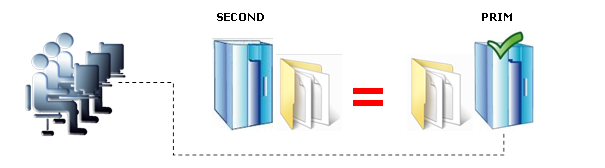
Après la réintégration, les fichiers sont à nouveau en
mode miroir comme à l'étape 1. Le système est en haute disponibilité avec
l'application qui s'exécute sur le serveur 2 et avec comme secours le serveur
1. Les modifications de l'application dans les fichiers sont répliquées en
temps réel du serveur 2 vers le serveur 1.
Si l'administrateur souhaite que son application s'exécute
en priorité sur le serveur 1, il peut exécuter une commande de basculement,
soit manuellement à un moment opportun, soit automatiquement par configuration.
1.3.6
Solution de réplication synchrone qui ne perd pas de données en cas de
panne
Il existe une grande différence entre réplication synchrone de
données mise en œuvre par la solution miroir de SafeKit et réplication
asynchrone de données telle qu’elle est traditionnellement mise en œuvre dans
les solutions de réplication de fichiers.
Avec une réplication synchrone, lorsqu'une IO disque est
réalisée par l'application ou le cache système sur le serveur primaire et sur
un fichier répliqué, SafeKit attend l'acquittement de l'IO du disque local et
du serveur secondaire avant d'envoyer l'acquittement à l'application ou au
cache système.
La réplication synchrone et temps réel des données sur des
fichiers ouverts par une application assure la haute disponibilité applicative
sans perte de données en cas de panne. Notamment, la réplication synchrone des
fichiers assure que toute donnée commitée sur un disque par une application
transactionnelle est retrouvée sur la machine secondaire.
La bande passante d'un LAN entre les deux serveurs est
nécessaire pour mettre en œuvre une réplication synchrone de données avec
éventuellement un LAN étendu dans deux salles machines éloignées de plusieurs
kilomètres.
Avec la réplication asynchrone mise en œuvre par d'autres
solutions, les IOs sont mises dans une file sur le serveur primaire et les
acquittements du serveur secondaire ne sont pas attendus. Donc, toutes les
données qui n'ont pas eu le temps d'être recopiées à travers le réseau sur le
second serveur sont perdues en cas de panne du premier serveur. Notamment, une
application transactionnelle perd des données commitées en cas de panne. La
réplication asynchrone est adaptée à la réplication de données à travers un
réseau bas débit de type WAN, pour réaliser un backup à distance sur plus de
100 kilomètres.
SafeKit propose une solution asynchrone sans perte de données
en assurant l'asynchronisme non pas sur la machine primaire mais sur la machine
secondaire. Dans cette solution, SafeKit attend toujours l'acquittement des
deux machines avant d'envoyer l'acquittement à l'application ou au cache
système. Mais sur la secondaire, il y a 2 options asynchrone ou synchrone. Dans
le cas asynchrone (option <rfs async="second">), la secondaire
envoie l'acquittement à la primaire dès réception de l'IO puis écrit sur
disque. Dans le cas synchrone (<rfs async="none">), la secondaire
écrit l'IO sur disque puis envoie l'acquittement à la primaire. Le mode
async="none" est nécessaire si l'on considère une double panne
électrique simultanée des deux serveurs avec impossibilité de redémarrer l'ex
serveur primaire et obligation de redémarrer sur le secondaire.
1.4
Module ferme : partage de charge réseau et reprise sur panne

L'architecture ferme permet
d'assurer à fois le partage de charge réseau, à travers une distribution
transparente du trafic réseau et une reprise sur panne matérielle et
logicielle. Cette architecture fournit une solution simple au problème de la
montée en charge. La même application s'exécute sur chacun des serveurs et la
charge est distribuée par répartition de l’activité réseau sur les différents
serveurs de la ferme.
L'architecture ferme est adaptée aux applications frontales
telles que les services web. Apache_farm.safe, Microsoft IIS_farm.safe sont des
exemples de modules applicatifs de type ferme. Vous pouvez écrire votre propre
module 'ferme' pour votre application à partir du module générique Farm.safe.
L'adresse IP virtuelle est
configurée localement sur chaque serveur de la ferme. Le trafic du réseau à
destination de l'adresse IP virtuelle est distribué entre les serveurs grâce à
un filtre chargé dans le système d'exploitation de chaque serveur.
L'algorithme de partage de charge dans le filtre est basé
sur l'identité des paquets client (adresse IP client, port TCP client). Suivant
l'identité du paquet client en entrée, seul un filtre dans un serveur accepte
le paquet ; les autres filtres dans les autres serveurs le rejettent. Une fois
un paquet accepté par le filtre sur un serveur, seul le CPU et la mémoire de ce
serveur sont utilisés par l'application qui répond à la requête du client. Les
messages de retour de l'application sont envoyés directement du serveur vers le
client.
Lorsqu'un serveur est défaillant, le protocole de gestion du
groupe des serveurs en vie reconfigure les filtres pour redistribuer le trafic
vers les serveurs disponibles.
Avec un service à état, il y a affinité de session. Le même
client doit être connecté sur le même serveur sur plusieurs sessions HTTP/TCP
pour retrouver son contexte sur le serveur. Dans ce cas, la règle de load
balancing SafeKit est configurée sur l'adresse IP des clients. Ainsi, le même
client est toujours connecté sur le même serveur sur plusieurs sessions TCP. Et
différents clients sont répartis sur les différents serveurs de la ferme. Cette
configuration est à choisir pour les services web à état lorsqu’il y a affinité
de sessions.
Avec un service web sans état, il n'y a pas d'affinité de
session. Le même client peut être connecté sur des serveurs différents dans la
ferme lors de sessions HTTP/TCP successives. Dans ce cas, la règle de load
balancing SafeKit est configurée sur l'identité de la session TCP du client.
Cette configuration est celle qui répartit le mieux les sessions entre les
serveurs mais elle requiert un service TCP sans affinité de session.
D'autres algorithmes de partage de charge sont proposés pour
des services UDP.
1.5 Combiner les modules
miroir et ferme
1.5.1
Actif/Actif : 2 modules miroirs en backup l'un de l'autre
Deux serveurs actifs en miroir
l'un de l'autre
Dans une architecture active / active, il y a deux serveurs
et deux modules applicatifs miroirs en reprise
mutuelle (Appli1.Safe et Appli2.Safe). Chaque serveur applicatif est secours de
l'autre serveur applicatif.
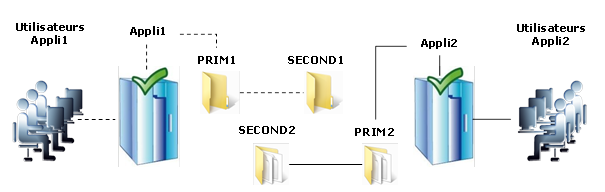
Lorsqu'un serveur applicatif est défaillant, les deux
applications sont actives sur le serveur applicatif restant. Et après le
redémarrage du serveur défaillant, chaque application est de nouveau active sur
son serveur primaire par défaut.
Un cluster en reprise mutuelle est une solution plus
économique que deux clusters miroirs. Il n’y a pas de serveur de reprise
inactif passant son temps à attendre la panne du serveur primaire et à assurer
seulement la reprise applicative. Notez que dans une telle architecture, en cas
de défaillance d'un serveur, le serveur restant doit supporter la charge des
deux applications.
1.5.2
N-1 : N modules miroirs avec un seul backup
Backup partagé entre plusieurs serveurs actifs
Dans l'architecture N-1, il y a N modules applicatifs de
type miroir mis
en œuvre sur N serveurs primaires et un seul serveur backup.
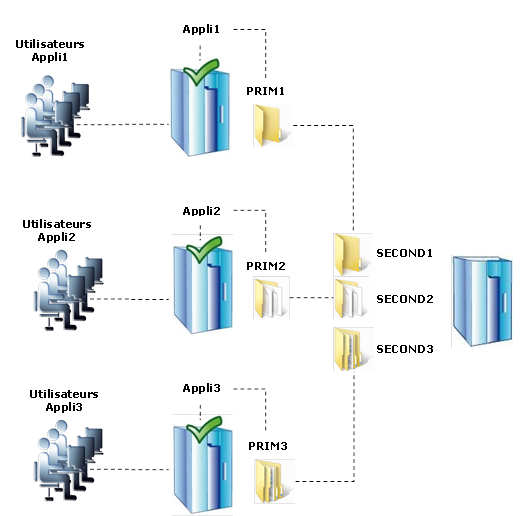
Si un des N serveurs applicatifs actifs est défaillant, le
serveur de secours redémarre l'application qui tournait sur le serveur
défaillant. Quand le serveur défaillant redémarre, l'application bascule du
serveur de secours vers son serveur d'origine.
Dans le cas d'une panne, contrairement à l'architecture actif/actif, le
serveur de secours n'est pas surchargé par l'exécution de plusieurs
applications. Dans le cas particulier de plusieurs pannes simultanées, toutes
les applications défaillantes sont redémarrées sur le serveur de secours.
1.5.3
Mixte ferme/miroir : partage de charge réseau, réplication de fichiers et
reprise sur panne
Partage de charge réseau, réplication de fichiers et
reprise sur panne
Des modules applicatifs ferme
et miroir peuvent être mixés sur des
serveurs physiques communs.
Cette possibilité permet de mettre en œuvre une architecture
applicative multi tiers telle que Apache_farm.safe (ferme avec partage de
charge et reprise) et MySQL.safe (miroir avec réplication de fichiers et
reprise) sur des serveurs applicatifs communs.
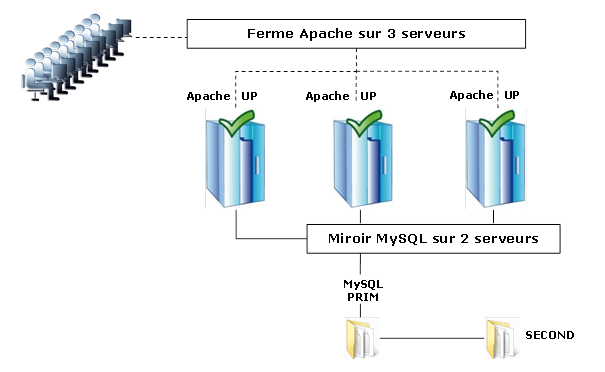
Ainsi, le partage de charge, la réplication de fichiers et
la reprise sont mis en œuvre de manière cohérente sur les mêmes serveurs
physiques. Ce type d'architecture est propre à SafeKit et unique sur le marché
!
1.6
La plus simple solution pour la haute disponibilité dans le cloud
SafeKit est la solution la plus simple pour mettre en œuvre
un cluster hautement disponible dans les clouds Microsoft Azure, Amazon AWS et
Google GCP. SafeKit peut être implémenté sur des machines virtuelles existantes
ou sur une nouvelle infrastructure, que vous créez en cliquant simplement sur
un bouton qui déploie et configure tout pour vous dans les clouds Azure ou AWS.
Pour une description complète, voir section 16
page 319.
SafeKit est la plus simple solution dans les clouds Azure,
AWS et GCP, pour mettre en œuvre un cluster actif-passif avec failover
applicatif et réplication temps réel et continue des données (module miroir).
Pour un mise en œuvre rapide, se référer à cluster miroir
dans Azure, cluster miroir dans AWS ou cluster miroir dans GCP.
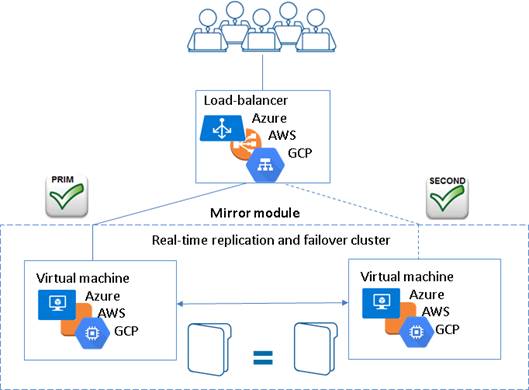
l'application critique s'exécute sur le serveur PRIM
les utilisateurs sont connectés à une adresse IP virtuelle
principale/secondaire configurée dans le load balancer du cloud
SafeKit implémente un vérificateur d’état de module générique que
teste le load balancer. Sur le serveur PRIM,
le vérificateur d’état renvoie OK et NOK sur le serveur SECOND
sur chaque serveur, SafeKit surveille l’application critique à
l’aide du détecteur de mort de processus et de checkers personnalisés
SafeKit redémarre automatiquement l'application critique en cas de
défaillance logicielle ou matérielle grâce à des scripts de redémarrage
SafeKit effectue la réplication en temps réel synchrone de
fichiers contenant des données critiques
un connecteur à la console Web SafeKit est installé sur chaque
serveur. Ainsi, le cluster à haute disponibilité peut être géré de manière très
simple pour éviter les erreurs humaines
SafeKit est la plus simple solution dans les clouds Azure,
AWS et GCP, pour mettre en œuvre un cluster actif-actif avec répartition de
charge et failover applicatif (module ferme).
Pour un mise en œuvre rapide, se référer à cluster ferme dans Azure, cluster ferme dans AWS ou cluster ferme dans GCP.
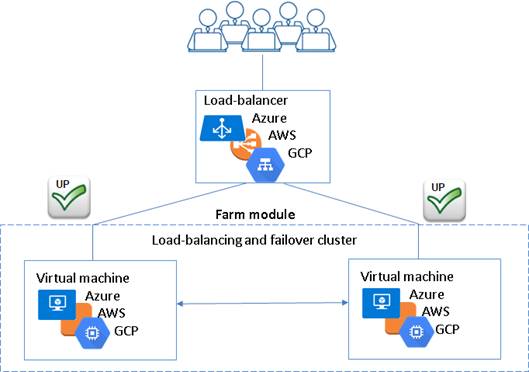
l'application critique s'exécute sur tous les serveurs UP
les utilisateurs sont connectés à une adresse IP virtuelle, avec
partage de charge, configurée dans le load balancer du cloud
SafeKit implémente un vérificateur d’état de module générique que
teste le load balancer. Le vérificateur d’état renvoie OK quand le serveur est UP ; NOK dans les autres cas (y
compris en cas de panne matériel), ce qui arrête le routage du trafic vers ce
serveur par le load balancer
sur chaque serveur, SafeKit surveille l’application critique à
l’aide du détecteur de mort de processus et de checkers personnalisés
SafeKit redémarre automatiquement l'application critique en cas
de défaillance logicielle ou matérielle grâce à des scripts de redémarrage
un connecteur à la console Web SafeKit est installé sur chaque
serveur. Ainsi, le cluster à haute disponibilité peut être géré de manière très
simple pour éviter les erreurs humaines
2.1 « Installation de SafeKit » page 25
2.2 « Recommandation pour une installation d'un module
miroir » page 29
2.3 « Recommandation pour une installation d'un module ferme »
page 30
2.4 « Upgrade de SafeKit » page 30
2.5 « Désinstallation complète de SafeKit » page 32
2.6 « Documentation produit » page 33
2.1
Installation de SafeKit
1.
Se connecter à https://support.evidian.com/safekit
2.
Aller dans <Version 7.5>/Platforms/<Your
platform>/Current versions
3.
Télécharger le package 64-bits
SafeKit est installé dans :
|
SAFE
|
sur
Windows
SAFE=C:\safekit
if %SYSTEMDRIVE%=C:
sur
Linux
SAFE=/opt/safekit
|
Espace disque libre au minimum : 80MB
|
|
SAFEVAR
|
sur
Windows
SAFEVAR= C:\safekit\var
if %SYSTEMDRIVE%=C:
sur
Linux
SAFEVAR=/var/safekit
|
Espace disque libre minimum : 20MB + au moins 20MB (jusqu’à
3 GB) par module pour les dumps
|
2.1.3.1
Sur Windows en tant qu'Administrateur
Installation du package SafeKit
1. Se loguer en
tant qu’administrateur
2. Localiser le
fichier téléchargé safekitwindows_7_5_x_y.msi
3. Installer en
mode interactif en double-cliquant dessus puis dérouler l’assistant
d’installation
ou
- Installer en mode non interactif en exécutant dans un
terminal PowerShell :
msiexec /qn /i safekitwindows_7_5_x_y.msi
Setup du pare-feu
1. Dans une console
PowerShell en tant qu’administrateur
2. Exécuter SAFE/private/bin/firewallcfg
add
Cela configure le pare-feu
Microsoft pour SafeKit. Pour plus de détails ou d’autres pare-feu, voir la section
10.3 page 160
Initialisation du service web SafeKit pour la console et les
commandes distribuées
Cette étape est
obligatoire pour initialiser la configuration par défaut du service web. Depuis
SafeKit 7.5, celui-ci nécessite en effet de s’authentifier pour accéder au service.
Ce script
facilite sa mise en
œuvre en l’initialisant avec l’utilisateur
admin
et le
mot de
passe donné
pwd, par exemple.
1. Dans une console
PowerShell en tant qu’administrateur
2. Exécuter SAFE/private/bin/webservercfg
-passwd pwd
Cela permet
ensuite d’accéder à
toutes les fonctionnalités
de la
console web, en se connectant avec admin/pwd, et d’exécuter
des commandes
distribuées. Pour plus de détails, voir
11.2.1 page 183.
|

|
Le mot de passe doit être identique sur tous les nœuds qui
appartiennent au même cluster SafeKit. Sinon, la console web et les commandes
distribuées échoueront avec des erreurs d'authentification.
|
|

|
Sur upgrade, cette étape
peut être ignorée si cela a déjà été fait dans une version précédente de
SafeKit 7.5. Si elle est réappliquée, cela aura pour effet de réinitialiser
le mot de passe avec la nouvelle valeur.
|
2.1.3.2
Sur Linux en tant que root
Installation du package SafeKit
- Se loguer en tant que root
- Localiser le fichier téléchargé safekitwindows_7_5_x_y.bin
- Exécuter chmod +x safekitlinux_7_5_x_y.bin
- Exécuter ./safekitlinux_7_5_x_y.bin
Cela extrait le package SafeKit
et le script safekitinstall
- Installer en mode interactif en exécutant ./safekitinstall
Pendant l’installation :
ü Répondre
à “Do you accept that SafeKit automatically configure the local firewall to
open these ports (yes|no)?”
Si vous répondez oui, le pare-feu Linux firewalld ou iptable est configuré pour SafeKit. Pour plus de détails
ou d’autres pare-feu, voir la section 10.3 page 160.
ü Répondre
à “Please enter a password or "no" if you want to set it later :”
La saisie d’un mot de
passe est obligatoire pour initialiser la configuration par défaut du service
web. Depuis SafeKit 7.5, celui-ci nécessite en effet de s’authentifier pour y
accéder.
Si vous répondez pwd par exemple, cette valeur est
utilisée comme mot de passe pour l'utilisateur admin.
Cela permet
ensuite d’accéder à
toutes les fonctionnalités
de la
console web, en se connectant avec admin/pwd, et d’exécuter
des commandes
distribuées. Pour plus de détails, voir
11.2.1 page 183.
|
|
Le mot de passe doit être identique sur tous les nœuds qui
appartiennent au même cluster SafeKit. Sinon, la console web et les commandes
distribuées échoueront avec des erreurs d'authentification.
|
ou
- Installer en mode non interactif en exécutant :
safekitinstall -q
Ajouter l’option -nofirewall pour ne pas configurer le
pare-feu
Ajouter l’option -passwd pwd pour initialiser
l’authentification, requise par le service web (pwd
est le mot de passe affecté à l’utilisateur admin)
Setup du pare-feu
Aucune action requise
lorsque la configuration automatique du pare-feu a été appliquée pendant
l'installation. Sinon, voir la section 10.3 page 160.
Initialisation du service web SafeKit pour la console et les
commandes distribuées
Aucune action requise si
l’initialisation a été faite pendant l’installation. Sinon, voir la section 11.2.1 page 183.
Une fois installé, le cluster SafeKit doit être défini.
Ensuite, les modules peuvent être installés, configurés et administrés. Toutes
ces actions peuvent être effectuées avec la console ou l'interface en ligne de
commande.
La console SafeKit
1. Démarrer un
navigateur web
2. Le connecter à
l’URL http://servername:9010
(où servername est l’adresse IP
ou le nom d’un nœud SafeKit)
3. Dans la page de
connexion, entrer comme nom d’utilisateur admin et comme mot de passe celui que vous avez donné pendant l’initialisation
juste au-dessus (par exemple, pwd).
Puis cliquer sur Connecter
4. La page chargée
contient tous les onglets correspondant au rôle Admin (qui est le rôle par
défaut)
rôle Admin :  Configuration,
  Control,
  Monitoring et
  Advanced Configuration
Pour une description
complète, voir la section 3 page 35.
La ligne de commande SafeKit
Elle repose sur la
commande unique safekit située
dans le répertoire SAFE (en
Windows, SAFE=C:\safekit si %SYSTEMDRIVE%=C: ; en Linux, SAFE=/opt/safekit). Presque toutes les
commandes safekit peuvent être
appliquées localement ou sur une liste de nœuds du cluster SafeKit. C’est ce
qui est appelé commande distribuée.
Pour une description
complète, voir 9 page 145.
2.1.5
Clés de licence SafeKit
Si vous n'installez pas de clé, le produit s'arrêtera tous les 3
jours
Vous pouvez obtenir une clé d'essai d'un mois gratuit (fonctionne
avec n'importe quel hostname/n'importe quel OS) : http://www.evidian.com/safekit/requestevalkey.php
Pour obtenir des clés permanentes basées sur le nom de la machine/OS
(voir section 8.2 page 138)
Sauvegarder la clé dans le fichier SAFE/conf/license.txt
sur chaque serveur
Vérifier la conformité de la clé avec la commande safekit level
2.1.6
Caractéristiques spécifiques à chaque OS
2.1.6.1
Windows
Il faut appliquer une procédure spéciale pour arrêter proprement
les modules SafeKit au shutdown d'une machine et démarrer le service safeadmin au boot (voir section 10.4
page 166)
En cas d'interfaces réseau en teaming avec du load balancing
SafeKit, il est nécessaire de décocher "Vip" sur les interfaces
réseau physiques de teaming et de le conserver coché seulement sur l'interface
virtuelle de teaming
2.1.6.2
Linux
En RedHat, les
packages suivants sont nécessaires :
ü pour le framework
SafeKit : coreutils, sed, gawk,
bind-utils
ü pour la réplication
de fichiers : nfs-utils
ü pour le load
balancing : make, gcc, kernel-devel
et elfutils-libelf-devel pour
CentOS 8
Dans une ferme avec load balancing sur adresse IP virtuelle,
compilation du module kernel vip au moment de la configuration du module ferme.
Pour réussir la compilation, des packages Linux doivent être installés.
Pour un module ferme sur RedHat,
utiliser Add/Remove Software et chercher/installer les packages make, gcc
et le package devel correspondant à votre kernel installé (ex : kernel-devel).
En ferme avec load balancing SafeKit sur une interface de
bonding, pas d'ARP dans la configuration de bonding. Sinon l'association
<adresse IP virtuelle, adresse MAC virtuelle invisible> est cassée dans
les caches ARP des clients avec l'adresse MAC physique de la carte de bonding (voir
section 4.3.4 page 84)
En mode miroir, si utilisation de la réplication de fichiers,
retirer le package logwatch (rpm -e logwatch) ; sinon le service NFS et SafeKit
seront arrêtés toutes les nuits
2.2
Recommandation pour une installation d'un module miroir
|
ip 1.1 ip
1.2
  
|
virtual IP = ip 1.10

miroir(app1)= app1

files1
files1
|
au moins 2 serveurs avec le même Operating System
OS supportés : https://support.evidian.com/supported_versions/#safekit
Contrôleur disque avec cache write-back recommandé pour la
performance des IO
1 adresse IP physique par serveur (ip 1.1 et ip 1.2)
Si vous devez définir une adresse IP virtuelle (ip 1.10), les
deux serveurs doivent appartenir au même réseau IP avec la configuration
standard de SafeKit (LAN ou LAN étendu entre deux salles informatiques
distantes). Dans le cas contraire, voir une alternative dans la section 13.5.3 page 245
2.2.3
Prérequis application
L'application est installée et démarre sur les 2 serveurs
L'application fournit des commandes en ligne pour démarrer et
s'arrêter
Sur Linux, commandes du style : service
"service" start|stop ou su
–user "appli-cmd"
Sur Windows, commandes du style : net
start|stop "service"
Si nécessaire, application avec une procédure de reprise suite à
un crash serveur
Retirer le démarrage automatique au boot de l'application et le remplacer
par la configuration du démarrage au boot du module SafeKit
2.2.4
Prérequis réplication de fichiers
Les répertoires de fichiers qui seront répliqués sont créés sur
les 2 serveurs
Ils se situent au même endroit sur les 2 serveurs dans
l'arborescence fichier
Il vaut mieux synchroniser les horloges des 2 serveurs pour la
réplication de fichiers (protocole NTP)
Sous Linux, aligner les valeurs des uids/gids sur les 2 serveurs
pour les propriétaires des répertoires et fichiers à répliquer
Voir aussi la section 2.1.6 page 28
2.3
Recommandation pour une installation d'un module ferme
au moins 2 serveurs avec le même OS
OS supportés : https://support.evidian.com/supported_versions/#safekit
Linux : outils de compilation du kernel installés pour le module
kernel vip
2.3.2
Prérequis réseau
1 adresse IP physique par serveur (ip 1.1, ip 1.2, ip 1.3)
Si vous devez définir une adresse IP virtuelle (ip 1.20), les
serveurs doivent appartenir au même réseau IP avec la configuration standard de
SafeKit (LAN ou LAN étendu entre les salles informatiques distantes). Dans le
cas contraire, voir une alternative décrite dans la section section 13.5.3 page 245
voir aussi la section 2.1.6 page 28
Les mêmes prérequis que pour un module miroir décrits en 2.2.3 page 29.
2.4
Upgrade de SafeKit
Si vous rencontrez un problème avec SafeKit, consulter le
Software Release Bulletin (Anglais – HTML) disponible sur https://support.evidian.com/safekit
pour voir la liste des fixs produits.
Si vous souhaitez profiter de nouvelles fonctionnalités,
consulter le Release Notes disponible sur https://support.evidian.com/safekit.
Ce document vous indiquera également si vous êtes dans le cas d'un upgrade
majeur (ex. 7.4 vers 7.5) qui nécessite d'effectuer une procédure différente de
celle présentée ici.
La procédure d'upgrade consiste à désinstaller l'ancien package
puis à réinstaller le nouveau package. Tous les serveurs du même cluster
doivent être upgradé en même temps.
1.
Noter l'état "on" ou "off" des services et
modules démarrés automatiquement au boot
safekit boot webstatus ; safekit
boot snmpstatus ; safekit boot status -m AM (où AM est
le nom du module)
|

|
Depuis SafeKit 7.5, le démarrage au boot du module peut
être défini dans son fichier de configuration. Si c’est le cas, l’usage de la
commande safekit boot devient
inutile.
|
2.
Pour un module miroir
Noter le serveur qui est dans
l'état ALONE ou PRIM afin de connaître le serveur avec
les fichiers répliqués à jour
3.
Prise de snapshots, facultative
La désinstallation/réinstallation
va réinitialiser les logs SafeKit et effacer les dumps de chaque module. Si
vous souhaitez conserver ces informations, exécuter la commande safekit snapshot -m AM /chemin/snapshot_xx.zip
pour chaque module (où AM est le nom du module)
Sur Windows en tant qu’administrateur et sur Linux en tant
que root :
1. Arrêter tous les
modules avec la commande safekit
shutdown
Pour un module miroir dans l'état
PRIM-SECOND, commencer par l'arrêt du serveur SECOND afin d'éviter un basculement
inutile
2. Fermer tous les
éditeurs, explorateur de fichiers, shells ou terminaux sous SAFE et SAFEVAR
3. Désinstaller le
package SafeKit
sur Windows via Control Panel-Add/Remove
Programs
sur Linux avec la commande safekit
uninstall
4. Défaire les
modifications manuelles effectuées sur le pare-feu
Voir section 10.3
page 160
La désinstallation de SafeKit inclut la création d’un backup
des modules installés dans SAFE/Application_Modules/backup,
puis leur déconfiguration.
1.
Installer le nouveau package comme décrit en 2.1
page 25
2.
Vérifier avec la commande safekit
level la version SafeKit installée et la validité de la licence qui n'a
pas été désinstallée
Si vous avez un problème avec le
nouveau package et l'ancienne clé, prendre une licence temporaire (voir section
2.1.5 page 28)
3.
Si la console web est utilisée, vider le cache du navigateur web
et forcer l’actualisation des pages HTML
4.
Reconfigurer tous les modules installés
Avec console
web/ Configuration/ sur le module/ Editer la configuration/ ou la commande safekit config –m AM (où AM est le nom
du module)
sur le module/ Editer la configuration/ ou la commande safekit config –m AM (où AM est le nom
du module)
5.
Reconfigurer le démarrage automatique du module au boot si
nécessaire
Depuis SafeKit 7.5, le démarrage
du module au boot peut être défini dans son fichier de configuration. Si c’est
le cas, passer cette étape. Si non, exécuter sur les 2 nœuds : console web/ Contrôle/
sur le nœud /sous-menu Admin /Configurer le démarrage au boot/ ou la
commande safekit boot –m AM on (où
AM est le nom du module)
Contrôle/
sur le nœud /sous-menu Admin /Configurer le démarrage au boot/ ou la
commande safekit boot –m AM on (où
AM est le nom du module)
De plus, dans le cas particulier où :
le démarrage au boot du service safewebserver
avait été désactivé
le désactiver à nouveau dans cet
état avec safekit boot weboff
le démarrage au boot du service safeagent
avait été activé
le réactiver avec safekit boot snmpon
les fichiers sous SAFE/web/conf/
et SAFE/snmp/conf/snmpd.conf ont
été personnalisés
reporter les personnalisations
dans les nouveaux fichiers installés (les personnalisations ont été
sauvegardées dans <nom>.conf.<date>
et snmpd.conf.<date>)
Pour redémarrer les modules après upgrade :
ü module ferme
console
web/ Contrôle/
sur le module/ Démarrer/ ou la commande
safekit start –m AM (où AM est
le nom du module)
Démarrer/ ou la commande
safekit start –m AM (où AM est
le nom du module)
ü module miroir
Sur le serveur qui a les fichiers
répliqués à jour (ancien PRIM ou
ALONE) : console web/ Contrôle/
sur le nœud/Expert/Forcer le démarrage/en primaire/ ou la commande safekit prim –m AM (où AM est le nom
du module)
Sur l’autre serveur (ancien SECOND) : console
web/ Contrôle/
sur le nœud/Expert/Forcer le démarrage/en secondaire/ ou la commande safekit second –m AM (où AM est le nom
du module)
2.5 Désinstallation complète
de SafeKit
Suivre la procédure décrite ci-dessous pour désinstaller
complètement SafeKit.
1. Arrêter tous les
modules à l’aide de la commande safekit
shutdown (SAFE=C:\safekit si
SystemDrive=C:)
2. Fermer tous les
éditeurs, explorateur de fichiers, ou terminaux sous SAFE et SAFEVAR
3. Désinstaller le
package SafeKit via Control Panel-Add/Remove Programs
4. Redémarrer le
serveur
5. Détruire le
répertoire SAFE qui correspond à
l’installation précédente de SafeKit
6. Défaire les
modifications effectuées pour configurer le démarrage au boot/l’arrêt au
shutdown de SafeKit
Voir la section 10.4
page 166
7. Défaire les modifications
manuelles effectuées sur le pare-feu
voir section 10.3
page 160
8. Supprimez, si
présent, l'utilisateur créé par l'installation précédente (par défaut SafeKitUser) avec la commande : net user SafeKitUser /delete
1. Arrêter tous les
modules à l’aide de la commande safekit
shutdown (SAFE=C:\safekit si
SystemDrive=C:)
2. Fermer tous les
éditeurs, explorateur de fichiers, ou terminaux sous SAFE et SAFEVAR
3. Désinstaller
SafeKit avec la commande safekit
uninstall –all et répondre yes
lorsque cela est demandé pour confirmer la destruction de tous les répertoires
créés lors de la précédente installation
4. Redémarrer le
serveur
5. Défaire les
modifications effectuées pour paramétrer les règles de pare-feu
voir section 10.3
page 160
2.6 Documentation produit
Guide de l'utilisateur SafeKit (Français, Anglais - PDF et HTML)
Il s'agit de ce guide. Veillez à
consulter le guide correspondant à votre numéro de version SafeKit.
Disponible sur https://support.evidian.com/safekit
SafeKit Release Notes (Anglais -PDF)
Il contient :
ü dernières instructions
d'installation
ü changements majeurs
ü restrictions et
problèmes connus
ü instructions de
migration
Disponible sur https://support.evidian.com/safekit
Software Release Bulletin (Anglais - HTML)
Il contient :
ü liste à jour des
versions supportées pour Windows et Linux
ü liste des fixs et
changements
Disponible sur https://support.evidian.com/safekit
SafeKit Knowledge Base (Anglais - HTML)
Il contient une liste
sélectionnée de KBs SafeKit.
Disponible sur https://support.evidian.com/safekit
D'autres KBs sont disponibles
mais nécessitent un compte sur https://support.evidian.com. Pour
plus de détails sur le site support, voir section 8 page
137.
Formation SafeKit
Disponible sur https://www.evidian.com/fr/produits/haute-disponibilite-logiciel-clustering-application/formation-au-cluster-safekit/
3.
La console web de SafeKit
3.1 « Démarrer la console web » page 35
3.2 « Configurer un cluster SafeKit » page 37
3.3 « Configurer un module » page 42
3.4 « Contrôler un module » page 51
3.5 « Snapshots d’un module pour le support » page 55
3.6 « Superviser les modules » page 56
3.7 « Gérer les modules » » page 57
3.8 « Créer un nouveau modèle de module (.safe) en vue de
déploiements » page 65
3.9 « Sécuriser la console web » page 67
3.10 « L’inventaire des clusters de la console web » page 68
3.1
Démarrer la console web
Depuis SafeKit 7.5, par défaut, l'accès à la console web nécessite
que l’utilisateur s’authentifie avec un nom et mot de passe. A l’installation
de SafeKit, vous avez dû l’initialiser avec l’utilisateur admin et lui affecter un mot de passe.
Ce nom admin, et ce mot de passe
sont suffisants pour accéder à toutes les fonctionnalités de la console. Pour
plus de détails sur cette configuration, voir 11.2.1 page 183.
Le navigateur web peut être lancé sur n’importe quelle station de
travail ou serveur ayant un accès réseau au(x) serveur(s) SafeKit et ayant l’autorisation
d’accès
Les réseaux, pare-feu et proxy doivent être configurés de manière
à permettre l’accès au réseau d’administration de tous les serveurs SafeKit
Le navigateur doit autoriser l’exécution de Javascript
La console web a été validée avec les navigateurs Microsoft Edge,
Firefox et Chrome. La console web fonctionne également sur des mobiles et
tablettes. Consulter le Release Notes disponible sur https://support.evidian.com/safekit
pour les versions de navigateurs supportées.
Pour éviter les pop-ups de sécurité avec Microsoft Edge, il faut ajouter
les adresses des serveurs SafeKit dans la zone des sites de confiance ou la
zone d’Intranet local du navigateur
Les messages dans la console sont affichés en anglais, français,
japonais en fonction de la configuration de la langue préférée du navigateur
(affichage en anglais si la langue n’est pas supportée). Les catalogues de
messages sont localisés sous SAFE/web/htdocs/jquery.lang/langpack/.
Après upgrade de SafeKit, il est nécessaire de vider le cache du
navigateur de façon à recharger la nouvelle console web.
Pour cela, vous pouvez utiliser un raccourci clavier qui fonctionne pour Microsoft
Edge, Firefox, et Chrome. Ouvrez le navigateur sur
n’importe quelle page web, et pressez en même temps les touches Ctrl, Shift et Suppr. Cela ouvre une fenêtre de
dialogue : cochez tous les items puis cliquez le bouton Nettoyer
maintenant ou Supprimer. Fermez le navigateur, arrêtez tous les processus du
navigateur qui continueraient à tourner en tâche de fond et relancez-le.
La console web de SafeKit offre la possibilité d’administrer
un ou plusieurs clusters SafeKit. Un cluster SafeKit est un groupe de serveurs
sur lesquels Safekit est installé et fonctionnel. Tous les serveurs appartenant
à un cluster donné partagent la même configuration de cluster (liste des
serveurs et réseaux utilisés) et communiquent entre eux afin d’avoir une vue
globale des configurations des modules installés. Un même serveur ne peut
appartenir à plusieurs clusters.
Pour administrer un cluster SafeKit, se connecter à l’URL : http://servername:9010
(servername est le nom ou
l’adresse IP d’un des nœuds du cluster). Si HTTPS est configuré, il y a une
redirection automatique sur https://servername:9453.
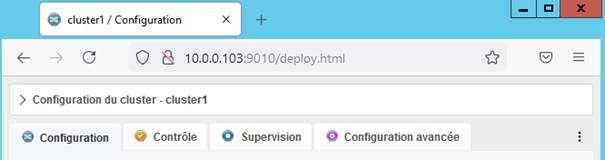
Les valeurs localhost
et 127.0.0.1 pour servername ne sont pas autorisées. Si elles
sont utilisées, il y aura une redirection vers une page qui vous demandera
d’entrer une autre adresse ou nom pour le serveur.
Les composants de la console sont :
Panneau  Configuration
du cluster : définition des serveurs qui composent le cluster SafeKit
(voir section 3.2 page 37)
Configuration
du cluster : définition des serveurs qui composent le cluster SafeKit
(voir section 3.2 page 37)
Onglet Configuration : configuration et installation rapide
de modules sur le cluster (voir section 3.3 page
42)
Onglet Contrôle : démarrage/arrêt des modules du cluster
(voir section 3.4 page 51)
Onglet Supervision : supervision de l’état des modules du
cluster (voir section 3.6 page 56)
Onglet Configuration Avancée : configuration et gestion
avancée des modules du cluster (voir section 3.7 page
57)
Panneau Inventaire des clusters.
Par défaut, il n’y a qu’un seul cluster, nommé cluster1,
administré depuis la console. Si vous souhaitez changer ce nom ou ajouter un
autre cluster, voir la section 3.10 page
68.
|
|
La console web offre des aides
contextuelles en cliquant sur l’icône  . .
|
3.2 Configurer un cluster
SafeKit
La définition du cluster est un prérequis à toute
installation et configuration de modules SafeKit.
Le cluster SafeKit est défini par un ensemble de réseaux et
les adresses, sur ces réseaux, d’un groupe de serveurs SafeKit. Ces serveurs
mettent en œuvre un ou plusieurs modules. Un serveur n’est pas obligatoirement
connecté à tous les réseaux, mais tous les serveurs sont connectés à au moins
un réseau : le réseau d’administration de la console web et du framework
SafeKit.
Depuis le panneau de Configuration
du cluster, vous pouvez gérer sa configuration. Depuis les onglets Contrôle et Supervision, vous pouvez uniquement afficher la
configuration courante du cluster. Depuis les onglets Configuration et Configuration Avancée, vous pouvez éditer la
configuration et l’appliquer à tous les nœuds du cluster. La configuration du
cluster SafeKit est sauvegardée du côté des serveurs dans le fichier cluster.xml (voir section 12
page 231). Pour que le fonctionnement soit
correct, il est impératif que la configuration du cluster soit identique sur
tous les nœuds. Pour réappliquer la configuration sans la modifier, il faut
passer en mode d’édition Avancé puis cliquer
sur le bouton Appliquer.
|

|
Il est préférable de définir
complètement tous les nœuds du cluster SafeKit avant de configurer les
modules. En effet, la modification de la configuration du cluster SafeKit
peut impacter la configuration et l’exécution des modules déjà installés.
|
3.2.1
Configuration simple
La configuration la plus simple d’un cluster SafeKit
consiste à définir tous les nœuds du cluster et leur adresse sur un réseau. Pour
visualiser ou configurer la liste des nœuds du cluster :
Cliquer sur l’onglet Configuration ou  Configuration Avancée
Cliquer sur Configuration
du cluster pour ouvrir le panneau de
configuration
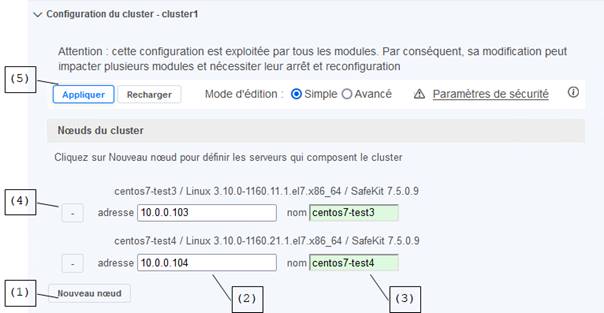
(1) Cliquer sur le bouton Nouveau nœud pour
ajouter un nouveau serveur au cluster
(2) Saisir l’adresse IP du nœud, puis appuyer sur la touche
tabulation pour vérifier la disponibilité du serveur et l’insertion automatique
de son nom. Le protocole et le port utilisés sont les mêmes que ceux utilisés
pour dans l’URL de la page.
|
|
Ne pas mettre localhost ou 127.0.0.1 comme adresse.
Le serveur sur lequel est
connectée la console web SafeKit doit impérativement être inclus dans le
cluster SafeKit.
|
(3) Modifier le nom du nœud si besoin. Ce nom est celui qui sera
utilisé par le service d’administration de SafeKit pour identifier de manière
unique chaque nœud du cluster. C’est également le nom affiché dans la console
web.
Le champ nom est coloré en
fonction de l’accessibilité du nœud.
|

La couleur verte signifie que le server SafeKit est
disponible.
|
|

La couleur rouge signifie que la console web n’a pas eu de
réponse du serveur dans le délai imparti. Résoudre le problème, afin de
pouvoir administrer ce nœud. Cela peut être dû à une mauvaise adresse, une
défaillance du réseau ou du serveur, une mauvaise configuration du navigateur
web ou du pare-feu, l’arrêt du service web SafeKit sur le nœud. Pour
investiguer le problème, voir la section 7.1 page
113
|
(4) Cliquer sur le bouton – pour supprimer
un nœud du cluster SafeKit
|
|
Quand un nœud est supprimé du cluster, tous les modules
installés sur ce nœud peuvent devenir inutilisables.
|
(5) Une fois la configuration terminée, cliquer sur le bouton Appliquer pour
sauvegarder la nouvelle configuration et l’appliquer sur tous les nœuds.
Cliquer sur le bouton Recharger pour annuler les modifications et recharger la
configuration initiale. Le bouton Appliquer devient bleu Appliquer lorsqu’une modification a eu lieu et doit être
appliquée pour être prise en compte.
(6) Cliquer sur  Configuration
du cluster pour fermer le panneau de configuration
Configuration
du cluster pour fermer le panneau de configuration
Avec le mode d’édition Simple,
vous pouvez définir un seul réseau, celui sur lequel la console s’est connectée.
Vous pouvez définir d’autres réseaux, pour la redondance des communications, en
passant dans le mode d’édition Avancé. Le nom
du nœud est utilisé pour retrouver les adresses IP du même serveur sur les
différents réseaux. Le nom du réseau permet d’abstraire la topologie réseau et
est utilisé pour configurer les réseaux utilisés par les modules.
Cliquer sur l’onglet Configuration ou Configuration Avancée
Cliquer sur Configuration
du cluster pour ouvrir le panneau de configuration
Cocher le radio bouton Avancé
La partie Nœuds du cluster est
identique à celle dans le mode d’édition Simple
La partie Réseaux du cluster affiche
en premier le réseau sur lequel la console s’est connectée et en dessous les
réseaux supplémentaires
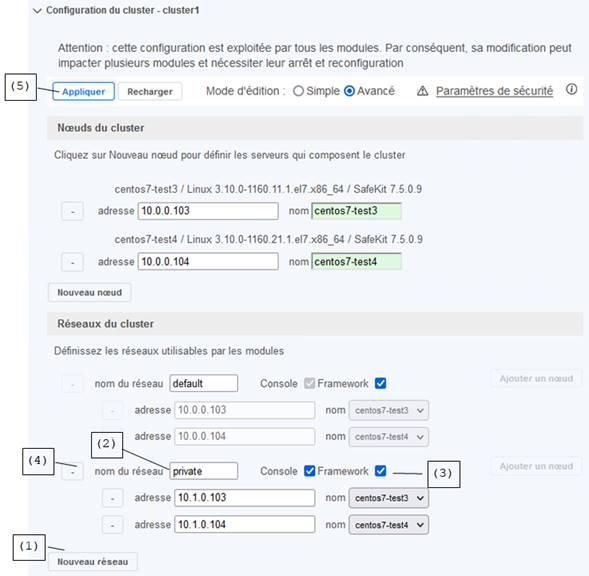
ü (1) Cliquer sur le
bouton Nouveau réseau pour rajouter un réseau
ü (2) Entrer un nom
convivial pour le réseau et définir les adresses IP des serveurs sur ce réseau.
Le nom du réseau est utilisé pour configurer les réseaux utilisés par le module
(voir section 3.3.2.2 page 47)
ü (3) Cocher ou
décocher les cases pour définir le type du réseau :
ü Un réseau de type Framework est un réseau utilisé pour les
communications au sein du cluster (communications globales au cluster et
internes aux modules). Au moins un réseau de ce type doit inclure tous les
nœuds du cluster.
ü Un réseau de type Console est un réseau sur lequel la console web peut se
connecter pour communiquer avec les nœuds du cluster. Ce type de réseau doit
obligatoirement inclure tous les nœuds qui composent le cluster SafeKit.
Dans certaines infrastructures,
il peut être utile de définir un réseau exclusivement de type Console ou de type Framework.
ü (4) Cliquer sur le
bouton – pour supprimer le réseau
|

|
Lorsqu’un réseau est supprimé, tous les modules configurés
avec ce réseau doivent être arrêtés et reconfigurés.
|
(5) Une fois la configuration terminée, cliquer sur le bouton Appliquer pour
sauvegarder la configuration et l’appliquer sur tous les nœuds. Cliquer sur le
bouton Recharger pour
annuler les modifications et recharger la configuration initiale. Le bouton Appliquer devient bleu Appliquer
lorsqu’une modification a eu lieu et doit être appliquée pour être prise
en compte.
Cliquer sur Configuration
du cluster pour fermer le panneau de configuration
Les commandes en ligne équivalentes à l’assisant de
configuration du cluster SafeKit sont listées ci-dessous. Remplacer node1 et node2 par le nom de vos nœuds tels que définis dans le
fichier de configuration du cluster.
1.
Se connecter en tant qu’administrateur/root et ouvrir une fenêtre
d’invite de commandes
2.
Editer le fichier SAFEVAR/cluster/cluster.xml
SAFEVAR vaut C:\safekit\var
en Windows quand %SYSTEMDRIVE%=C:,
/var/safekit en Linux.
Le contenu du fichier est
par exemple :
<?xml
version="1.0" encoding="utf-8"?>
<cluster>
<lans>
<lan name="default" console="on"
framework="on">
<node name="node1" addr="10.0.0.103"/>
<node name="node2" addr="10.0.0.104"/>
</lan>
<lan name="private" console="on"
framework="on">
<node name="node1" addr="10.1.0.103"/>
<node name="node2" addr="10.1.0.104"/>
</lan>
</lans>
</cluster>
3.
Exécuter safekit cluster
config
Pour appliquer localement
la configuration du cluster décrite dans le fichier SAFEVAR/cluster/cluster.xml
4.
Exécuter safekit -H
"*" -G
Pour exporter la
configuration locale sur tous les nœuds spécifiés dans cluster.xml
Pour plus de détails, voir la section 12
page 231.
3.3
Configurer un module
Cet onglet permet, avec l’assistant
de configuration, une installation et configuration rapide d’un nouveau
module sur le cluster et ainsi que la reconfiguration rapide d’un module déjà
installé.
L’assistant de configuration
permet de saisir uniquement les principaux paramètres de configuration du
module et d’éditer les scripts de démarrage/arrêt de l’application. Si vous
avez besoin d’affecter d’autres paramètres du fichier de configuration userconfig.xml ou d’une gestion avancée,
achevez la configuration rapide et allez à l’onglet Configuration
Avancée (voir section 3.7.1 page 59).
|

|
Lors de la reconfiguration d’un
module installé, l’assistant de configuration
impose d’appliquer la configuration sur tous les nœuds du module. Si vous
souhaitez l’appliquer seulement à une sous-partie, utilisez plutôt l’assistant de configuration avancée disponible dans
l’onglet Configuration
Avancée.
|
Dans l’onglet Configuration

Installer
et configurer un nouveau module
Cliquer sur pour ouvrir le panneau.
Pour chaque nœud du cluster
SafeKit, sont affichés les modèles de modules stockés sur le serveur.
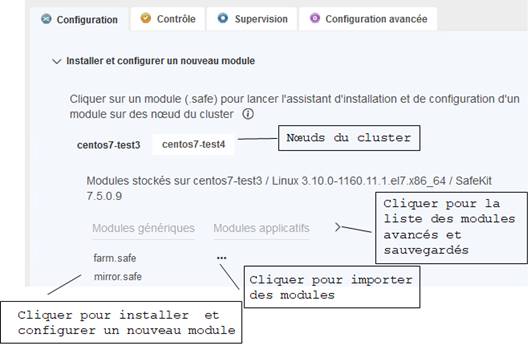
ü Modules génériques
Liste les modules génériques mirror.safe et farm.safe. Utiliser un module générique pour
l'intégration d'une nouvelle application dans une architecture miroir ou ferme. Ces modules sont stockés sur le serveur administré
dans le répertoire SAFE/Application_Modules/generic.
ü Modules applicatifs
Liste les modules applicatifs
personnalisés pour une application métier donnée. Ces modules sont stockés sous
SAFE/Application_Modules/demo
(ce répertoire peut ne pas être présent lorsqu’il est vide).
ü Modules avancés
Liste les modules pour une
intégration avancée. Ces modules sont stockés sous SAFE/Application_Modules/other.
ü Modules sauvegardés
Liste les modules stockés sous SAFE/Application_Modules/backup. Ce
répertoire est utilisé pour sauvegarder la configuration d’un module
désinstallé.
Une fois votre module construit et validé, vous pouvez le réutiliser
comme modèle de module accessible depuis l’onglet Configuration en le copiant dans l’une de ces zones (voir
section 3.8 page 65).
 Configurer
et surveiller les modules installés
Configurer
et surveiller les modules installés
Cliquer sur pour ouvrir le panneau.
Ce panneau affiche l’état courant
des modules installés (sous SAFE/modules)
sur tous les serveurs définis dans le cluster SafeKit (voir section 3.2
page 37). Cette liste est vide après une
première installation de SafeKit. Les modules installés peuvent être
reconfigurés, pour changer des paramètres généraux par exemple, démarrés,
arrêtés ou désinstallés.
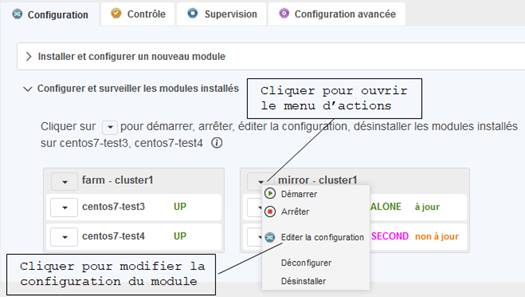
Dans l’onglet Configuration
Installer
et configurer un nouveau module
Cliquer sur le nom du modèle de module
à configurer parmi les modules génériques, applicatifs, avancés ou sauvegardés.
Saisir le nom du nouveau module puis cliquer sur le bouton Confirmer pour ouvrir l’assistant
de configuration.
Pour un premier test de SafeKit,
sélectionner le module générique mirror.safe
ou farm.safe.
Configurer
et surveiller les modules installés
Pour un module déjà installé,
cliquer sur le bouton (près du nom du module) pour
ouvrir le menu d’actions et choisir l’action Editer la configuration. Vous devez ensuite
sélectionner le nœud à partir duquel vous souhaitez éditer la configuration (ce
nœud est nommé serveur source). Puis, cliquez sur le bouton Confirmer pour ouvrir l’assistant
de configuration. L’assistant permet l’édition des fichiers de
configuration du module qui sont stockés sur le nœud sélectionné.
L’assistant de configuration propose
plusieurs étapes pour aider à la configuration rapide et à l’installation du
module sur tous les nœuds qui l’implémentent. Il suffit de saisir les
paramètres demandés, puis de cliquer sur le bouton pour passer à l’étape
suivante.
3.3.2
L’assistant de configuration
L’assistant de configuration est
le suivant (exemple pour la configuration d’un nouveau module à partir du
modèle mirror.safe):

L'assistant vous guide à travers le processus de déploiement d'un module :
3.3.2.1 « Sélectionner les nœuds et réseaux du module »
page 45
Cet onglet permet de définir les serveurs
sur lesquels le module est configuré ainsi que les réseaux de surveillance du
module.
3.3.2.2 « Editer la configuration du module » page 47
Cet onglet permet de saisir
uniquement les principaux paramètres de configuration du module.
3.3.2.3 « Appliquer la configuration du module » page 49
Cet onglet permet d’appliquer les
changements de configuration pour être pris en compte. Il impose de
l’appliquer sur tous les nœuds, sur lesquels le module doit être impérativement
arrêté.
3.3.2.4 « Vérifier le résultat de la configuration » page 50
Cet onglet montre le résultat de
l’application de la configuration effectuée dans l’étape précédente.
3.3.2.5 « Terminer » page 50
|
|
Si l’assistant est fermé avant
d’avoir appliqué la configuration, celle-ci est interrompue. Mais si vous
avez effectué des modifications dans les onglets précédents et les avez validées,
celles-ci ont été sauvegardées sur le serveur source.
Une fois que vous avez cliqué
sur le bouton pour appliquer la configuration, celle-ci ne peut plus être
interrompue ni annulée.
|
3.3.2.1 Sélectionner
les nœuds et réseaux du module
Dans l’assistant de configuration
Onglet Sélectionner les nœuds et réseaux
Ce formulaire permet de sélectionner
les nœuds du cluster SafeKit sur lesquels le module sera configuré ainsi que les
réseaux utilisés par le module.
|
|
Pour des anciens modèles de
module, le panneau de sélection des réseaux de surveillance n’est pas
disponible.
|
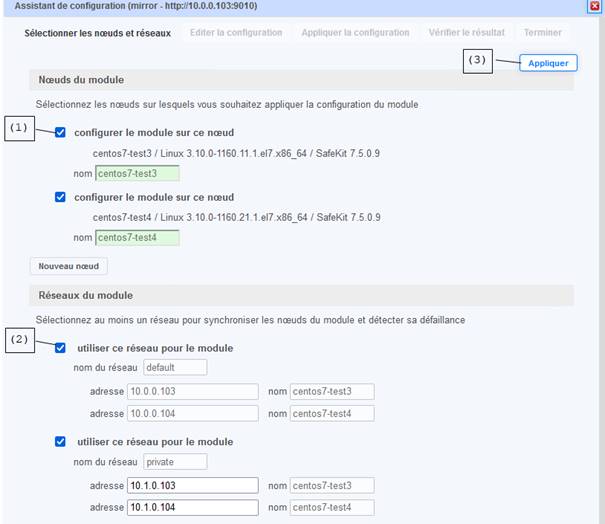
(1) Cocher la case pour sélectionner les nœuds qui implémentent
le module.
Le champ nom est coloré en
fonction de l’accessibilité du nœud.
|

La couleur verte signifie que le serveur SafeKit est
disponible.
|
|

La couleur rouge signifie que la console web n’a pas eu de
réponse du serveur dans le délai imparti. Dans cette situation, vous pouvez
soit :
ü Résoudre le
problème, afin de pouvoir configurer ce nœud. Cela peut être dû à une
mauvaise URL, une défaillance du réseau ou du serveur, une mauvaise
configuration du navigateur web ou du pare-feu, l’arrêt du service web
SafeKit sur le nœud
ü Décocher la case
pour ne pas configurer le nœud.
ü Conserver le nœud coché
(si vous pensez que le nœud est temporairement inaccessible).
|
Ajouter éventuellement d’autres nœuds si nécessaire (2 nœuds pour
une architecture miroir, au moins 2 nœuds pour une architecture ferme). Cette
fonctionnalité est un raccourci pour la configuration du cluster SafeKit (voir
section 3.2 page 37).
(3) Cocher la case pour sélectionner les réseaux utilisés par le module.
Sélectionner au moins un réseau pour synchroniser les nœuds du module et
détecter leur défaillance. Il est cependant fortement recommandé de configurer
au moins 2 réseaux pour éviter le cas du split brain.
Le nom du réseau est celui
utilisé dans l’onglet suivant pour configurer le module.
Ajouter un nouveau réseau de surveillance si nécessaire et le
sélectionner. Cette fonctionnalité est un raccourci pour la configuration du
cluster SafeKit (voir section 3.2 page 37).
(3) Cliquer sur le bouton Appliquer pour
sauvegarder les modifications et enchaîner sur l’étape suivante
|
|
La modification de la liste des
nœuds ou des réseaux est équivalente à la modification de la configuration du
cluster SafeKit. Dans ce cas, le bouton Appliquer sauvegarde
et applique les changements sur tous les nœuds du cluster.
|
Pour un premier test de SafeKit, suivre cette procédure afin
de définir les nœuds et réseaux du module.
3.3.2.2
Editer la configuration du module
Ce formulaire permet de saisir uniquement les principaux
paramètres de configuration du module. Si vous avez besoin d’éditer le fichier
userconfig.xml ou d’effectuer
une configuration avancée, achevez la configuration et allez à l’onglet Configuration Avancée (voir
section 3.7.1 page 59).
|
Dans
l’assistant de configuration
Onglet
Editer la configuration
Remplir
le formulaire et éditer les scripts
Le
module peut optionnellement être configuré pour utiliser le chiffrement des
communications entre les nœuds du cluster (voir section 10.5
page 167).
Une
fois l’édition terminée, cliquer sur le bouton Appliquer
pour sauvegarder les modifications et passer à l’étape suivante
Notez que les réseaux sont affectés avec les noms de
réseaux sélectionnés dans l’onglet précédent. Pour les modules antérieurs à
SafeKit 7.2, vous devez entrer les adresses IP de chaque nœud.
|
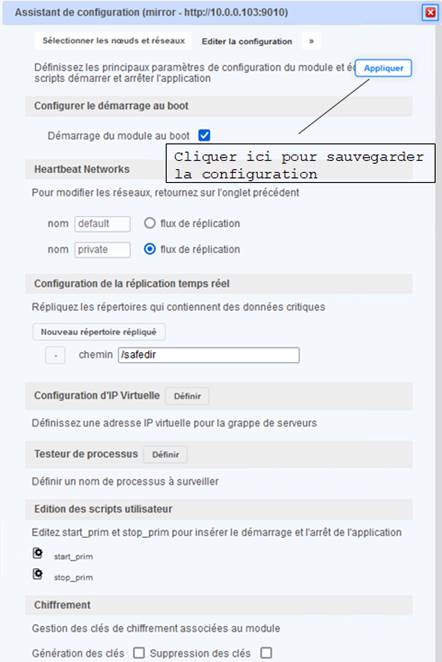
|
Pour un premier test de SafeKit :
Appliquer cette procédure pour le module mirror ou farm
Se familiariser avec le contrôle et la supervision des modules
avant d’insérer les démarrage/arrêt de l’application dans les scripts.
3.3.2.3 Appliquer
la configuration du module
Dans l’assistant de configuration
Onglet Appliquer la configuration
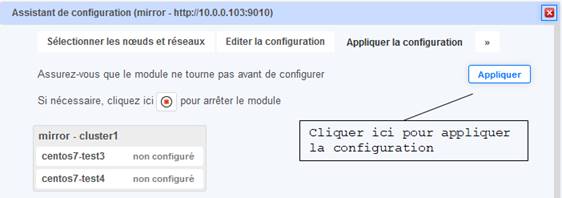
(1) Contrôler l’état du module sur les nœuds. S’il est « non
configuré », aller en (3)
(2) Si le module n’est pas dans l’état STOP (rouge), cliquer sur le bouton  pour arrêter le module et attendre
l’état STOP (rouge) sur tous les
nœuds avant d’aller en (3). La configuration ne sera possible que lorsque le
module sera arrêté sur tous les nœuds.
pour arrêter le module et attendre
l’état STOP (rouge) sur tous les
nœuds avant d’aller en (3). La configuration ne sera possible que lorsque le
module sera arrêté sur tous les nœuds.
(3) Cliquer sur le bouton Appliquer pour
appliquer la configuration sur tous les nœuds.
La configuration peut
prendre un certain temps pour s’exécuter sur tous les nœuds. Une fois terminée,
l’onglet Vérifier le résultat est actif.
|
|
Si vous ne voulez l’appliquer sur tous les nœuds, utilisez
plutôt l’assistant de configuration avancée disponible
dans l’onglet Configuration Avancée.
|
|
|
Lors de la reconfiguration d’un module installé, le
répertoire complet de configuration SAFE/modules/AM
(où AM est le nom du module) est détruit et reconstruit à partir des
modifications faites dans la console. Du côté serveur, fermer tous les
éditeurs, explorateur de fichiers, shells ou cmd sous SAFE/modules/AM (au risque sinon que la configuration
se passe mal)
|
3.3.2.4
Vérifier le résultat de la configuration
Dans l’assistant de configuration
Onglet Vérifier le résultat
Cet onglet est rouge si le
déploiement a échoué sur au moins un nœud. Il est vert sinon.
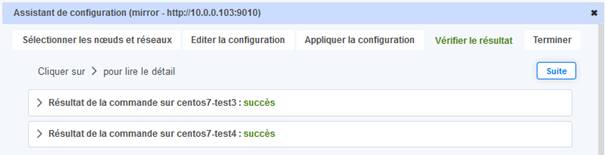
(1) Lire le résultat du déploiement du chaque nœud :
ü succès : la configuration a réussi
ü erreur de connexion : cette erreur survient sur
un échec de connexion avec le nœud. Une fois la connexion rétablie, vous pouvez
retourner à l’onglet Appliquer la configuration pour retenter de configurer.
ü échec : cette erreur est affichée quand une des
commandes exécutées lors de la configuration a échoué. Cliquer sur Résultat de la commande pour
lire la sortie des commandes exécutées sur le nœud et rechercher l’erreur.
Vous pouvez avoir à modifier les paramètres saisis ou à vous connecter au
serveur afin de corriger le problème. Une fois l’erreur corrigée, retourner à
l’onglet Appliquer la configuration pour réappliquer
la configuration.
(2) Cliquer sur le bouton Suite ou
fermer la fenêtre pour quitter l’assistant de
configuration.
3.3.2.5 Terminer
Dans l’assistant de configuration
Onglet Terminer
Cet onglet finalise l’assistant de
configuration. Son principal intérêt est pour la première configuration et
le premier démarrage d’un module miroir avec réplication de fichiers. Dans ce
cas, il propose de choisir le serveur ayant les répertoires à jour et de le démarrer
en primaire (voir section 5.3 page 101).
Les commandes en ligne équivalentes à l’assistant de configuration sont listées ci-dessous.
Remplacer AM par le nom de votre
module ; node1 et node2 par le nom de vos nœuds tels que
définis lors de la configuration du cluster SafeKit.
1.
Se connecter en tant qu’administrateur/root et ouvrir une fenêtre
d’invite de commandes
Se connecter par exemple
sur node1
2. Exécuter
safekit module install –m AM SAFE/Application_Modules/generic/mirror.safe
Pour installer un nouveau
module nommé AM à partir du
modèle mirror.safe
3.
Editer la configuration du module et les scripts sous SAFE/modules/AM/conf et SAFE/modules/AM/bin
4. Exécuter safekit
module genkey –m AM ou safekit module delkey –m AM
Pour créer ou détruire les
clés d’encryption du module
5. Exécuter safekit
-H "node1,node2" -E AM
Pour (ré)installer le
module AM et appliquer sa
configuration qui est stockée sur le nœud qui exécute cette commande (node1 dans cet exemple). Elle est
appliquée sur tous les nœuds listés (node1
et node2).
Pour la description des commandes, voir la section 9.6
page 154.
3.4 Contrôler un module
Dans l’onglet Contrôle
Par défaut, les modules pouvant
être contrôlés sont tous les modules installés sur les nœuds du cluster SafeKit.
Pour chaque module, la console :
ü affiche son nom ainsi
que celui du cluster sur lequel il est installé
ü affiche l’état
courant du module sur tous les nœuds du cluster, où il est installé
ü permet d’exécuter une
action globale (sur tous les nœuds du module) ou locale (uniquement sur un
nœud)
ü affiche l’état
détaillé du module sur le nœud sélectionné
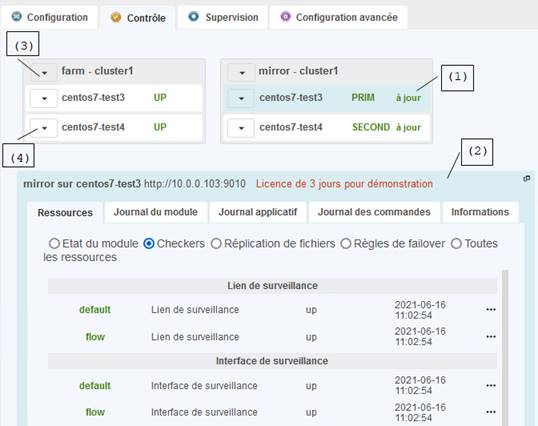
(1) Cliquer sur un nœud pour visualiser l’état détaillé du module
sur ce nœud
Les nœuds affichés sont ceux sur
lequel la configuration du module a été appliquée. Le nœud sélectionné est mis
en évidence par une couleur bleue.
(2) Analyser le contenu du panneau bordé de la couleur bleues. Il
représente l’état détaillé du nœud sélectionné
ü sélectionner l’onglet
Ressources pour visualiser l’état courant des
ressources du module. Survoler avec le curseur le nom de la ressource pour
afficher son nom interne. L’état des ressources est contrôlé par la failover
machine pour provoquer des basculements en cas de défaillance (voir section 13.18 page 289).
Cliquer sur  pour afficher la valeur de la
ressource dans le temps. Cet historique peut être vide pour certaines ressources
(non affecté ou nettoyé).
pour afficher la valeur de la
ressource dans le temps. Cet historique peut être vide pour certaines ressources
(non affecté ou nettoyé).
|
|
Depuis SafeKit 7.5, la date
affichée est la dernière date à laquelle la ressource a été affectée. Avant
SafeKit 7.5, c'était la première fois que la ressource avait été affectée à
la valeur courante.
|
ü sélectionner l’onglet
Journal du module pour lire le contenu du journal
de SafeKit pour le module. Cocher ou décocher la case Journal détaillé pour
afficher le journal complet (tous les messages y compris les messages de debug)
ou non (seulement les messages I et E). Voir la section 7
page 113, pour une liste de messages démontrant
un problème.
ü sélectionner l’onglet
Journal applicatif pour lire les messages de
sortie des scripts applicatifs. Ils sont sauvegardés sur le serveur dans le
fichier SAFEVAR/modules/AM/userlog.ulog.
ü sélectionner l’onglet
Journal des commandes pour afficher les commandes exécutées sur le nœud
(commandes s’appliquant au module sélectionné ainsi que les commandes globales).
ü sélectionner l’onglet
Informations pour contrôler les versions du
serveur et de SafeKit, ainsi que pour vérifier la configuration du module. Il
s’agit de la configuration active, c’est-à-dire la dernière configuration appliquée
avec succès.
|
|
Depuis les onglets Journal du module, Journal
applicatif et Journal des commandes,
cliquer sur le bouton  pour recharger les derniers
messages et sur le bouton pour recharger les derniers
messages et sur le bouton  pour sauvegarder le journal
localement. pour sauvegarder le journal
localement.
|
Si vous le souhaitez, cliquer sur l’icône  afin
d’afficher l’état détaillé dans une nouvelle fenêtre
afin
d’afficher l’état détaillé dans une nouvelle fenêtre
(3) Cliquer sur le bouton au niveau du
module. Cela ouvre un menu pour  Démarrer
ou Arrêter
le module sur tous les nœuds
Démarrer
ou Arrêter
le module sur tous les nœuds
(4) Cliquer sur le bouton au niveau d’un nœud.
Cela ouvre un menu qui contient toutes les actions exécutables sur le nœud. Cela
inclut les actions de Démarrer
et Arrêter
localement le module, ainsi que des commandes utiles au contrôle et à la
supervision du module, ainsi qu’au support.
Pour un premier test de SafeKit sur un module ferme :
Se référer aux sections listées ci-dessous :
Pour continuer les tests, voir section 4 page
73.
Pour comprendre et vérifier le bon fonctionnement d'un module
ferme, voir section 6 page 109
Pour le premier démarrage d’un module miroir, il ne faut pas
utiliser le démarrage global du module. Il faut effectuer un démarrage
individuel comme indiqué :
|
(1)
Cliquer sur le bouton au niveau d’un nœud.
(2)
Sélectionner Expert/Forcer le démarrage en primaire si
le nœud possède les répertoires répliqués à jour ; sinon, sélectionner Expert/Forcer le démarrage en secondaire. Une
fenêtre de dialogue demande une confirmation puis affiche le résultat de
l’action uniquement si elle a échoué.
(3)
Patienter jusqu’à ce que le module passe dans l’état attendu.
Si
l’état n’est pas celui attendu, analyser l’état détaillé du module sur le nœud.
|
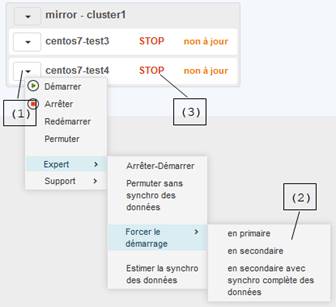
|
Se référer aux sections listées ci-dessous :
Pour le premier démarrage d’un module miroir, voir section 5.3
page 101
Pour le démarrage d’un module miroir avec les données à jour,
voir section 5.5 page 103
Pour continuer les tests, voir section 4 page
73.
Pour comprendre et vérifier le bon fonctionnement d'un module miroir,
voir section 5 page 99
Les commandes en ligne équivalentes au démarrage du module
sont listées ci-dessous. Remplacer AM
par le nom de votre module ; node1
et node2 par le nom de vos nœuds
tels que définis lors de la configuration du cluster SafeKit.
Pour le démarrage global :
1.
Se connecter en tant qu’administrateur/root et ouvrir une fenêtre
d’invite de commandes
Se connecter par exemple
sur node1
2. Exécuter safekit
-H "node1,node2" start -m AM
Pour démarrer le module AM sur tous les nœuds listés (node1 et node2). Un module miroir démarrera en primaire ou
secondaire en fonction de son dernier état.
Pour le démarrage local :
1.
Se connecter en tant qu’administrateur/root et ouvrir une fenêtre
d’invite de commandes
Se connecter par exemple
sur node1
2.
Exécuter safekit start -m AM ou safekit prim -m AM ou safekit
second -m AM
Pour démarrer le module AM localement (cad node1).
Pour un module miroir,
utiliser prim pour le forcer à
démarrer primaire ; utiliser second
pour le forcer à démarrer secondaire. Avec start,
le module miroir démarrera en primaire ou secondaire en fonction de son dernier
état.
Toutes les commandes de contrôle et surveillance d’un module
sont décrite dans les sections 9.4 page
150 et 9.5 page 153.
3.5 Snapshots d’un module pour
le support
Lorsque le problème n'est pas facilement identifiable, il
est recommandé de prendre un snapshot du module sur tous les nœuds, comme décrit
ci-dessous. Les snapshots permettent une analyse hors ligne et approfondie de
l'état du module et du nœud, tel que décrit dans la section 7.16
page 127. Si cette analyse échoue, envoyez les
snapshots au support comme décrit dans la section 8
page 137.
Dans l’onglet Configuration, Contrôle, Supervision, ou Configuration Avancée
Choisir le module et le nœud
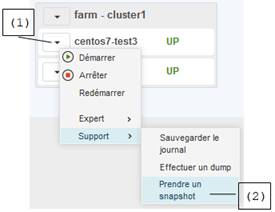
ü (1) cliquer sur le
bouton au niveau d’un nœud. Cela ouvre
un menu avec les actions exécutables sur le nœud.
ü (2) sélectionner Prendre un snapshot dans
le sous-menu Support
ü La console Web
s'appuie sur les paramètres de téléchargement du navigateur web pour
sauvegarder le snapshot sur la station de travail.
Répéter cette opération sur tous les nœuds du module
Les commandes en ligne équivalentes au snapshot du module
sont listées ci-dessous. Remplacer AM
par le nom de votre module ; node1
et node2 par le nom de vos nœuds
tels que définis lors de la configuration du cluster SafeKit.
3.
se connecter en tant qu’administrateur/root et ouvrir une fenêtre
d’invite de commandes
se connecter par exemple
sur node1
4.
aller dans le répertoire
SAFE
SAFE vaut C:\safekit en Windows quand %SYSTEMDRIVE%=C:, /opt/safekit en Linux
5. Exécuter safekit
snapshot -m AM /tmp/snapshot_xx.zip
Pour sauvegarder le snapshot du
module AM localement (cad sur node1) dans /tmp/snapshot_xx.zip.
Répéter ces commandes sur tous les nœuds du module
Pour plus de détail sur les commandes de support, voir la
section 9.7 page 156.
Note :
Un dump crée un répertoire
dump_year_month_day_hour_mn_sec du
côté serveur sous SAFEVAR/snapshot/modules/AM
(où AM est le nom du module).
Le répertoire dump contient le journal
du module (verbeux et non verbeux) et des informations sur l'état du système et
des processus SafeKit au moment du dump
Un snapshot crée un dump puis récolte sous SAFEVAR/snapshot/modules/AM (où AM est
le nom du module) les 3 derniers dumps et les 3 dernières configurations du
module pour les mettre dans le fichier .zip
3.6 Superviser les modules
Dans l’onglet Supervision
Par défaut, les modules surveillés
sont tous les modules installés sur les nœuds du cluster SafeKit. Vous pouvez
changer le format d’affichage des modules en fonction de vos besoins.
Pour chaque module :
L’état courant de l’instance du module sur tous les nœuds est
affiché
Une action globale (sur tous les nœuds du module) ou locale (uniquement
sur un nœud) peut être exécutée. Cliquer sur le bouton pour
ouvrir le menu d’actions.
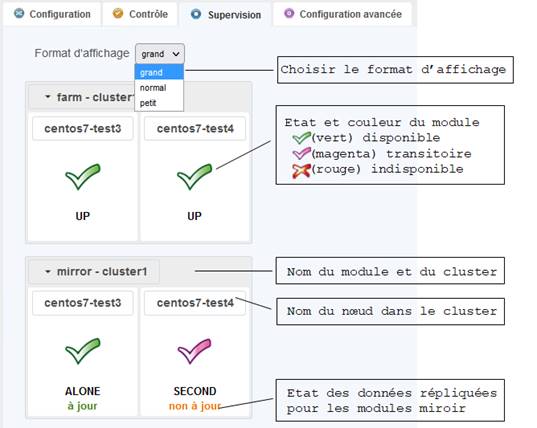
Pour plus d'information sur les changements d'état :
d’un module miroir, voir section 5.2 page 100
d’un module ferme, voir section 6.2 page 110
3.7
Gérer les modules
Dans l’onglet Configuration Avancée
Il présente un onglet pour chaque
nœud du cluster SafeKit. Cliquer sur un onglet pour changer de serveur.

Onglet du nœud
L’onglet d’un nœud offre un gestionnaire de modules et de
fichiers, organisé en cinq zones.
|
|
Toutes les entrées listées dans
le panneau de gauche ouvrent un menu contextuel sur clic droit ou en cliquant
sur .
|
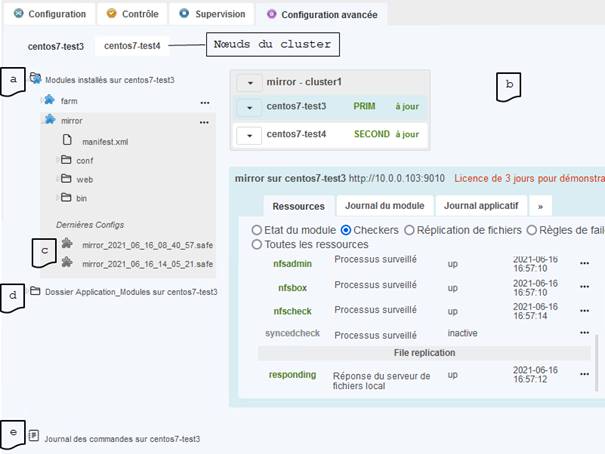
(a) Modules installés sur le
serveur sélectionné
Liste de tous les modules
installés sur le serveur (stockés sous SAFE/modules
du côté serveur). L’icône des modules est :
ü  (bleu) lorsque la
configuration du module n’est pas modifiée par rapport à la dernière
configuration appliquée
(bleu) lorsque la
configuration du module n’est pas modifiée par rapport à la dernière
configuration appliquée
ü  (pourpre) lorsqu’au moins un
des fichiers de configuration du module a été modifié par rapport à la dernière
configuration appliquée. Dans ce cas, vous devez appliquer la nouvelle
configuration pour que les changements soient pris en compte.
(pourpre) lorsqu’au moins un
des fichiers de configuration du module a été modifié par rapport à la dernière
configuration appliquée. Dans ce cas, vous devez appliquer la nouvelle
configuration pour que les changements soient pris en compte.
ü  (gris) lorsqu’il est empaqueté
dans un fichier unique .safe
(gris) lorsqu’il est empaqueté
dans un fichier unique .safe
Vous pouvez parcourir et modifier
le contenu du module pour la configuration avancée (voir section 3.7.1 page 59). Le clic droit sur un module
propose un menu avec les opérations autorisées (appliquer la configuration, vérifier
la configuration…). Le clic droit sur un fichier ou répertoire propose un menu
avec les opérations courantes d’un gestionnaire de fichiers (copier, coller …).
L’ouverture d’un répertoire s’effectue par simple clic.
Cliquer sur le nom du module pour activer le panneau de
contrôle (b) sur le module.
(b) Panneau de contrôle d’un module installé sur le serveur
sélectionné
Il permet de contrôler le module
sélectionné et affiche l’état détaillé du module sur chaque nœud. Cela est similaire
à ce qui est fourni par l’onglet Contrôle.
|
|
L’onglet Informations affiche le résumé de la configuration active du
module qui est la dernière configuration appliquée avec succès. Elle peut
être différente de celle présente sous Modules
installés si celle-ci a été modifiée sans être appliquée. Dans ce cas,
l’icône pour le module est (pourpre).
|
(c) Dernières Configs d’un module
installé sur le serveur sélectionné
Pour chaque module, SafeKit conserve
une copie des trois dernières configurations réussies (stockées sous SAFE/modules/lastconfig du côté serveur). L’ensemble des fichiers de
configuration du module sont empaquetés dans un fichier  .safe,
dont le nom est du type AM_<date>_<heure>
(où AM est le nom du module).
Pour restaurer une ancienne configuration, clic droit sur le .safe
et sélectionner l’opération
.safe,
dont le nom est du type AM_<date>_<heure>
(où AM est le nom du module).
Pour restaurer une ancienne configuration, clic droit sur le .safe
et sélectionner l’opération  Restaurer la configuration. Cela ouvre l’assistant de configuration (décrit en 3.3.2 page 45) avec le contenu de la
configuration sauvegardée.
Restaurer la configuration. Cela ouvre l’assistant de configuration (décrit en 3.3.2 page 45) avec le contenu de la
configuration sauvegardée.
(d) Dossier Application_Modules sur le serveur sélectionné
Cette zone affiche le contenu du
répertoire SAFE/Application_Modules sur le serveur
sélectionné.
Elle sert de :
ü dépôt des modèles de
modules (sous generic, demo et other)
ü zone de sauvegarde
des modules (sous backup)
ü espace de travail
pour la mise en œuvre de nouveaux modèles de modules
Pour copier les fichiers d’un
module installé ou d’une ancienne configuration, faire un clic droit sur la
source et choisir l’opération Sauvegarder dans
Application_Modules.
(e) Journal des commandes du
serveur sélectionné
Cette zone affiche, en mode synthétique, le journal des
commandes safekit exécutées sur
le serveur (voir section 10.9 page 179).
3.7.1
Configuration avancée d’un module
Pour la configuration avancée, suivre les étapes
suivantes :
3.7.1.1 « Editer les fichiers de configuration » page 59
3.7.1.2 « Appliquer la configuration » page 61
3.7.1.1 Editer
les fichiers de configuration
L’édition des fichiers de configuration est nécessaire quand
vous avez besoin :
d’intégrer des options de configuration avancée dans le fichier userconfig.xml (décrit dans la section
13 page 237).
|
|
Dans le même userconfig.xml, vous ne devez pas
utiliser à la fois la syntaxe SafeKit 7.1 et la syntaxe introduite avec SafeKit
7.2 pour la configuration des heartbeat et farm.
|
éditer les scripts pour intégrer le démarrage/arrêt de votre
application (décrits dans la section 14 page 293).
Voir aussi les exemples dans la section 15
page 301.
Pour cela :
Dans l’onglet Configuration Avancée
Onglet du nœud
Modules installés
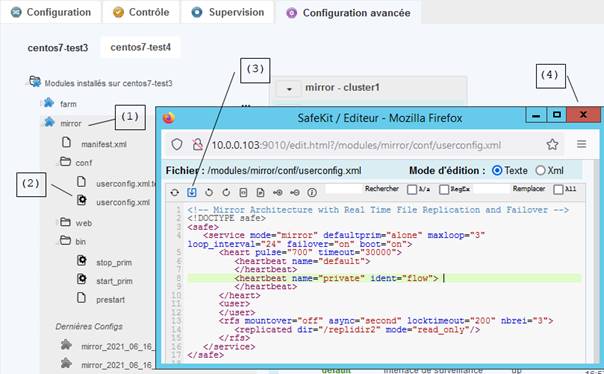
(1) Parcourir le  module (contenu du
répertoire SAFE/modules/AM sur
le serveur, où AM est le nom du
module). Cliquer pour ouvrir les répertoires.
module (contenu du
répertoire SAFE/modules/AM sur
le serveur, où AM est le nom du
module). Cliquer pour ouvrir les répertoires.
(2) Cliquer sur un fichier pour l’éditer. userconfig.xml est sous conf, et les scripts sont sous bin.
L’éditeur possède un mode
syntaxique XML dédié au fichier userconfig.xml.
Cliquer sur le radio bouton Texte /XML
pour basculer du mode texte pur au mode XML intelligent. En mode XML :
ü cliquer sur le bouton
Insérer active le mode insertion. Dans ce mode,
les tags XML valides possibles apparaissent en caractères gras de couleur
verte, tandis que les attributs supplémentaires possibles apparaissent en
italique de couleur verte. Un clic sur ce type de tag ou d’attribut en insère une
copie à l’endroit approprié.
ü cliquer sur le bouton
Supprimer active le mode suppression. Dans ce
mode, cliquer sur un tag ou un attribut supprime celui-ci du document. Lorsque
la souris est positionnée sur un élément de ce type, la portion du document concernée
par l’éventuelle suppression est affichée en rouge et rayée.
(3) Sauvegarder les modifications depuis l’éditeur sur le serveur
(4) Fermer la fenêtre de l’éditeur
Pour un premier test de SafeKit :
appliquer cette procédure au module mirror ou farm
ouvrir le fichier userconfig.xml
pour visualiser son contenu
ouvrir les scripts start et stop pour voir où insérer l’appel aux
procédures de démarrage et d'arrêt de l'application
3.7.1.2 Appliquer
la configuration
|
Dans
l’onglet Configuration Avancée
Onglet
du nœud
Modules installés
Faire
un clic droit ou clic sur sur l’entrée du module pour ouvrir le menu
Choisir
Appliquer la configuration qui ouvre l’assistant de configuration avancée
|
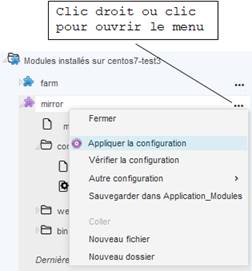
|
3.7.2
L’assistant de configuration avancée
L'assistant vous guide à travers le processus de configuration avancée d'un module. Il permet d’appliquer la
configuration du module qui peut être modifiée en éditant directement les
fichiers de configuration (décrit en 3.7.1.1 page 59).

3.7.2.1 « Sélectionner les nœuds » page 62
Cet onglet permet de
sélectionner les nœuds sur lesquels appliquer la configuration. Appliquer la
configuration sur un seul nœud dans un premier temps, peut être utile pour
tester la nouvelle configuration sur ce nœud avant de l’appliquer aux autres
nœuds.
3.7.2.2 « Appliquer la configuration sur les nœuds
sélectionnés » page 62
La configuration est
appliquée uniquement sur les nœuds sélectionnés précédemment.
3.7.2.3 « Vérifier le résultat de la configuration » page 63
Cet onglet est activé après
l’application de la configuration effectuée dans l’étape précédente.
3.7.2.1 Sélectionner
les nœuds
Dans l’assistant de configuration
avancée
Onglet Sélectionner les nœuds
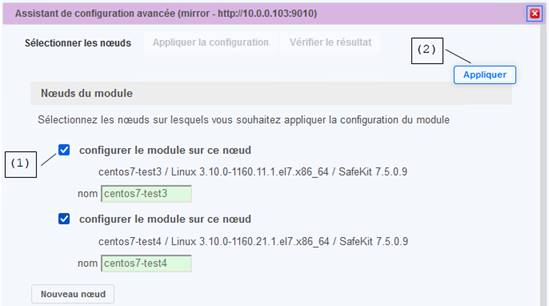
Par défaut, tous les nœuds du module sont sélectionnés.
(1) Cocher la case pour appliquer la configuration sur le
nœud ; la décocher pour ne pas l’appliquer.
Si nécessaire, changer la
définition des nœuds du module de la même manière que cela est proposé dans l’assistant de configuration (décrit en 3.3.2.1 page 45)
(2) Cliquer sur le bouton Appliquer si
le formulaire a été modifié et enchaîner sur l’étape suivante
3.7.2.2 Appliquer
la configuration sur les nœuds sélectionnés
Dans l’assistant de configuration
avancée
Onglet Appliquer la configuration
Cet onglet est identique à celui
de l’assistant de configuration (décrit en
section 3.3.2.3 page 49)
mais avec comme différences majeures :
ü seuls les nœuds
sélectionnés dans l’onglet précédent sont affichés
ü lors du clic sur le
bouton Appliquer, il n’y a pas de contrôle que
le module est bien arrêté sur tous les nœuds. Cela implique que la
configuration peut être appliquée alors que le module est démarré. Dans ce cas,
il y a une tentative de faire une reconfiguration dynamique. Celle-ci réussit
uniquement si :
§
le module est dans l’état ALONE
(vert) ou WAIT (rouge)
§
seuls des paramètres autorisés à être reconfigurés dynamiquement
ont été modifiés dans le fichier userconfig.xml
(décrit en section 13 page 237)
|
|
Si vous ne souhaitez pas faire
de reconfiguration dynamique, arrêter le module sur tous les nœuds avant de
cliquer sur le bouton Appliquer.
|
3.7.2.3 Vérifier
le résultat de la configuration
Dans l’assistant de configuration
Onglet Vérifier le résultat
Cet onglet est identique à celui
de l’assistant de configuration (décrit en
section 3.3.2.4 page 50).
Dans l’onglet Configuration ou l’onglet Configuration Avancée
|
Cliquer
sur le bouton du module pour ouvrir le menu
d’actions sur le module et sélectionner Désinstaller
|
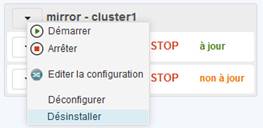
|
Cela ouvre une fenêtre de dialogue qui permet de
sélectionner les nœuds sur lesquels le module sera désinstallé.
|
(1)
cocher la case pour désinstaller le module sur ce nœud ; la décocher
pour ne pas désinstaller
(2)
cliquer sur le bouton Confirmer pour exécuter la désinstallation du module
sur les nœuds sélectionnés
|
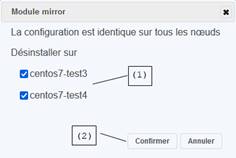
|
Note :
avant désinstallation, fermer tous les éditeurs, explorateurs de
fichiers, shells ou cmd sous SAFE/modules/AM
et SAFEVAR/modules/AM (où AM est le nom du module) (au risque
sinon que la désinstallation du module ne se passe mal)
après désinstallation, le module désinstallé est stocké dans le
répertoire SAFE/Application_Modules/backup
du côté serveur
Les commandes en ligne équivalentes sont listées ci-dessous.
Remplacer AM par le nom de votre
module.
1.
Se connecter en tant qu’administrateur/root et ouvrir une fenêtre
d’invite de commandes sur un des nœuds
2. Exécuter safekit deconfig –m AM
pour déconfigurer le module
localement
3. Exécuter safekit module
package –m AM SAFE/Application_Modules/backup/AM.safe
pour sauvegarder le module sous SAFE/Application_Modules/backup/AM.safe
4. Exécuter safekit
module uninstall –m AM
pour désinstaller le module
localement
Répéter toutes ces commandes sur l’autre nœud.
3.7.4
Configurer un module depuis Application_Modules
Vous pouvez avoir besoin de configurer un module présent
sous Application_Modules, par exemple un modèle
présent dans le répertoire demo, un module sauvegardé automatiquement (sous
backup) ou manuellement. Pour cela :
Dans l’onglet Configuration Avancée
Onglet du nœud
Dossier Application_Modules
Clic droit sur un .safe, puis Editer la configuration. Cela ouvre l’assistant de configuration (décrit en section 3.3.2 page 45). Cet assistant permet uniquement
une configuration basique du module. Si vous avez besoin d’une configuration
avancée, Dépaqueter le .safe, puis éditez
directement les fichiers de configuration dans l’arborescence du module.
Clic droit sur le module dépaqueté, puis choisir Appliquer la configuration qui
ouvre l’assistant de configuration avancée (décrit
en section 3.7.2 page 61)
Vous pouvez stocker un module externe dans la zone Application_Modules, afin de le déployer
ultérieurement :
Dans l’onglet Configuration Avancée
Onglet du nœud
Clic droit sur Dossier Application_Modules,
puis choisir Charger .safe depuis la station de
travail
3.8
Créer un nouveau modèle de module (.safe) en vue de déploiements
Une fois votre module construit et validé, vous pouvez
vouloir le réutiliser sur un nouveau site client. Pour cela, il faut d’abord
créer le modèle de module depuis votre site de test, puis le déployer sur le
nouveau site.
Dans l’onglet Configuration Avancée
Onglet du nœud
|
Modules installés
Clic
droit sur le module à publier
et choisir Sauvegarder dans Application_Modules
|
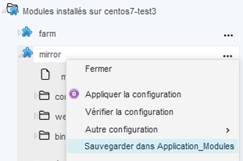
|
|
Aller
sous Dossier Application_Modules
Clic
droit sur la copie du module pour le Renommer avec le nom du modèle (par exemple appli)
|
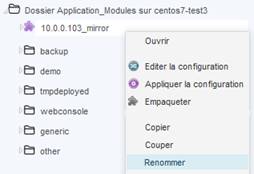
|
Il faut à présent modifier les fichiers de configuration du
module de manière à le rendre utilisable comme modèle :
Parcourir le répertoire appli
Editer le fichier conf/userconfig.xml afin de supprimer les
valeurs spécifiques à votre configuration. Cliquer sur le fichier pour ouvrir
l’éditeur.
Modifier les autres fichiers s’ils contiennent aussi des
paramètres spécifiques
De manière optionnelle, éditer le fichier web/index.html
pour modifier le formulaire affiché dans l’onglet Editer
la configuration de l’assistant de
configuration. Si le fichier index.html
n’existe pas, c’est l’édition du fichier de configuration userconfig.xml qui est proposée.
|
Clic
droit sur le module, puis Empaqueter. Cette action crée le .safe correspondant au
module dans le répertoire
|
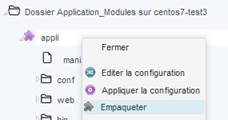
|
|
Sauvegarder
le modèle sur votre station de travail en faisant un clic droit sur appli.safe, puis Télécharger. La console Web s'appuie sur les
paramètres de téléchargement du navigateur web pour sauvegarder le fichier
sur la station de travail
|
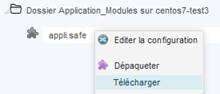
|
Après une nouvelle installation de SafeKit, vous pouvez
rendre accessible votre modèle de module depuis l’onglet Configuration afin de le déployer sur le nouveau
serveur.
Copier manuellement le fichier appli.safe
sur le nouveau serveur SafeKit sous SAFE/Application_Modules/demo
(créer ce répertoire si nécessaire)
Ou
|
Connecter
la console web au nouveau serveur SafeKit
Dans
l’onglet Configuration Avancée
Onglet
du nœud
Clic
droit sur Dossier Application_Modules
Choisir Charger .safe pour télécharger le .safe depuis
votre station de travail. Enfin déplacer le .safe sous le
répertoire demo
|
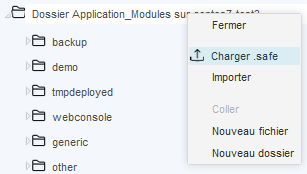
|
A la prochaine connexion de la console web sur le nouveau
serveur SafeKit (ou au rafraîchissement de la page), appli.safe sera visible dans l’onglet Configuration.
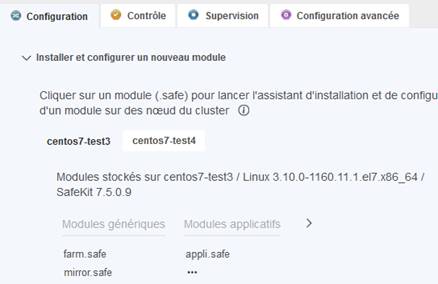
Le modèle de module appli.safe
peut être installé et configuré de la manière que les autres modèles de module
(voir section 3.3 page 42).
3.9
Sécuriser la console web
SafeKit propose différentes politiques de sécurité pour la
console web mises en œuvre en modifiant la configuration du service web SafeKit.
Ces configurations offrent aussi une gestion de rôles :
|
Rôle Admin
|
Ce rôle accorde tous les droits d'administration en
autorisant l’accès aux onglets :
Configuration, Contrôle, Supervision et Configuration Avancée
|
|
Rôle Control
|
Ce rôle accorde les droits de contrôle et de
supervision en autorisant l’accès aux onglets :
Contrôle et Supervision
|
|
Rôle Monitor
|
Ce rôle accorde uniquement le droit de supervision
en autorisant l’accès à l’onglet :
 Supervision Supervision
|
SafeKit fournit différentes configurations pour le service
web afin de renforcer la sécurité de la console. Les configurations prédéfinies
sont listées ci-dessous de la moins sécurisée à la plus sécurisée :
HTTP. Rôle identique pour tous les utilisateurs sans
authentification
Cette solution ne peut
être mise en œuvre qu'en HTTP et est incompatible avec les méthodes
d'authentification des utilisateurs.
HTTP/HTTPS avec authentification à base de fichiers et gestion de
rôles facultative
Elle repose sur le fichier
Apache user.conf pour
authentifier les utilisateurs et, optionnellement, restreindre leurs accès en
fonction des rôles avec le fichier group.conf.
La connexion à la console nécessite la saisie du nom et du mot de passe de
l’utilisateur tels qu’ils ont été configurés avec les mécanismes d’Apache.
Depuis SafeKit 7.5, il
s’agit de la configuration par défaut, en HTTP et initialisée avec un seul
utilisateur admin ayant le rôle
Admin. Cette configuration peut être étendue pour rajouter des utilisateurs ou
passer en HTTPS.
HTTP/HTTPS avec authentification à base de serveur LDAP/AD.
Gestion de rôles facultative
Elle repose sur le serveur
LDAP/AD pour authentifier les utilisateurs et, optionnellement, restreindre
leurs accès en fonction des rôles. La connexion à la console nécessite la
saisie de l’identifiant et du mot de passe de l’utilisateur tels qu’ils ont été
configurés dans le serveur LDAP/AD. Elle peut être appliqué en HTTP ou HTTPS.
HTTPS avec authentification à base de certificat client et
gestion de rôles intégrée
Elle repose sur des
certificats client pour authentifier les utilisateurs et leur assigner un rôle.
La connexion à la console nécessite l’importation, dans le navigateur de
l’utilisateur, du certificat client adéquat.
Pour les mettre en œuvre, se référer à la section 11 page
181.
Voir ci-dessous pour une brève description.
3.10
L’inventaire des clusters de la console web
Chaque entrée de l’inventaire correspond à un cluster
SafeKit et pointe sur l’un des nœuds du cluster. Celui-ci est le serveur
principal de connexion de la console web pour récupérer la configuration de ce
cluster et l’administrer.
|
|
L’inventaire des clusters est
sauvegardé dans le cache du navigateur web. Par conséquent, il doit être
redéfini après vidage du cache ou sur changement de navigateur.
|
Pour afficher l’inventaire, cliquer sur  afin d’ouvrir le menu, puis
sélectionner Inventaire des clusters. Appliquer
la même procédure pour ne plus l’afficher.
afin d’ouvrir le menu, puis
sélectionner Inventaire des clusters. Appliquer
la même procédure pour ne plus l’afficher.
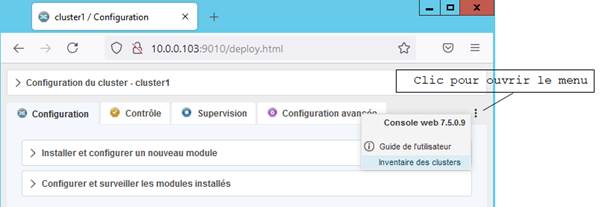
Cela affiche l’inventaire des clusters en haut de la
page :
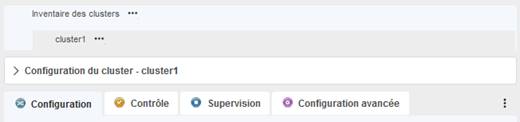
A la première connexion de la console web, le serveur de
connexion est automatiquement ajouté dans l’inventaire avec cluster1 comme nom.
Dans l’Inventaire des clusters
Clic droit ou clic sur d’une entrée
pour ouvrir le menu et éditer, supprimer ou ajouter une entrée de
l’inventaire
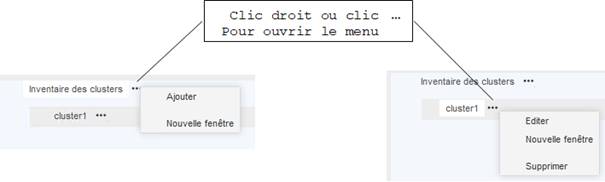
Vous pouvez éditer cluster1
ou ajouter une nouvelle entrée cluster2 :
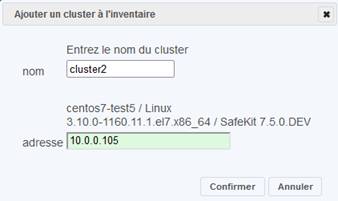
Affecter le nom du cluster. Ce nom est affiché dans la console
web pour identifier le cluster en cours d’administration
Contrôler l’identité du serveur et son accessibilité
Cliquer sur Confirmer pour
ajouter/modifier le cluster dans l’inventaire
Dans l’Inventaire des clusters
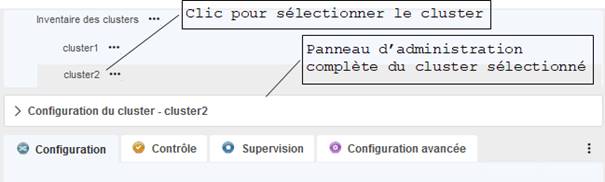
(1) Clic sur le nom du cluster à administrer
(2) Le panneau d’administration du cluster sélectionné est
affiché avec toutes ses fonctionnalités
Dans l’Inventaire des clusters
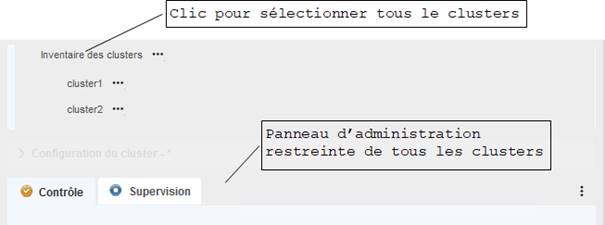
(1) Clic sur l’entrée Inventaire des
clusters
(2) Le panneau d’administration de tous les clusters est restreint
mais unique
Depuis SafeKit 7.5, cette
administration globale de tous les modules de tous les clusters est
incompatible avec la configuration de l'authentification des utilisateurs à
base de fichiers ou de serveur LDAP/AD. Cela signifie qu’elle est incompatible
avec la configuration par défaut du service web SafeKit. Si vous avez besoin de
cette fonctionnalité, changez la configuration par défaut pour la configuration
non sécurisée ou la configuration sécurisée basée sur HTTPS et les certificats
clients. Voir la section 11 page
181.
4.1 « Installation et tests après boot » page 73
4.2 « Tests d'un module miroir » page
76
4.3 « Tests d'un module ferme » page 83
4.4 « Tests des checkers communs à un miroir et une ferme »
page 90
4.1
Installation et tests après boot
|
Installation du package :
safekit –p retourne :
Windows :
"SAFE=C:\safekit"
"SAFEVAR=C:\safekit\var"
Linux :
"SAFE=/opt/safekit"
"SAFEVAR=/var/safekit"
SAFE - Répertoire d'installation
de SafeKit : SAFE=C:\safekit
sur Windows si SystemDrive=C: et SAFE=/opt/safekit
sur Linux
SAFEVAR - Répertoire des
fichiers de travail de SafeKit : C:\safekit\var
sur Windows et /var/safekit
sur Linux
L'édition
de userconfig.xml d'un
module miroir (/ferme) et de ses scripts start_prim/start_both,
stop_prim/stop_both est
réalisée dans la console web/ Configuration Avancée/ (voir section 3.7.1 page 59) ou dans SAFE/modules/AM (où AM est le nom du
module)
Les
messages de sortie des scripts applicatifs sont dans la console web/ Contrôle/Sélection du nœud/onglet Journal applicatif/ ou
dans SAFEVAR/modules/AM/userlog.ulog
(où AM est le nom du module). Vérifier s'il y a des erreurs dans le
démarrage/arrêt de l'application. Attention parfois le userlog est désactivé
car trop volumineux avec dans userconfig.xml
du module <user logging="none">
Pour
plus d'informations, voir la section 10.1 page 157
|
4.1.2
Test licence et version
|
safekit level retourne
Host : <hostname>
OS : <OS version>
SafeKit : <SafeKit version>
License : No | Invalid Product | Invalid Host | … Expiration… | <license id> for
<hostname>…
or License : Expired license
"No"
signifie qu'il n'y a pas de fichier SAFE/conf/license.txt
: le produit s'arrête tous les 3 jours
"Invalid
Product" signifie que la licence a expiré dans SAFE/conf/license.txt
"Invalid
Host" signifie que le hostname est invalide dans SAFE/conf/license.txt
"
…Expiration…" indique une clé temporaire
"<license
id> for <hostname>" indique une clé permanente
http://www.evidian.com/safekit/requestevalkey.php
pour obtenir une clé temporaire d'un mois pour n'importe quel hostname/OS
https://support.evidian.com
pour obtenir une clé permanente basée sur le hostname et l'OS
|
Voir aussi la section 10.4 page
166
|
Test du service safeadmin
:
Le
processus safeadmin doit
apparaître dans la liste des processus
Sans
ce processus, aucune commande safekit
n'est réalisable et rend :
"Waiting for safeadmin .........."
"Error: safeadmin administrator daemon not running"
Sur
Windows, safeadmin est un
service et il se démarre dans l'interface Services de Windows
Test du service safewebserver
:
safekit boot webstatus retourne le
démarrage ou non du service safewebserver
au boot ("on" ou "off", "on" par défaut)
Les
processus httpd doivent apparaître dans la liste des processus
Sans
ces processus, la console web n'arrive pas à se connecter aux serveurs ;
les checkers de <module> (userconfig.xml)
et les commandes distribuées au cluster ne peuvent pas fonctionner
Pour
démarrer/arrêter le service safewebserver, safekit webserver start |stop |restart
Test du service safeagent
:
safekit boot snmpstatus retourne le
démarrage ou non du service safeagent
au boot ("on" ou "off", "off" par défaut)
Le
processus safeagent doit
apparaître dans la liste des processus
Pour
démarrer/arrêter le service safeagent
taper, safekit safeagent start |stop
|restart
Test des modules :
safekit boot status retourne le
démarrage ("on") ou non ("off") des modules au boot
safekit state retourne l'état de
tous les modules configurés : STOP
(miroir ou ferme), WAIT
(miroir ou ferme), ALONE (miroir),
PRIM (miroir), SECOND (miroir), UP (ferme)
vérifier
les processus d'un module (voir section 10.2 page 159)
safekit module listid retourne le
nom des modules installés et leurs ids : l'id d'un module doit être le même
sur tous les serveurs
aller
dans SAFE/modules/AM/conf (où
AM est le nom du module); le fichier userconfig.xml
donne le type de module, mirror ou farm: <service
mode="mirror"> ou <service
mode="farm">
|
|
connecter
un navigateur web à http://<server
IP>:9010
la
page d'accueil de la console web apparaît
|
4.2.1
Test start d'un module miroir sur 2 serveurs  STOP (rouge)
|
message
dans les logs du module sur les 2 serveurs (console
web/ Contrôle /Sélection du nœud/onglet Journal du module/
ou la commande safekit logview -m AM où
AM est le nom du module)
"Action start called by
web@<IP>/SYSTEM/root"
le
module va dans l'état stable  PRIM (vert) et SECOND (vert) sur les 2 serveurs
avec dans le 1er log PRIM (vert) et SECOND (vert) sur les 2 serveurs
avec dans le 1er log
"Remote state SECOND
green"
"Local state PRIM green"
et
dans le 2nd log
"Local state SECOND
green"
"Remote state PRIM green"
l'application
est démarrée dans le script start_prim
du module PRIM avec le message
dans son log
"Script start_prim"
|
4.2.2
Test stop d'un module miroir sur le serveur  PRIM (vert)
|
message
dans le journal du module arrêté (console web/ Contrôle /Sélection du nœud/onglet Journal du module/
ou la commande safekit logview -m AM où
AM est le nom du module)
"Action stop called by
web@<IP>/SYSTEM/root"
le
module arrêté exécute le script stop_prim
qui arrête l'application sur le serveur avec le message dans son journal :
"Script stop_prim"
le
module arrêté devient  STOP (rouge) avec les messages dans son journal : STOP (rouge) avec les messages dans son journal :
"End of stop"
"Local state STOP red"
le
module sur le serveur de reprise devient ALONE (vert) avec le message dans
son journal :
"Reason of failover: remote stop"
l'application
est redémarrée avec le script start_prim
script du module qui passe dans l'état ALONE
sur le serveur de reprise avec le message dans son journal :
"Script start_prim"
|
4.2.3
Test start du module miroir dans l'état STOP (rouge)
4.2.4
Test restart du module miroir dans l'état PRIM (vert)
|
message dans le journal du module redémarré (console web/ Contrôle /Sélection du
nœud/onglet Journal du module/ ou la commande safekit logview -m AM où AM est le nom du module)
"Action restart called by web@<IP>/SYSTEM/root"
le
module PRIM devient  PRIM (magenta) puis PRIM (magenta) puis  PRIM (vert) PRIM (vert)
les
scripts du module stop_prim/start_prim sont exécutés sur le
module PRIM et redémarre localement
l'application avec les messages dans son journal :
"Script stop_prim"
"Script start_prim"
l'autre
serveur reste SECOND (vert)
|
4.2.5
Test swap du module miroir d'un serveur vers l'autre
|
message
dans le journal du module où la commande swap
est passée (console web/ Contrôle /Sélection du nœud/onglet Journal du module/
ou la commande safekit logview -m AM où
AM est le nom du module)
"Action swap called by web@<IP>/SYSTEM/root"
"Transition SWAP from SYSTEM"
"Begin of Swap"
Et
dans le journal du module sur l'autre serveur, seulement :
"Begin of Swap"
inverse
les rôles de PRIM et SECOND entre les 2 serveurs
le
script stop_prim est d'abord
exécuté sur l'ancien module PRIM
avec dans son journal :
"Script stop_prim"
puis
le script start_prim est
exécuté sur le nouveau module PRIM
avec dans son journal :
"Script start_prim"
à
la fin du swap, le module  PRIM (vert) et le module SECOND (vert) sont inversés sur les
2 serveurs et l'application s'exécute sur le module PRIM PRIM (vert) et le module SECOND (vert) sont inversés sur les
2 serveurs et l'application s'exécute sur le module PRIM
|
4.2.6
Test adresse IP virtuelle d'un module miroir
|
Module miroir dans l'état PRIM (vert) sur le serveur node1 et SECOND (vert) sur le serveur node2.
userconfig.xml :
<vip>
<interface_list>
<interface arpreroute="on">
<real_interface>
<virtual_addr addr="virtip"
where="one_side_alias"/>
</real_interface>
</interface>
</interface_list>
</vip>
1. Sur une
station de travail externe (ou un serveur) dans le même LAN, ping des 2
adresses IP physiques + adresse IP virtuelle :
ping adresse_ip_node2
ping adresse_ip_node1
ping virtip
arp –a
2. safekit swap –m AM (où AM est le nom
du module) sur le serveur primaire
3. Sur la station
de travail externe (ou le serveur) dans le même LAN,
ping
adresse_ip_node2
ping adresse_ip_node1
ping virtip
arp –a
Note: refaire le ping vers virtip avant de regarder la table
ARP car l'entrée peut être marquée obsolète et est rafraichie après le ping
|
1. Sur le serveur
node1, ipconfig ou ifconfig (ou ip addr show) retourne virtip en alias sur
l'interface réseau
Sur la station externe (ou le serveur), les 3 pings répondent
Sur la station externe (ou le serveur) dans le même LAN, virtip est mappé sur
l'adresse MAC de node1
arp –a
adresse_ip_node1 00-0c-29-0a-5c-fc
adresse_ip_node2 00-0c-29-26-44-93
virtip 00-0c-29-0a-5c-fc
2. Après le swap
avec SECOND (vert) sur serveur node1 et PRIM (vert) sur serveur node2
Dans le journal du nouveau PRIM,
message :
"Virtual IP <virtip of
mirror> set"
3. Sur le serveur
node2, ipconfig ou ifconfig (ou ip addr show) retourne virtip en tant qu'alias sur
l'interface réseau
Sur la station externe (ou le serveur), les 3 pings répondent
Sur la station externe (ou le serveur), virtip
est mappé sur l'adresse MAC de ip1.2
arp –a
adresse_ip_node1 00-0c-29-0a-5c-fc
adresse_ip_node2 00-0c-29-26-44-93
virtip 00-0c-29-26-44-93
|
4.2.7
Test réplication de fichiers d'un module miroir
|
Module miroir dans
l’état PRIM (vert) sur serveur node1 et SECOND (vert) sur serveur node2.
userconfig.xml :
<rfs>
<replicated dir "/replicated" mode="read_only" />
(ou "C:\replicated")
</rfs>
1. Sur le serveur
PRIM (vert), aller sous /replicated
et créer 1 fichier file1.txt
2. Sur le serveur
SECOND (vert), aller sous /replicated et essayer de détruire file1.txt
3. Arrêter le
serveur PRIM (vert) et attendre qu'il soit STOP (rouge). Puis aller sur l'autre
serveur devenu ALONE (vert) et créer un nouveau fichier file2.txt
4. Redémarrer le
serveur STOP (rouge) et attendre qu'il soit SECOND (vert).
|
1.
Le fichier file1.txt
a été répliqué sur le serveur SECOND (vert) sous /replicated
2. Echec car le
répertoire répliqué /replicated
est en lecture seule sur le serveur SECOND (vert)
3. Le fichier file2.txt n'est pas répliqué dans /replicated sur le serveur STOP (rouge)
4. Le fichier file2.txt est réintégré sur le
serveur redémarré. Pendant la phase de réintégration, le serveur est SECOND (magenta)
Dans le journal du serveur réintégré, message
"Updating directory tree from
/replicated"
Et à la fin de la réintégration de /replicated,
lorsqu'au moins 1 fichier avec des données modifiées a été réintégré de la
machine primaire vers la machine secondaire, message
"Copied <reintegration statistics>"
"Reintegration
ended (synchronize)"
Ce message donne les statistiques de réintégration du répertoire : taille
réintégrée, nombre de fichiers, temps, débit sur le réseau de réplication en
KB/sec
Note : réintégrer un fichier de plus de 100 MB pour avoir des statistiques
fiables
A la fin de la réintégration, le serveur est SECOND (vert)
|
4.2.8
Test shutdown d'un module miroir sur le serveur PRIM (vert)
|
sur
Windows, vérifier que la procédure spéciale d'arrêt des modules au shutdown a
été réalisé (voir section 10.4 page 166)
effectuer
un shutdown du serveur PRIM (vert)
vérifier
dans le journal du serveur SECOND (vert) le message
"Reason of failover: remote stop"
le
serveur SECOND (vert) devient ALONE (vert); l'application dans le
script start_prim du module est
redémarrée sur le serveur ALONE
avec le message dans le log
"Script start_prim"
sur
timeout dans la console web, l'ancien serveur PRIM (vert) devient gris
après
reboot du serveur arrêté, vérifier que le shutdown de l'OS a réellement
appelé avec un shutdown du module avec le message
"Action shutdown called by SYSTEM"
vérifier
que le script stop_prim de
l'application a été exécuté avec le message
"Script stop_prim"
et
vérifier que le module a été complètement arrêté avant le shutdown du serveur
avec le dernier message
"End of stop"
après
reboot du serveur arrêté, si le module est automatiquement démarré au boot (safekit boot status), message dans
le log
"Action start called at boot time"
après
démarrage du module sur le serveur arrêté, le module devient SECOND (vert) sur ce serveur et PRIM (vert) sur l'autre serveur
|
4.2.9
Test power-off d'un module miroir sur le serveur PRIM (vert)
|
userconfig.xml :
<heart>
<heartbeat name="default" />
<heartbeat ident="flow" />
</heart>
Note : si vous voulez faire un test de double panne
électrique simultanée sur les deux serveurs, vérifier que <rfs async="none">
est positionné dans userconfig.xml.
Pour plus d'information, voir section 1.3.6 page 18
|
dans
le journal du serveur SECOND (vert), message pour tous les heartbeats définis
dans userconfig.xml
"Resource heartbeat.default set
to down by heart"
"Resource heartbeat.flow
set to down by heart"
"Remote state UNKNOWN grey"
"Reason of failover: no heartbeat "
les
messages apparaissent après 30 secondes suite au power-off (si aucun timeout
configuré dans la section <heart>
de userconfig.xml)
le
serveur SECOND (vert) devient ALONE (vert) ; l'application dans le
script start_prim du module est
redémarrée sur le serveur ALONE
avec le message dans son log
"Script start_prim"
sur
timeout dans la console web, l'ancien serveur PRIM (vert) devient gris
après
reboot du serveur arrêté, si le module est démarré automatiquement au boot (safekit boot status), message dans
le log
"Action start called at boot time"
après
reboot, message dans le journal:
"Previous halt unexpected"
après
redémarrage du module sur le serveur arrêté, le module devient SECOND (vert) sur ce serveur et PRIM (vert) sur l'autre serveur
|
4.2.10
Test split brain avec un module miroir
|
Le split brain se
produit en situation d'isolation réseau entre les deux serveurs SafeKit.
Chaque serveur devient primaire ALONE
et tourne l'application. Au retour du split brain, un sacrifice doit être
réalisé en arrêtant l'application sur un seul des deux serveurs.
Module miroir dans l’état PRIM (vert) et SECOND (vert)
userconfig.xml :
<heart>
< heartbeat name=”default” />
< heartbeat name=”repli” ident="flow" />
</heart>
+
sur Windows pour gérer le conflit d'adresse IP sur l’IP virtuelle virtip
<vip>
<interface_list>
<interface
check="on" arpreroute="on">
<real_interface>
<virtual_addr
addr="virtip"
where="one_side_alias"/>
</real_interface>
</interface>
</interface_list>
</vip>
Pour obtenir le split brain, vérifier qu'il n'y a pas de
checkers dans userconfig.xml
qui peuvent détecter l'isolation : pas de <interface
check="on"> ou de <ping> checker
1. déconnecter en
même temps tous les réseaux avec heartbeat
(réseau default et repli)
2. reconnecter
les réseaux
|
après
isolation réseau des deux serveurs, tous les heartbeats sont perdus. Dans les
logs des 2 serveurs,
"Resource heartbeat.default set
to down by heart"
"Resource heartbeat.flow set to down by heart"
"Remote state UNKNOWN grey"
"Local state ALONE green"
cas
de split brain : les 2 serveurs sont ALONE (vert) et exécute l'application démarrée dans start_prim
lorsque
les réseaux de heartbeat sont reconnectés, sacrifice d'un des 2 serveurs ALONE : l'ancien serveur SECOND
journal
de l'ancien PRIM non sacrifié :
"Remote state ALONE
green"
"Split brain recovery: staying alone"
journal
de l'ancien SECOND sacrifié :
"Remote state ALONE
green"
"Split brain recovery: exiting alone"
"Script stop_prim"
Le serveur réalise un
stopstart : arrêt de l'application avec stop_prim
puis réintégration des fichiers répliqués à partir de l'autre serveur
retour
à l'état PRIM (vert) et SECOND (vert) sur les 2 serveurs tel
qu'ils étaient avant split brain
Note : la situation de split brain dans un module miroir
avec réplication est malsaine. En effet, le sacrifice de l'ex secondaire
provoque la réintégration des données sur ce serveur à partir de la primaire
et la perte des données enregistrées sur la secondaire pendant la situation
de split brain.
Pour cette raison, 2 voies de heartbeat sur 2 réseaux
physiquement distincts sont conseillées. Typiquement, un câble entre les deux
serveurs va permettre (1) d'éviter le split brain avec un réseau
supplémentaire de heartbeat et (2) de faire passer le flux de réplication.
|
Voir les tests décrits en section 4.4 page 90.
4.3.1
Test start d'un module ferme sur les serveurs  STOP (rouge)
|
message dans les logs de tous les serveurs (console web/ Contrôle /Sélection du
nœud/onglet Journal du module/ ou la commande safekit logview -m AM où AM est le nom du module)
"Action start called by
web@<IP>/SYSTEM/root"
le
module va dans l'état UP (vert) sur tous les serveurs
l'application
est démarrée dans le script start_both
du module sur tous les serveurs avec le message dans les logs
"Script start_both"
|
4.3.2
Test stop d'un module ferme sur un serveur UP (vert)
|
message dans le journal du serveur arrêté (console web/ Contrôle /Sélection du
nœud/onglet Journal du module/ ou la commande safekit logview -m AM où AM est le nom du module)
"Action stop called by web@<IP>/SYSTEM/root"
le
serveur arrêté exécute le script stop_both
qui arrête l'application sur le serveur avec le message dans le log
"Script stop_both"
le
module sur le serveur arrêté devient STOP (rouge) avec les messages dans son journal :
"End of stop"
"Local state STOP red"
l'autre
serveur reste  UP (vert) et continue à exécuter l'application UP (vert) et continue à exécuter l'application
redémarrer
le serveur STOP (rouge) avec la commande start
|
4.3.3
Test restart d'un module ferme sur un serveur UP (vert)
|
message dans le journal du module où la commande restart est
passée (console web/ Contrôle /Sélection du
nœud/onglet Journal du module/ ou la commande safekit logview -m AM où AM est le nom du module)
"Action restart called by web@<IP>/SYSTEM/root"
le
module redémarré devient  UP (magenta) puis devient UP (vert) UP (magenta) puis devient UP (vert)
les
scripts du module stop_both/start_both sont exécutés sur le
serveur et redémarre localement l'application avec les messages dans le log
"Script stop_both"
"Script start_both"
|
4.3.4
Test adresse IP virtuelle d'un module ferme
4.3.4.1
Configuration avec vmac_invisible
|
Module ferme dans l’état UP (vert) sur les 3 serveurs ip1.1, ip1.2
userconfig.xml
avec load balancing sur le service safewebserver
(port TCP 9010) :
<farm>
<lan name=”default” />
</farm>
<vip>
<interface_list>
<interface>
<virtual_interface type="vmac_invisible" >
<virtual_addr addr="virtip" where="alias"/>
</virtual_interface>
</interface>
</interface_list>
<loadbalancing_list>
<group name="FarmProto">
<rule port="9010" proto="tcp"
filter="on_port"/>
</group>
</loadbalancing_list>
</vip>
Sur un poste (ou un serveur) externe dans le même LAN,
ping des 2 IP physiques + IP virtuelle + arp –a
|
Dans
le journal de tous les serveurs :
"Vitual IP <virtip of farm>
set"
Sur
les 2 serveurs, ipconfig ou ifconfig (ou ip addr show) retourne virtip en alias de
l'interface réseau
Sur
une station de travail (ou un serveur) du même LAN, les pings répondent et virtip est mappée sur l'adresse MAC
virtuelle :
ping adresse_ip_node1; ping adresse_ip_node2;
ping virtip; arp –a
adresse_ip_node1 00-0c-29-0a-5c-fc
adresse_ip_node2 00-0c-29-26-44-93
virtip 5a-fe-c0-a8-38-14
Note:
par défaut, l'adresse MAC virtuelle est une adresse Ethernet unicast
construite avec 5A:FE (SAFE) et
l'adresse IP virtuelle en hexadécimale
|
4.3.4.2
Configuration avec vmac_directed
|
Module ferme dans l’état UP (vert) sur les 3 serveurs ip1.1, ip1.2
userconfig.xml
avec load balancing sur le service safewebserver
(port TCP 9010) :
<farm>
<lan name=”default” />
</farm>
<vip>
<interface_list>
<interface arpreroute=”on”>
<virtual_interface type="vmac_directed" >
<virtual_addr addr="virtip" where="alias"/>
</virtual_interface>
</interface>
</interface_list>
<loadbalancing_list>
<group name="FarmProto">
<rule port="9010" proto="tcp"
filter="on_port"/>
</group>
</loadbalancing_list>
</vip>
Sur un poste (ou un serveur) externe dans le même LAN,
ping des 2 IP physiques + IP virtuelle + arp –a
|
Dans
le journal de tous les serveurs :
"Vitual IP <virtip of farm>
set"
Sur
les 2 serveurs, ipconfig ou ifconfig (ou ip addr show) retourne virtip en alias de
l'interface réseau
Sur
une station de travail (ou un serveur) du même LAN, les pings répondent et virtip est mappée sur l'adresse MAC
de l’un des deux serveurs:
ping ip1.1; ping ip1.2; ping ip1.20; arp
–a
adresse_ip_node1 00-0c-29-0a-5c-fc
adresse_ip_node2 00-0c-29-26-44-93
virtip 00-0c-29-26-44-93
|
4.3.5
Test load balancing TCP sur une adresse virtuelle
|
Le module ferme est dans
l'état UP (vert) sur les 2 serveurs node1, node2.
Même configuration de load balancing dans userconfig.xml que le test précédent.
Sur une station distante :
1. Se connecter à
l'URL http://virtip:9010/safekit/mosaic.html.
Cliquer le lien correspondant à virtip. node1, node2 répondent
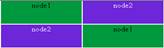
2. stop du module
sur node2. Rechargement de l'URL. Seul node1 répond
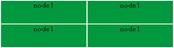
Commande spéciale pour vérifier la bitmap de load
balancing sur le port 9010 et sur chaque nœud UP (vert) :
safekit –r vip_if_ctrl –l
Une entrée de la bitmap de 256 bits doit être à 1 sur un
seul serveur
De plus, les 256 bits sont distribués de manière équitable
dans les bitmaps de tous les serveurs UP (vert) (si pas de définition de
la variable power dans userconfig.xml)
|
 UP (vert) sur les 2 serveurs : load balancing des
sessions TCP entre node1, node2 en chargeant l'URL UP (vert) sur les 2 serveurs : load balancing des
sessions TCP entre node1, node2 en chargeant l'URL
Dans les ressources du module,
pour node1 et node2 : FarmProto 50%.
Exemple de logs avec node1 et
node2
"farm membership: node1 node2 (group FarmProto)"
"farm load: 128/256 (group FarmProto)"
128/256: 128 bits sur 256 sont
gérés par chacun des serveurs
safekit
–r vip_if_ctrl –l sur node1 et node2 :
Bitmap 1:00000000:00000000:00000000:00000000:
ffffffff:ffffffff:ffffffff:ffffffff
Bitmap 2:ffffffff:ffffffff:ffffffff:ffffffff:
00000000:00000000:00000000:0000000
Les bits sont équitablement
répartis entre les 2 serveurs
 STOP (rouge) sur node2: les sessions TCP sont servies
par node1 lorsqu'on charge l'URL STOP (rouge) sur node2: les sessions TCP sont servies
par node1 lorsqu'on charge l'URL
Dans le journal de node1 :
"farm membership: node1 (group FarmProto)"
"farm load: 256/256 (group FarmProto)"
256/256: tous les bits sont
gérés par node1
safekit –r vip_if_ctrl –l sur node1:
Bitmap 1:ffffffff:ffffffff:ffffffff:ffffffff:
ffffffff:ffffffff:ffffffff:ffffffff
|
4.3.6
Test split brain avec un module ferme
|
Le split brain se produit
en situation d'isolation réseau entre les serveurs SafeKit.
Le module ferme est UP (vert) UP (vert) sur les serveurs ip1.1, ip1.2.
Même configuration de load balancing dans userconfig.xml que le test précédent.
Pour obtenir le split brain, vérifier qu'il n'y a pas de checker pouvant
détecter l'isolation : pas de <interface
check="on"> ou de checker <ping>.
Sur la station externe:
1. Se connecter à
l'URL=http://virtip:9010/safekit/mosaic.html.
Cliquer le lien correspondant à virtip.
node1 and node2 répondent
2. déconnecter le
réseau entre ip1.1 et ip1.2. Suivant l'endroit où se
trouve la station externe, node 1 ou node 2 répond
ou
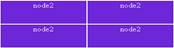
3. reconnecter le
réseau et se connecter à l'URL
Même commande spéciale que le test précédent pour vérifier
la bitmap de load balancing sur le port 9010 sur chaque nœud UP (vert)
|
avant
split brain, état UP (vert) UP (vert) :
Dans les ressources pour node1
et node2 : FarmProto 50%
Dans les logs de node1 et
node2:
"farm membership: node1 node2 (group FarmProto)"
"farm load: 128/256 (group FarmProto)"
128/256: 128 bits sur 256 sont
gérés par chacun des serveurs
safekit
–r vip_if_ctrl –l sur node1 et node2 :
Bitmap 1:00000000:00000000:00000000:00000000:
ffffffff:ffffffff:ffffffff:ffffffff
Bitmap 2:ffffffff:ffffffff:ffffffff:ffffffff:
00000000:00000000:00000000:0000000
Les bits sont équitablement
répartis entre les 2 serveurs
après
isolation réseau, split brain :
Dans les ressources, pour node1
et node2 : FarmProto 100%
dans le journal de node1 :
"farm membership: node1 (group FarmProto)"
"farm load: 256/256 (group FarmProto)"
256/256 : tous les bits sont
gérés par node 1
safekit –r vip_if_ctrl –l on node1:
Bitmap 1:ffffffff:ffffffff:ffffffff:ffffffff:
ffffffff:ffffffff:ffffffff:ffffffff
dans le journal de node 2:
"farm membership: node2 (group FarmProto)"
"farm load: 256/256 (group FarmProto)"
256/256: tous les bits sont
gérés par node 2
Bitmap 2:ffffffff:ffffffff:ffffffff:ffffffff:
ffffffff:ffffffff:ffffffff:ffffffff
après
split brain lorsque le réseau est reconnecté entre ip1.1 et ip1.2,
les mêmes messages peuvent être trouvés dans le journal et les mêmes bitmaps
que ceux avant split brain
Le comportement par défaut d'une ferme en situation de
split brain est correct. La recommandation est de mettre dans userconfig.xml un réseau de
surveillance <lan> </lan>, là où se trouve
l'adresse IP virtuelle.
En vmac_directed, les messages dans le journal et le
résultat de vip_if_ctrl sont
différents.
|
4.3.7
Test de la compatibilité du réseau avec l'adresse MAC invisible
(vmac_invisible)
4.3.7.1
Prérequis réseau
Une adresse MAC Ethernet unicast 5a-fe-xx-xx-xx-xx est
associée à l'adresse virtuelle ip1.20 d'un module ferme. Elle n'est jamais
présentée par les serveurs SafeKit en tant qu'adresse Ethernet source (MAC
invisible). Les switchs ne peuvent donc pas localiser cette adresse.
Lorsqu'ils font suivre un paquet à destination de l'adresse MAC
5a-fe-xx-xx-xx-xx, ils doivent broadcaster le paquet sur tous les ports du
LAN ou VLAN où se situe l'adresse IP virtuelle (flooding). Et tous les
serveurs de la ferme reçoivent donc les paquets à destination de l'adresse MAC
virtuelle 5a-fe-xx-xx-xx-xx.
Noter que ce prérequis n'existe pas pour un module miroir
: voir section 4.2.6 page 78
4.3.7.2
Prérequis serveur
Les paquets remontent dans les cartes Ethernet mises en
mode promiscuous par SafeKit. Et les paquets sont filtrés par le module
kernel <vip> suivant la bitmap de load balancing. Pour réaliser le
test, il faut un outil de monitoring du réseau.
Ex. monitoring réseau sur Linux :
tcpdump host ip1.20 : capture tous
les paquets réseau
|
tous
les serveurs sont UP (vert)
le
monitoring réseau est lancé dans chaque serveur en filtrant sur ip1.20
une
console externe envoie un seul ping vers l'adresse IP virtuelle avec ping –n (ou –c) 1 ip1.20
résultat
: 1 paquet "ICMP: Echo: From ipconsole To ip1.20" envoyé et reçu
par l'ensemble des serveurs
résultat
: il doit y avoir autant de paquets "ICMP: Echo Reply: To ipconsole From
ip1.20" qu'il y a de serveurs UP (vert)
si
ce n'est pas le cas, vérifier si des options restreignent le "port
flooding" dans les switchs et empêche le broadcast de "ICMP: Echo"
vers tous les serveurs
attention
: la restriction "port flooding" dans les switchs peut avoir lieu
après un certain nombre de flooding (temps, nombre de KB floodés) : le test
ping est à répéter sur plusieurs heures en créant du flooding sur l'adresse IP
virtuelle
Note : pour éviter les outils
de monitoring réseau, une console externe Linux peut être utilisée. Le ping
Linux permet de vérifier les paquets dupliqués revenant des 3 serveurs UP (vert) :
ping virtip
64 bytes from ip1.20 icmp_seq=1
64 bytes from ip1.20 icmp_seq=1 (DUP!)
64 bytes from ip1.20 icmp_seq=1 (DUP!)
64 bytes from ip1.20 icmp_seq=2
64 bytes from ip1.20 icmp_seq=2 (DUP!)
64 bytes from ip1.20 icmp_seq=2 (DUP!)
...
Ce test peut être réalisé pendant plusieurs heures en stockant l'output du
ping dans un fichier et en vérifiant ensuite qu'il y a eu des (DUP!) tout le
temps : date > /tmp/ping.txt ;
ping ip1.20 >> /tmp/ping.txt
|
4.3.8
Test shutdown d'un module ferme sur un serveur UP (vert)
|
sur
Windows, vérifier que la procédure spéciale d'arrêt des modules au shutdown a
été réalisée : voir section 10.4 page 166
effectuer
un shutdown d'un serveur UP (vert)
les
autres serveurs restent  UP (vert) et continuent à exécuter l'application UP (vert) et continuent à exécuter l'application
sur
timeout de la console web, l'ancien serveur UP (vert) devient gris
après
reboot du serveur arrêté, vérifier que le shutdown de l'OS a réellement
appelé un shutdown du module avec le message
"Action shutdown called by
SYSTEM"
vérifier
que le script stop_both de
l'application a été exécuté avec le message
"Script stop_both"
et
vérifier que le module a été complètement arrêté avant le shutdown du serveur
avec le dernier message
"End of stop"
après
reboot du serveur arrêté, si le module est automatiquement démarré au boot (safekit boot status), message dans
le log
"Action start called at boot
time"
après
démarrage du module sur le serveur arrêté, le module devient UP (vert) sur ce serveur et il exécute le script start_both qui redémarre
l'application sur le serveur avec le message dans le log
"Script start_both"
|
4.3.9
Test power-off d'un module ferme sur un serveur UP (vert)
|
les autres serveurs restent UP (vert) et continuent à exécuter l’applicatif
sur
timeout dans la console web, l’ancien serveur UP (vert) devient gris
après
reboot du serveur arrêté, si le module est démarré automatiquement au boot (safekit boot status), message dans
le log
"Action start called at boot
time"
après
reboot, message dans le log
"Previous halt unexpected"
après
redémarrage du module sur le serveur rebooté, le module devient UP (vert) et il exécute le script start_both qui relance l’applicatif
sur ce serveur avec le message dans le log
"Script start_both"
|
Voir les tests décrits en section 4.4 page 90.
4.4 Tests des checkers communs
à un miroir et une ferme
4.4.1
Test <errd>:
checker de processus avec action restart ou stopstart
|
Dans userconfig.xml :
<errd>
<proc name="appli.exe"
atleast="1"
action="restart "
class="prim "/>
</errd>
name="appli.exe" atleast="1": au moins un
processus "appli.exe" doit s'exécuter
class="prim" (cas d’un
module miroir) checker exécuté sur le serveur dans l’état (vert)
(i.e. PRIM ou ALONE) ; démarré après start_prim (arrêté avant stop_prim)
class="both" (cas d’un
module ferme) checker exécuté sur tous les serveurs dans l’état UP (vert), démarré après start_both (arrêté avant stop_both)
action="restart" : si
"appli.exe" n'est pas présent, action restart qui exécute seulement
les scripts stop_xx ;
start_xx
action="stopstart" : si
"appli.exe" n'est pas présent, action stopstart qui arrête
totalement le module puis le redémarre
|
Kill du processus "appli.exe" sur le serveur (vert) ;
c’est-à-dire dans l’état PRIM
ou ALONE pour un module miroir
et l’état UP pour un module
ferme :
messages
dans le journal :
"event atleast on proc
appli.exe"
"Action restart|stopstart called by errd"
le
module passe dans un état (magenta), respectivement PRIM, ALONE
ou UP
dans
le cas restart, le module redevient (vert), respectivement dans
l’état PRIM, ALONE ou UP
dans
le cas stopstart, le module redevient (vert), respectivement dans
l’état SECOND, ALONE ou UP
message dans le log
"Action start called automatically"
Note : un stopstart sur PRIM (vert) provoque un basculement
Reproduire le test sur le même serveur s'il tourne
toujours l'application (i.e. (vert) ALONE ou UP) :
avec
les valeurs par défaut de maxloop="3" et
loop_interval="24" (userconfig.xml
<service>)
au
bout de 4 kills sur un même serveur, le module devient STOP (rouge)
message
dans le journal avant l'arrêt :
"Stopping loop"
|
4.4.2
Test <tcp> checker de l'applicatif local avec action restart ou
stopstart
|
Dans userconfig.xml :
<tcp ident="id"
when="prim ">
<to addr="virtip" port="idport"
interval="10"
timeout="5" />
</tcp>
<failover>
<![CDATA[
tcpid_failure: if (tcp.id == down) then stopstart();
]]>
</failover>
le
checker vérifie que l'application tcp lancée sur le port idport répond à des
demandes de connexion
addr="ip.virtual", port="idport" : connexions
TCP testées sur l'adresse IP virtip et sur le port TCP idport
interval="10", timeout="5" par
défaut : test fait toutes les 10 secondes et avec un timeout de 5
secondes
class="prim" (cas d’un
module miroir) checker exécuté sur le serveur dans l’état (vert)
(i.e. PRIM ou ALONE) ; démarré après start_prim (arrêté avant stop_prim)
class="both" (cas d’un
module ferme) checker exécuté sur tous les serveurs dans l’état UP (vert), démarré après start_both (arrêté avant stop_both)
action
restart() : règle de failover
par défaut ; si la connexion TCP locale échoue, action restart qui exécute
seulement les scripts stop_xx ;
start_xx
action
stopstart() : si la connexion
TCP locale échoue, action stopstart qui arrête totalement le module puis le
redémarre
|
Arrêter l'application qui écoute sur le port idport sur le
serveur dans un état (vert) ; c’est-à-dire dans
l’état PRIM ou ALONE pour un module miroir et
l’état UP pour un module
ferme :
messages
dans le journal :
"Resource tcp.id set to down by
tcpcheck"
"Action restart|stopstart from failover rule tcpid_failure "
le
module passe dans un état (magenta), respectivement PRIM, ALONE
ou UP
dans
le cas restart, le module redevient (vert), respectivement dans
l’état PRIM, ALONE ou UP
dans
le cas stopstart, le module redevient (vert), respectivement dans
l’état SECOND, ALONE ou UP
message dans le journal :
"Action start called automatically"
Note : un stopstart sur PRIM (vert) provoque un basculement
Reproduire le test sur le même serveur s'il tourne
toujours l'application (i.e. (vert) ALONE ou UP) :
avec
les valeurs par défaut de maxloop="3"
et loop_interval="24"
(userconfig.xml
<service>)
au
bout de 4 arrêts de l'application sur un même serveur, le module devient STOP (rouge)
message
dans le journal avant l'arrêt :
"Stopping loop"
|
4.4.3
Test <tcp> checker d'un service externe avec action wait
|
Dans
userconfig.xml :
<tcp ident="id"
when="pre">
<to addr="ip.externe" port="idport"
interval="10" timeout="5" />
</tcp>
<failover>
<![CDATA[
tcpid_failure: if (tcp.id== down) then wait();
]]>
</failover>
le
checker vérifie que le service TCP externe (ip.externe,
idport) répond à des demandes
de connexion
interval="10", timeout="5" par
défaut : test fait toutes les 10 secondes et avec un timeout de 5
secondes
when="pre" checker lancé sur
tous les serveurs après le script prestart
(et arrêté avant poststop)
si
la connexion TCP échoue, le checker met la ressource tcp.id à down.
La règle de failover sur le TCP checker exécute l'action wait qui arrête
l'applicatif et met le module dans l'état WAIT
en attente de tcp.id
repositionné à up par le
checker
|
Arrêter le service TCP (ip.externe, idport) sur le serveur
dans un état (vert) ; c’est-à-dire dans
l’état PRIM, ALONE ou SECOND pour un module miroir et l’état UP pour un module ferme :
messages
dans le journal :
"Resource tcp.id set to down by tcpcheck"
"Action wait from failover rule tcpid_failure"
dans
tous les cas, le module devient WAIT (rouge) sur le serveur
Redémarrer le service TCP externe :
messages
dans le log
"Resource tcp.id set to up by
tcpcheck"
"Transition WAKEUP from failover rule Implicit_WAKEUP"
le
module redevient (vert), respectivement dans
l’état SECOND, ALONE, SECOND ou UP
Note : un wait sur PRIM (vert) provoque un basculement
Reproduire le test sur le même serveur
avec
les valeurs par défaut de maxloop="3"
et loop_interval="24"
(userconfig.xml
<service>)
au
bout de 4 redémarrages sur un même serveur, le module devient STOP (rouge)
message
dans le journal avant l'arrêt :
"Stopping loop"
Note : ce test permet de tester la connectivité d'un
serveur à un service externe. Mais si le service externe est en panne ou s'il
est inatteignable sur tous les serveurs, tous les serveurs vont en WAIT (rouge) et l'application est indisponible
|
4.4.4
Test <interface check="on"> sur une interface réseau
locale avec action wait
|
Dans
userconfig.xml :
<vip>
<interface_list>
<interface check="on">
<!--
définition d'une adresse IP virtuelle
sur le réseau default
-->
</interface>
</interface_list>
</vip>
Règle de failover par défaut = wait
Un
checker vérifie que le câble Ethernet est connecté dans l'interface du réseau
ip.0 où est définie l'adresse
IP virtuelle
Si
le câble est déconnecté, le checker met la ressource intf.ip.0 à down.
La règle de failover sur les interfaces checkers exécute l'action stopwait
qui arrête l'applicatif et met le module dans l'état WAIT en attente de intf.ip.0
repositionne à up par le
checker
Note : ne pas utiliser check="on"
sur des interfaces de bonding ou teaming car ces interfaces apportent leurs
propres mécanismes de reprise d'interface à interface
|
Retirer le câble Ethernet de la carte du réseau ip.0 sur
le serveur dans un état (vert) ; c’est-à-dire dans
l’état PRIM, ALONE ou SECOND pour un module miroir et l’état UP pour un module ferme :
messages
dans le journal :
"Resource intf.ip.default set to
down by intfcheck"
"Action
wait from failover rule interface_failure"
"Transition WAIT_TR
from failover rule interface_failure"
dans
tous les cas, le module devient WAIT (rouge) sur le serveur
Remettre le câble :
messages
dans le journal
"Resource intf.ip.0 set to up by
intfcheck"
"Transition WAKEUP from failover rule Implicit_WAKEUP"
le
module redevient (vert), respectivement dans
l’état SECOND, ALONE, SECOND ou UP
Note : un wait sur PRIM (vert) provoque un basculement
Reproduire le test sur le même serveur
avec
les valeurs par défaut de maxloop="3"
et loop_interval="24"
(userconfig.xml
<service>)
au
bout de 4 redémarrages sur un même serveur, le module devient STOP (rouge)
message
dans le journal avant l'arrêt :
"Stopping loop"
Note : Désactiver l’interface au lieu de débrancher
le cable réseau conduit à l’état (rouge) STOP dans tous les cas si ce réseau
est utilisé comme lien de surveillance. Dans ce cas, le module ne peut
démarrer (ni redémarrer) car l’adresse IP locale n’est pas définie.
|
4.4.5
Test <ping> checker avec action wait
|
Dans
userconfig.xml:
<ping ident="id"
when="pre">
<to addr="ip.device" interval="10"
timeout="5"/>
</ping>
Règle de failover par défaut = wait
le
checker vérifie qu'un composant externe (ex. : un routeur) avec l'adresse ip.device répond au ping
interval="10", timeout="5" par
défaut : test fait toutes les 10 secondes et avec un timeout de 5
secondes
when="pre" checker lancé sur
tous les serveurs après le script prestart
(et arrêté avant poststop)
si
le ping ne répond pas, le checker met la ressource ping.id à down.
La règle de failover sur les pings checkers exécute l'action stopwait qui
arrête l'applicatif et met le module dans l'état WAIT en attente de ping.id
repositionné à up par le
checker
|
Rompre la liaison réseau entre le composant externe testé
et un serveur dans un état (vert) ; c’est-à-dire dans
l’état PRIM, ALONE ou SECOND pour un module miroir et l’état UP pour un module ferme :
messages
dans le journal :
"Resource ping.id set to down by
pingcheck"
"Action wait from failover rule ping_failure"
dans
tous les cas, le module devient WAIT (rouge) sur le serveur
Rétablir la liaison réseau :
messages
dans le journal
"Resource ping.id set to up by pingcheck"
"Transition WAKEUP from failover rule Implicit_WAKEUP"
le
module redevient (vert), respectivement dans
l’état SECOND, ALONE, SECOND ou UP.
Note : un wait sur PRIM (vert) provoque un basculement
Reproduire le test sur le même serveur
avec
les valeurs par défaut de maxloop="3" et
loop_interval="24" (userconfig.xml
<service>)
au
bout de 4 redémarrages sur un même serveur, le module devient STOP (rouge)
message
dans le journal avant l'arrêt :
"Stopping loop"
Note : ce test permet de tester la connectivité d'un
serveur au réseau. Mais si le composant externe est en panne et si le ping
échoue sur tous les serveurs, tous les serveurs vont en WAIT (rouge) et l'application est
indisponible
|
4.4.6
Test <module> checker avec action wait
|
Dans userconfig.xml du module X, test d'un autre module othermodule:
userconfig.xml du module X:
<module name="othermodule">
<to addr="ip" interval="10"
timeout="5"/>
</module>
le
checker vérifie le module othermodule
sur son adresse IP virtuelle ip
interval="10", timeout="5" par
défaut : test fait toutes les 10 secondes et avec un timeout de 5
secondes
Si le module othermodule
n'est pas démarré, le module X
reste dans l'état WAIT en
attente de son démarrage
Le module X réalise un stopstart lorsque le module othermodule
est redémarré
Note : si le module X est un module miroir qui utilise la
réplication de fichiers et en raison de la règle notuptodate_server, vous
pouvez rencontrer un comportement incorrect avec le module X bloqué dans un
état WAIT si l'action
stopstart arrive pendant la transition SECOND
vers ALONE
|
Arrêter le module othermodule. Et démarrer le module X sur
tous ses serveurs :
messages
dans le journal du module X
"Resource module.othermodule_ip set
to down by modulecheck
"Action wait from failover rule module_failure"
le
module X devient WAIT (rouge) sur tous les serveurs
Démarrer le module othermodule :
messages
dans le journal du module X
"Resource module.othermodule_ip set
to up by modulecheck"
"Transition WAKEUP from failover rule Implicit_WAKEUP"
le
module X démarre sur tous ses serveurs en (vert)
Faire safekit
restart –m othermodule
message
dans le journal du module X :
"stopstart called by modulecheck"
le
module X s'arrête puis redémarre
Reproduire le test sur le même serveur
avec
les valeurs par défaut de maxloop="3" et loop_interval="24"
(userconfig.xml
<service>)
au
bout de 4 redémarrages sur un même serveur, le module devient STOP (rouge)
dans
le log, message avant l'arrêt :
"Stopping loop"
|
4.4.7
Test <custom> checker avec action wait
|
Dans userconfig.xml :
<custom ident="id"
when="pre"
exec="customscript" >
</custom>
le
script SAFE/module/AM/bin/customscript
est un custom checker : une boucle avec un test sur une ressource
when="pre" : custom
checker lancé sur tous les serveurs après script prestart (arrêté avant poststop)
Gestion de la ressource custom.id
pour réaliser l'action :
Dans
le script customscript :
sur erreur : SAFE/safekit set -r custom.id –v down –i customscript
sur succès : SAFE/safekit set -r custom.id –v up –i
customscript
Dans userconfig.xml
:
<failover>
<![CDATA[
customid_failure: if (custom.id == down) then wait();
]]>
</failover>
si
le custom checker met la ressource à down,
action wait qui arrête totalement le module puis le redémarre en mode WAIT (rouge) et en attente du
passage à up de la ressource
par le custom checker
|
Provoquer l'erreur testée par le custom checker sur un
serveur dans un état (vert) ; c’est-à-dire dans
l’état PRIM, ALONE ou SECOND pour un module miroir et l’état UP pour un module ferme :
messages
dans le journal :
"Resource custom.id set to down by customscript"
"Action wait from failover rule customid_failure"
"Transition WAIT_TR from failover rule customid_failure"
dans
tous les cas, le module devient WAIT (rouge) sur le serveur
Réparer l'erreur testée par le custom checker :
messages
dans le journal :
"Resource custom.id set to up by
customscript"
"Transition WAKEUP from failover rule Implicit_WAKEUP"
le
module redevient (vert), respectivement dans
l’état SECOND, ALONE, SECOND ou UP
Note : un wait sur PRIM (vert) provoque un basculement.
Reproduire le test sur le même serveur :
avec
les valeurs par défaut de maxloop="3"
et loop_interval="24"
(userconfig.xml
<service>)
au
bout de 4 redémarrages sur un même serveur, le module devient STOP (rouge)
message
dans le journal avant l'arrêt :
"Stopping loop"
|
4.4.8.1
Action via une règle de failover
|
Dans userconfig.xml :
<custom ident="id"
when="prim " exec="customscript" >
</custom>
le
script SAFE/module/AM/bin/customscript
est un custom checker : une boucle avec un test sur l'application
intégrée dans les scripts
class="prim" (cas d’un
module miroir) checker exécuté sur le serveur dans l’état (vert)
(i.e. PRIM ou ALONE) ; démarré après start_prim (arrêté avant stop_prim)
class="both" (cas d’un
module ferme) checker exécuté sur tous les serveurs dans l’état UP (vert) ; démarré après start_both (arrêté avant stop_both)
Gestion de la ressource custom.id pour réaliser l'action :
Dans
le script customscript :
sur erreur : SAFE/safekit set -r custom.id –v down –i
customscript
sur succès : SAFE/safekit set -r custom.id –v up –i
customscript
Dans
userconfig.xml :
<failover>
<![CDATA[
customid_failure: if (custom.id == down) then restart();
]]>
</failover>
ou
<failover>
<![CDATA[
customid_failure: if (custom.id == down) then stopstart();
]]>
</failover>
|
Provoquer l'erreur testée par le custom checker sur le
serveur dans un état (vert) ; c’est-à-dire
dans l’état PRIM ou ALONE pour un module miroir et
l’état UP pour un module
ferme :
messages
dans le journal
"Resource custom.id set to down by
customscript"
"Action restart|stopstart from
failover rule customid_failure"
"Transition RESTART|STOPSTART from
failover rule customid_failure"
le
module passe dans un état (magenta), respectivement PRIM, ALONE
ou UP.
dans
le cas restart, le module redevient (vert), respectivement dans
l’état PRIM, ALONE ou UP
dans
le cas stopstart, le module redevient (vert), respectivement dans
l’état SECOND, ALONE ou UP
message dans le journal :
"Action start called automatically"
Note : un stopstart sur PRIM (vert) provoque un basculement
Reproduire le test sur le même serveur s'il tourne
toujours l'application (i.e. (vert) ALONE ou UP)
avec
les valeurs par défaut de maxloop="3"
et loop_interval="24"
(userconfig.xml
<service>)
au
bout de 4 redémarrages sur un même serveur, le module devient STOP (rouge)
dans
le log, message avant l'arrêt :
"Stopping
loop"
|
4.4.8.2
Action directe dans le script
|
Dans userconfig.xml
:
<custom
ident="id" when="prim " exec="customscript"
>
</custom>
le
script SAFE/module/AM/bin/customscript
est un custom checker : une boucle avec un test sur l'application
intégrée dans les scripts
class="prim" (cas d’un
module miroir) checker exécuté sur le serveur dans l’état (vert)
(i.e. PRIM ou ALONE) ; démarré après start_prim (arrêté avant stop_prim)
class="both" (cas d’un
module ferme) checker exécuté sur tous les serveurs dans l’état UP (vert), démarré après start_both (arrêté avant stop_both)
Sur erreur, exécute restart ou stopstart
dans
le script customscript :
sur erreur :
SAFE/safekit
restart -i customscript
ou
SAFE/safekit
stopstart -i customscript
action
restart : exécute
seulement les scripts stop_xx ;
start_xx
action
stopstart : arrête totalement
le module puis le redémarre
|
Provoquer l'erreur testée par le custom checker sur le
serveur dans un état (vert) ; c’est-à-dire dans
l’état PRIM ou ALONE pour un module miroir et
l’état UP pour un module
ferme :
message
dans le journal :
"Action restart|stopstart called by
customscript"
le
module passe dans un état (magenta), respectivement PRIM, ALONE
ou UP.
dans
le cas restart, le module redevient (vert), respectivement dans
l’état PRIM, ALONE ou UP
dans
le cas stopstart, le module redevient (vert), respectivement dans
l’état SECOND, ALONE ou UP
message dans le journal :
"Action start called automatically"
Note : un stopstart sur PRIM (vert) provoque un basculement
Reproduire le test sur le même serveur s'il tourne
toujours l'application (i.e. (vert) ALONE ou UP)
avec
les valeurs par défaut de maxloop="3"
et loop_interval="24"
(userconfig.xml
<service>)
au
bout de 4 redémarrages sur un même serveur, le module devient STOP (rouge)
message
dans le journal avant l'arrêt :
"Stopping
loop"
Note : sur une action directe dans le custom checker, le
compteur loop est incrémenté si –i
identité est passé à la commande restart
ou stopstart. Sans identité,
SafeKit considère qu'il s'agit d'une opération d'administration. Le compteur
est remis à 0 et il n'y a pas de stop au bout de 4 redémarrages.
|
5.1 « Mode de fonctionnement d'un module miroir » page 99
5.2 « Automate d'état d'un module miroir (STOP, WAIT,
ALONE, PRIM, SECOND
- rouge, magenta, vert) » page 100
5.3 « Premier démarrage d'un module miroir (commande prim) »
page 101
5.4 « Différents cas de réintégration (utilisation des
bitmaps) » page 102
5.5 « Démarrage d'un module miroir avec les données à jour ( STOP
(rouge) - WAIT
(rouge)) » page 103
STOP
(rouge) - WAIT
(rouge)) » page 103
5.6 « Mode de réplication dégradé ( ALONE (vert) dégradé) » page 105
5.7 « Reprise automatique ou manuelle
(failover="off" - STOP
(rouge) - WAIT
(rouge)) » page
106
5.8 « Serveur primaire par défaut (swap automatique après
réintégration) » page 107
5.9 « La commande prim échoue : pourquoi ? (commande
primforce) » page 108
5.1 Mode de fonctionnement
d'un module miroir
|
Pour tester un
module miroir, voir section 4.2 page 76
|
|
 PRIM SECOND PRIM SECOND
(vert) (vert)
ip 1.1 ip
1.2
 ip
2.1 ip
2.1 ip2.2 ip2.2
|
virtual ip= ip 1.10

miroir(app1)= app1

files1 files1
|
|
STOP ALONE
(rouge) (vert)
ip 1.1 ip
1.2
 ip 2.1
ip2.2 ip 2.1
ip2.2
|
virtual ip= ip 1.10

miroir(app1)= défaillance app1

files1 files1
|
|
SECOND PRIM
(vert) (vert)
ip 1.1 ip
1.2
ip 2.1  ip2.2 ip2.2
|
virtual ip= ip 1.10

miroir(app1)= app1

files1 files1
|
5.2 Automate d'état d'un
module miroir (STOP, WAIT, ALONE,
PRIM, SECOND - rouge, magenta, vert)
|
Pour
analyser un problème, voir section 7 page 113
|

 STOP (rouge): module arrêté STOP (rouge): module arrêté
WAIT (magenta): dans la phase de démarrage
 WAIT (rouge): bloqué à cause d'une ressource
à "down" WAIT (rouge): bloqué à cause d'une ressource
à "down"
ALONE (magenta): primaire sans secondaire ; exécutant
les scripts applicatifs
(start_prim
ou stop_prim)
ALONE (vert): primaire sans secondaire ; stable;
application démarrée
SECOND (magenta): dans le processus de
réintégration des données à partir du
primaire et avant de
devenir secondaire
SECOND (vert): secondaire avec primaire;
stable; prêt à redémarrer
l'application et à devenir primaire
PRIM (magenta): primaire avec secondaire ; exécutant
les scripts applicatifs
(start_prim
ou stop_prim)
PRIM (vert): primaire avec secondaire ;
stable; application démarrée
|
|
Au premier démarrage d'un module miroir, si les
deux serveurs sont démarrés avec la commande start,
ils se bloquent tous les deux dans l’état  WAIT (rouge) avec le message dans le journal : "Data may
be not uptodate for replicated directories (wait for the start of the remote
server)". WAIT (rouge) avec le message dans le journal : "Data may
be not uptodate for replicated directories (wait for the start of the remote
server)".
Au premier démarrage, il faut utiliser la commande prim pour démarrer en primaire le serveur
avec les répertoires à jour, afin de les synchroniser sur l’autre serveur.
Ce dernier est démarré avec la commande second.
Aux démarrages suivants, utiliser la commande start pour démarrer les serveurs.
|
|
1. état
initial
le
module miroir vient juste d'être configuré avec un nouveau répertoire à
répliquer entre le serveur 1 et le serveur 2
le
serveur 1 a le répertoire à jour
le
serveur 2 a le répertoire vide
|
STOP STOP
(rouge) (rouge)

à jour vide
|
|
2. commande
prim sur serveur 1
utiliser
la commande spéciale safekit prim
–m AM (où AM est le nom du
module) pour forcer le serveur 1 à démarrer en primaire
pour
les démarrages suivants, utiliser toujours de préférence safekit start –m AM (où AM est le
nom du module) : voir section 5.5 page
103
message
dans le log:
"Action prim called by web@<IP>/SYSTEM/root"
|
ALONE STOP
(vert) (rouge)
à jour vide
|
|
3. commande
second sur le serveur 2
démarrer
l'autre serveur en tant que secondaire
le
secondaire réintègre le répertoire répliqué à partir du primaire
message
dans le journal :
"Action second called by
web@<IP>/SYSTEM/root"
|
PRIM SECOND
(vert) (vert)
à jour à
jour
|
5.4
Différents cas de réintégration (utilisation des bitmaps)
|
Pour optimiser la réintégration de fichiers, il y a
plusieurs cas de figure :
1. Le module doit
avoir effectué une réintégration (au premier démarrage du module la
réintégration est complète) avant d’activer la gestion des bitmaps de
modification
2. Si le module a
été proprement arrêté sur le serveur, alors au redémarrage du secondaire,
seules les zones modifiées à l'intérieur des fichiers sont réintégrées
suivant les bitmaps de modification
3. Si le serveur a
crashé (power off), ou a été incorrectement arrêté (exception du processus de
réplication nfsbox), ou si les
fichiers ont été modifiés pendant l’arrêt de SafeKit, les bitmaps de
modification ne sont pas sûres et elles ne sont donc pas utilisées. Tous les
fichiers qui ont été modifiés pendant et avant l'arrêt suivant une période de
grâce (typiquement une heure) sont réintégrés
4. Un appel à la
commande spéciale second fullsync
provoque une réintégration complète de tous les répertoires répliqués sur la secondaire
quand elle est redémarrée.
|
|
1. le
serveur2 secondaire a été arrêté
les
données sont désynchronisées
|
ALONE STOP
(vert) (rouge)
à jour non
à jour
|
|
2. commande
start sur le serveur 2
les
données sont réintégrées avec l'optimisation des bitmaps (voir ci-dessus)
|
PRIM SECOND
(vert) (magenta)
à jour à
jour
|
|
3. fin de
la réintégration
les
données sont les mêmes sur les 2 serveurs
seules
les modifications à l'intérieur des fichiers sont répliquées en temps réel et
de manière synchrone
|
 PRIM SECOND PRIM SECOND
(vert) (vert)
=
à jour à
jour
|
Le système de réplication maintient en plus sur chaque nœud
la dernière date à laquelle les données étaient synchronisées. Cette date de
synchronisation, nommée synctimestamp,
est affectée à l’issue de la réintégration et évolue dans l’état PRIM (vert) et SECOND (vert). Quand le module est
arrêté sur le nœud secondaire puis redémarré, la date de synchronisation est un
des critères de réintégration : tous les fichiers modifiés autour de cette
date sont potentiellement non à jour sur la secondaire et doivent être
réintégrés. Depuis SafeKit 7.4.0.50, la date de synchronisation est aussi exploitée
pour implémenter une sécurité supplémentaire. Lorsque l’écart entre la date de
synchronisation stockée sur la primaire et celle stockée sur la secondaire est
supérieur à 90 secondes, les données répliquées sont considérées non
synchronisées dans leur globalité. La réintégration est interrompue avec le
message suivant dans le journal du module :
| 2021-08-06
08:40:20.909224 | reintegre | E | La synchronisation automatique ne peut être
appliquée en raison d'un delta trop important entre les dates de dernière
synchronisation
Si l’administrateur considère que le serveur est valide, il
peut forcer le démarrage en secondaire avec synchronisation complète des
données, en exécutant la commande : safekit
second fullsync -m AM
5.5 Démarrage d'un module
miroir avec les données à jour ( STOP (rouge) - WAIT (rouge))
|
SafeKit choisit quel serveur doit démarrer en tant
que primaire. Pour cela, il retient le serveur avec les répertoires répliqués
à jour. Pour profiter de cette fonctionnalité, utiliser la commande start et
NON la commande prim.
|
|
1. état initial
le
serveur 1 est primaire ALONE
les
répertoires sont à jour sur ce serveur
le
module est arrêté sur le serveur 2
le
serveur 2 a des répertoires répliqués désynchronisés
|
ALONE STOP
(vert) (rouge)

à jour non
à jour
|
|
2. commande
stop sur le serveur 1
arrêt
du serveur avec les répertoires à jour
|
 STOP STOP STOP STOP
(rouge) (rouge)

à jour non
à jour
|
|
3. commande
start sur le serveur 2
le
module est mis dans l'état WAIT
en attendant le démarrage de l'autre serveur. Dans son journal de message :
"Potentially
not uptodate data for replicated directories (wait for the start of the
remote server)"
"Action wait from failover rule
notuptodate_server"
"If you are sure that this server has valid
data, run safekit prim to force start as primary"
dans
ce cas, vous devez démarrer le serveur 1 pour resynchroniser le serveur 2
si
vous voulez réellement sacrifier les données à jour et démarrer le serveur 2
avec les données non à jour en tant que primaire : commande stop puis commande
prim sur le serveur 2
|
STOP  WAIT WAIT
(rouge) (rouge)
à jour non
à jour
rfs.uptodate
= down
|
|
Voir aussi la section 5.9 page
108
|
5.6
Mode de réplication dégradé ( ALONE (vert) dégradé)
|
Si le processus de réplication nfsbox connait une défaillance sur
la machine primaire (liée par exemple à une mauvaise configuration de la
réplication de fichiers), l'application n'est pas basculée inutilement sur le
serveur secondaire
Le serveur primaire va dans l'état ALONE et dans un mode de réplication
dégradé. Cet état dégradé est affiché dans la console
web/ Contrôle sous le
serveur ALONE. Le message dans
le journal est "Resource
rfs.degraded set to up by nfsadmin".
Et safekit state –v –m AM (où
AM est le nom du module) présente la ressource rfs.degraded
up
Le serveur primaire continue en ALONE avec un processus nfsbox qui ne réplique plus
Il faut arrêter et redémarrer le serveur ALONE pour revenir dans la situation
PRIM – SECOND avec réplication
|
|
1. état
initial
le
miroir est dans l'état stable serveur 1 PRIM (vert) – serveur 2 SECOND (vert)
|
PRIM SECOND
(vert) (vert)

|
|
2. défaillance
du processus de réplication nfsbox
sur le serveur 1
le
serveur 1 devient ALONE (vert) dégradé avec le message "set up of
rfs.degraded called by nfsadmin" dans
son log. safekit state –v
présente la ressource rfs.degraded=up
le
serveur 1 ALONE continue à
exécuter l'application sans réplication
le
serveur 2 se met dans l'état WAIT (rouge) en attente du processus de réplication
avec le message dans son journal
"Action wait from failover rule
degraded_server"
et avec rfs.uptodate=down
|
ALONE WAIT
(vert)
(rouge)

rfs.degraded=up rfs.uptodate=down
|
|
3. retour
à la réplication
l'administrateur
réalise stop ; start sur le serveur 1 ALONE
le
processus de réplication nfsbox
est relancé sur le serveur 1
le
serveur 2 réintègre les répertoires répliqués avant de devenir SECOND (vert)
le
serveur 1 devient PRIM (vert)
|
PRIM SECOND
(vert) (vert)
|
5.7
Reprise automatique ou manuelle (failover="off" - STOP
(rouge) - WAIT
(rouge))
|
La reprise automatique ou manuelle sur le serveur
secondaire est définie dans userconfig.xml
par <service
mode="mirror" failover="on"|"off">.
Par défaut, si la valeur n'est pas définie, failover="on"
Le mode failover="off"
est utile lorsque l'on veut contrôler le basculement par un administrateur.
Ce mode assure qu'une application tourne toujours sur le même serveur
primaire quel que soit les opérations sur ce serveur (reboot, arrêt
temporaire du module pour maintenance...). Seule une commande d'un
administrateur (commande prim)
peut mettre l'autre serveur en primaire
|
|
1. état
initial
le
miroir est dans l'état stable serveur 1 PRIM (vert) – serveur 2 SECOND (vert)
|
PRIM SECOND
(vert) (vert)
|
|
2. redémarrage
avec failover="on"
si
le serveur 1 anciennement PRIM
connait une défaillance et s'arrête, le serveur 2 devient automatiquement
primaire ALONE (mode par
défaut)
|
STOP ALONE
(rouge) (vert)
|
|
3. fonctionnement
avec failover="off"
si
le serveur 1 anciennement PRIM
connait une défaillance et s'arrête, le serveur 2 se met en WAIT (rouge) avec dans son journal le message
"Failover-off configured"
"Action stopstart called by failover-off"
"Transition STOPSTART from failover-off"
"Local state WAIT red "
l'administrateur
dans cette situation peut redémarrer le serveur 1 s'il n'est pas en
panne : le miroir redémarre dans son ancien état serveur 1 PRIM (vert) – serveur 2 SECOND (vert)
l'administrateur
peut décider de forcer le serveur 2 à devenir primaire avec les commandes :
stop ; prim sur le serveur 2
|
STOP WAIT
(rouge) (rouge)
|
|
Voir aussi la section 5.9
page 108
|
5.8
Serveur primaire par défaut (swap automatique après réintégration)
|
A la réintégration après panne, un serveur redevient
par défaut secondaire. L'administrateur peut choisir de ramener l'application
sur le serveur réintégré à un moment opportun avec la commande swap. C'est le comportement par
défaut lorsque dans userconfig.xml
<service> est défini sans la variable defaultprim
Si l'on veut que l'application revienne
automatiquement sur le serveur juste après sa réintégration, il faut
configurer dans userconfig.xml
<service mode="mirror"
defaultprim="hostname serveur 1">
|
|
1. état
initial
le
serveur 1 (anciennement PRIM)
connait une défaillance et s'arrête
le
serveur 2 secondaire devient automatiquement primaire ALONE
|
STOP ALONE
(rouge) (vert)
|
|
2. réintégration
sans defaultprim
le
serveur 1 est relancé par la commande start : il réintègre les répertoires
répliqués puis devient secondaire
un
administrateur peut replacer le primaire sur le serveur 1 avec la commande swap à une heure propice
le
swap provoque l'arrêt de l'application sur le serveur 2 et son redémarrage
sur le serveur 1
|
SECOND PRIM
(vert) (vert)
|
|
3. réintégration
avec defaultprim="hostname serveur 1"
le
serveur 1 STOP (rouge) du cas 1 (état initial) est relancé par
start
il
réintègre les répertoires répliqués
juste
après la réintégration, un swap automatique est réalisé par le serveur 1 avec
les messages dans son journal :
"Transition SWAP from
defaultprim"
"Begin of Swap"
l'application
est alors automatiquement arrêtée sur le serveur 2 et relancée sur le serveur
1
à
la fin de l'opération, le serveur 1 est PRIM
|
PRIM SECOND
(vert)
(vert)
|
5.9 La commande prim
échoue : pourquoi ? (commande primforce)
|
Il se peut
qu'une commande prim échoue :
après une tentative de démarrage, le serveur repasse en STOP (rouge).
|
|
1. état
initial
le
serveur 1 ALONE a les
répertoires répliqués à jour
le
serveur 2 est en train de réintégrer les fichiers
|
 ALONE SECOND ALONE SECOND
(vert) (magenta)
 
à jour partiellement
réintégré
|
|
2. stop
sur le serveur 2 puis sur le serveur 1
arrêt
du serveur 2 pendant sa réintégration : l'arrêt du serveur 2 peut se faire
alors qu'un fichier est à moitié recopié (fichier corrompu)
le
serveur 1 est lui aussi arrêté
|
 STOP STOP STOP STOP
(rouge) (rouge)
à jour partiellement
réintégré
|
|
3. commande
prim sur le serveur 2
la
commande prim échoue : l'échec
produit les messages suivants dans le log
"Data may be inconsistent for replicated directories (stopped
during reintegration)"
"If you are sure that this server has valid
data, run safekit primforce to force start as primary"
dans
ce cas, il faut démarrer le serveur 1 par la commande start. Et relancer le serveur 2 avec la commande start pour terminer la réintégration
des fichiers. Tant que le serveur 2 n'a pas atteint l'état  SECOND vert, ses données ne sont pas intègres SECOND vert, ses données ne sont pas intègres
si
vous voulez absolument démarrer sur le serveur 2 partiellement réintégré et
avec des données potentiellement corrompues, utiliser la commande en ligne safekit primforce –m AM (où AM est
le nom du module) sur le serveur 2. Message dans le journal :
"Action primforce called by
SYSTEM/root"
|
STOP STOP
(rouge) (rouge)

à jour partiellement
réintégré
la commande prim
échoue
car les données
peuvent être corrompues
|
|
Note : La commande primforce
force une réintégration complète des répertoires répliqués sur la secondaire
lorsqu'elle est démarrée.
|
6.1 « Mode de fonctionnement d'un module ferme » page 109
6.2 « Automate d'état d'un module ferme (STOP, WAIT,
UP - rouge, magenta, vert) »
page 110
6.3 « Démarrage d'un module ferme » page 111
6.1 Mode de fonctionnement
d'un module ferme
6.2 Automate d'état d'un
module ferme (STOP, WAIT, UP
- rouge, magenta, vert)
|
Pour analyser un
problème, voir section 7 page 113
|
|
STOP (rouge): module arrêté
WAIT (magenta): dans la phase de démarrage
WAIT (rouge): bloqué à cause d'une ressource
"down"
UP (magenta): exécutant les scripts applicatifs
(start_both ou stop_both)
UP (vert): stable avec application
démarrée
|
Note : C'est aussi l'automate d'un
module de type light. Un module de type light se repère par <service
mode="light"> dans le fichier userconfig.xml
du module sous SAFE/modules/AM/conf
(où AM est le nom du module). Le type light correspond à un module s'exécutant
sur un serveur sans synchronisation avec d'autres serveurs (comme peuvent le
faire des modules miroir ou ferme). Un module light intègre les procédures de
démarrage et d'arrêt d'une application ainsi que les checkers SafeKit qui
permettent de détecter des erreurs.
6.3 Démarrage d'un module
ferme
|
Il n'y a pas de procédure spéciale pour démarrer un
module ferme : utiliser seulement la commande start sur tous les serveurs
exécutant le module. Ci-dessous un exemple avec une ferme de 2 serveurs.
|
|
1. état
initial
le
module ferme a été configuré sur 2 serveurs
|
STOP STOP
(rouge) (rouge)
|
|
2. commande
start sur le serveur 1 et le serveur 2
message
dans le journal des 2 serveurs :
"farm membership: node1 node2 (group FarmProto)"
"farm load: 128/256 (group FarmProto)"
"Local state UP green"
ressource
de chaque instance du module sur les 2 serveurs : FarmProto 50%
|
UP UP
(vert) (vert)
|
7.1 « Problème de connexion avec la console web » page 113
7.2 « Problème de connexion HTTPS avec la console web »
page 115
7.3 « Comment lire les journaux du module ? » page 118
7.4 « Comment lire le journal de commandes du serveur ? »
page 119
7.5 « Module stable (vert) et (vert) » page 119
7.6 « Module dégradé (vert) et (rouge) » page 119
7.7 « Module hors service (rouge) et (rouge) » page 120
7.8 « Module STOP (rouge) : redémarrer le module »
page 120
7.9 « Module WAIT (rouge) : réparer la
ressource="down" » page 121
7.10 « Module oscillant de (vert) à (magenta) »
page 122
7.11 « Message sur stop après maxloop » page 123
7.12 « Module (vert) mais
application non opérationnelle » page 124
7.13 « Module mirror ALONE (vert) / WAIT ou STOP
(rouge) » page 125
7.14 « Module ferme UP (vert) mais problème de load
balancing » page 126
7.15 « Problème après boot » page 126
7.16 « Analyse à partir des snapshots du module » page 127
7.17 « Problème avec la taille des bases de données de
SafeKit » page 130
7.18 « Problème pour récupérer depuis votre PKI le
certificat de l'autorité de certification » page 131
7.19 « Problème persistant » page 136
7.1
Problème de connexion avec la console web
Si vous rencontrez des problèmes de connexion avec la
console web, tels que pas de réponse du nœud ou erreur de connexion, appliquez
les contrôles et procédures ci-dessous :
|
7.1.1 « Contrôler le navigateur » page
113
7.1.2 « Supprimer l’état du navigateur » page 114
7.1.3 « Contrôler les serveur » page 114
|
Ensuite, il peut être nécessaire de recharger la console
dans le navigateur.
7.1.1
Contrôler le navigateur
Vérifiez pour le navigateur web :
ü que le navigateur et
sa version sont bien supportés (dans certains environnements, Chrome fonctionne
mieux qu’Internet Explorer)
ü modifiez le
paramétrage du proxy pour définir une connexion directe ou indirecte au serveur
ü pour Internet
Explorer, modifiez les paramètres de sécurité (ajoutez l'url dans les zones de
sécurité)
ü sur évolution de
version de SafeKit, nettoyez le cache du navigateur comme décrit plus loin
ü que la console web et
le serveur ont la même version (la compatibilité peut ne pas être préservée)
7.1.2
Supprimer l’état du navigateur
Pour supprimer l’état du navigateur :
1.
Videz son cache
Ouvrir
le navigateur sur n’importe quelle page web, et presser en même temps les
touches Ctrl, Shift et Suppr. Cela ouvre une fenêtre de dialogue : cocher
tous les items puis cliquez le bouton Nettoyer maintenant ou Supprimer
2.
Videz le cache SSL si la console se connecte en HTTPS
Dans les paramètres avancés du navigateur, rechercher le
cache SSL et le vider
Fermez le navigateur, arrêtez tous les processus du
navigateur qui continueraient à tourner en tâche de fond et relancez-le.
7.1.3
Contrôler les serveurs
Vérifiez sur chaque nœud du cluster SafeKit :
ü le pare-feu
Si cela n’a pas encore été
fait, exécutez la commande SAFE/bin/firewallcfg
add qui configure le pare-feu du système d’exploitation. Pour les autres
pares-feux, ajoutez des exceptions pour autoriser les connexions entre le
navigateur web et le serveur. Pour les détails de configuration du pare-feu,
voir la section 10.3 page 160.
ü la configuration du
service web
Depuis SafeKit 7.5,
l'accès à la console web nécessite une authentification. Si cela n’a pas encore
été fait, exécutez la commande SAFE/bin/webservercfg
-passwd pwd pour initialiser (ou réinitialiser) cette configuration avec
le mot de passe de l’utilisateur admin.
Pour plus de détails, voir 11.2.1 page
183.
ü la disponibilité du
réseau et du serveur
ü les services safeadmin et safewebserver
Ils doivent être démarrés
ü la configuration du
cluster
Exécutez la commande safekit cluster confinfo (voir section
9.3 page 148). Elle doit retourner sur tous
les nœuds, la même liste de nœuds et la même signature de configuration. Si ce
n’est pas le cas, réappliquez la configuration du cluster sur tous les nœuds (voir
section 12.2 page 235)
7.2 Problème de connexion HTTPS
avec la console web
Si vous rencontrez des problèmes de connexion avec la
console web en HTTPS, appliquez les contrôles et procédures ci-dessous :
|
7.1
« Problème de connexion avec la console web » page 113
7.2.1 « Contrôler les certificats serveurs » page 115
7.2.2 « Contrôler les certificats installés dans SafeKit » page 116
7.2.3 « Contrôler les certificats client » page 117
7.2.4 « Revenir à la configuration HTTP » page
118
|
La console web se connecte à un nœud du cluster identifié
par un certificat. Pour obtenir le contenu du certificat associé au nœud,
exécutez les opérations suivantes si vous utilisez Edge ou Chrome :
|
1.
Cliquez sur le verrou affiché à côté de l’URL pour ouvrir la
fenêtre de sécurité
2.
Cliquez sur le lien View certificates.
Cela ouvre une fenêtre qui affiche le contenu du certificat
|
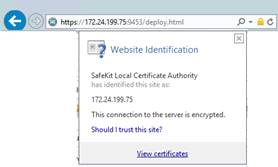
|
|
3.
Vérifiez l'identité de l’émetteur qui doit être votre autorité
de certification
4.
Vérifiez la date de validité et la date de station de travail.
Remettre la station à la bonne date si nécessaire
5.
Vérifiez la date de validité. Si le certificat a expiré, vous
devez le renouveler
|
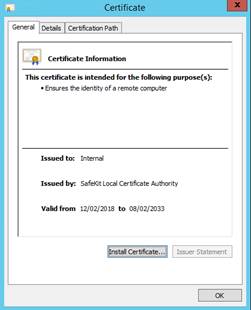
|
|
6.
Cliquez sur l’onglet Détails
7.
Sélectionnez le champ Autre nom de
l’objet. Son contenu est affiché dans le panneau inférieur. Le nom
défini dans l'URL pour la connexion à la console web SafeKit doit être inclus
dans cette liste. Changer l'URL si nécessaire
8.
localhost et 127.0.0.1 doivent être inclus
9.
La valeur de
l’attribut adress
pour le serveur, telle que
définie dans la configuration du cluster SafeKit, doit être incluse dans
cette liste. Si ce n’est pas le cas, modifiez la configuration du cluster
comme cela est décrit en 12.2 page 235.
Si vous utilisez le nom DNS, vous devez mettre le nom en
minuscules.
|

|
Avec SafeKit <= 7.5.2.9, le nom du serveur doit être obligatoirement
inclus.
|
|
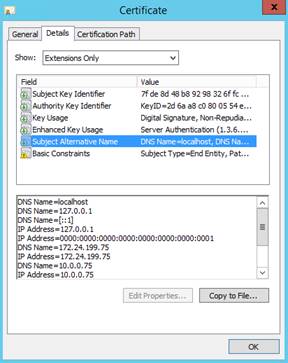
|
7.2.2
Contrôler les certificats installés dans SafeKit
Vous pouvez utiliser la commande checkcert pour contrôler les certificats.
Sur chaque nœud du cluster SafeKit :
1.
Se connecter en tant qu’administrateur/root et ouvrir une fenêtre
d’invite de commandes
2.
Aller dans le répertoire
SAFE/web/bin
3.
Exécuter checkcert -t all
La commande contrôle tous
les certificats installés et échoue si une erreur est détectée
4.
Exécuter la commande suivante pour vérifier que le certificat
serveur contient bien un nom DNS ou une adresse IP donné :
checkcert -h ”DNS name value”
checkcert -i ”Numeric IP address value”
|
|
Le certificat de serveur doit contenir tous les noms DNS
et/ou adresses IP utilisés pour la connexion HTTPS. Ceux-ci doivent également
être inclus dans le fichier de configuration du cluster SafeKit.
|
7.2.3
Contrôler les certificats client
Quand l’authentification par certificat client est activée,
le certificat de l'autorité de certification et le certificat client pour la
console doivent avoir été importés dans le magasin de certificats de la station
de travail de l’utilisateur. Vérifiez qu’ils sont bien présents dans les
magasins attendus. Ci-dessous la procédure pour une station de travail
Windows :
1.
Connectez-vous sur la station de travail depuis laquelle
l’utilisateur lance la console
2.
Ouvrez une console PowerShell
3.
Exécutez certmgr
4.
Allez dans le magasin Certificats -
Utilisateur actuel\Personnel\Certificats
Il doit contenir le
certificat de l’utilisateur pour la console web

Si le certificat ne se
trouve pas dans le magasin approprié, supprimez-le du magasin et réimportez-le
comme décrit en section 11.4.3.4 page 205.
5.
Allez dans le magasin Certificats -
Utilisateur actuel\Autorité de certification racines de confiance\Certificats
Il doit contenir le
certificat de l'Autorité de Certification utilisée pour générer le certificat
client
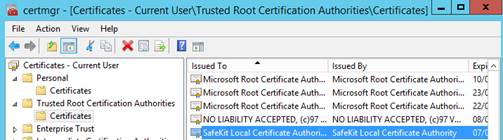
Si le certificat ne se
trouve pas dans le magasin approprié, supprimez-le du magasin et réimportez-le
comme décrit en section 11.4.3.5 page 206.
Vous devrez également vider le cache du navigateur comme
décrit en section 7.1.2 page 114.
7.2.4
Revenir à la configuration HTTP
Si le problème ne peut être résolu, vous pouvez revenir à la
configuration HTTP (SAFE=C:\safekit en Windows si System Drive=C: ; et SAFE=/opt/safekit en Linux):
|

|
Sur S1 et S2 :
supprimer
le fichier
SAFE/web/conf/ssl/httpd.webconsolessl.conf
|
|
|
Sur S1 et S2 :
exécuter
safekit webserver restart
|
Vous devrez également vider le cache du navigateur comme
décrit en section 7.1.2 page 114.
7.3 Comment lire les journaux
du module ?
|
Le journal du module peut être consulté avec :
la
console web/ Contrôle /Sélection du
nœud/onglet Journal du module/
la
console web/ Configuration ou Supervision/ sur le nœud/Support/Sauvegarder le journal/
la
commande en ligne safekit logview –m
AM (où AM est le nom du module)
Avec le log, vous pouvez comprendre pourquoi un module
n'est plus dans état stable  (vert) et (vert). (vert) et (vert).
N'oubliez pas de regarder les messages de sortie de
l'application dans la console web / Contrôle /Sélection du nœud/onglet Journal applicatif/
ou dans SAFEVAR/modules/AM/userlog.ulog
Noter qu'un module peut quitter son état stable (vert)
et (vert) à cause d'une commande
administrateur : start | stop |
restart | swap | stopstart | forcestop
|
Vous
trouverez une liste des messages du journal en index : voir l'index page 341.
Les
messages dans le journal après une commande administrateur sont :
"Action
start called by web@<IP>/SYSTEM/root"
"Action stop called by web@<IP>/SYSTEM/root"
"Action restart called by web@<IP>/SYSTEM/root"
"Action swap called by web@<IP>/SYSTEM/root"
"Action stopstart called by web@<IP>/SYSTEM/root"
"Action forcestop called by web@<IP>/SYSTEM/root"
web@<ip>: via
la console
SYSTEM: ligne de commande Windows
root: ligne de commande Linux
Si
"Stopping loop" apparaît
dans le log, voir section 7.11 page 123
|
|
Il existe un journal des commandes exécutées sur le
serveur Safekit.
Le journal des commandes peut être consulté avec :
la
console web/ Contrôle /Sélection du nœud/onglet Journal des commandes/
(sont affichées les commandes s’appliquant sur le module sélectionné
ainsi que les commandes globales)
la
console web/ Configuration Avancée/Onglet du serveur/Journal des
commandes/ (sont affichées toutes les commandes exécutées sur le
serveur)
la
commande safekit cmdlog
Pour plus de détails, voir
section 10.9 page 179.
|
7.5 Module stable (vert)
et (vert)
|
Un module miroir stable sur
2 serveurs est dans l'état  PRIM (vert) - SECOND (vert) : l'application est
opérationnelle sur le serveur PRIM
; en cas de panne, le serveur SECOND
est prêt à reprendre l'application. PRIM (vert) - SECOND (vert) : l'application est
opérationnelle sur le serveur PRIM
; en cas de panne, le serveur SECOND
est prêt à reprendre l'application.
Un module ferme stable est dans l'état  UP (vert) sur tous les serveurs de
la ferme : l'application est opérationnelle sur tous les serveurs. UP (vert) sur tous les serveurs de
la ferme : l'application est opérationnelle sur tous les serveurs.
|
7.6 Module dégradé (vert)
et (rouge)
7.7
Module hors service (rouge) et (rouge)
7.8 Module STOP
(rouge) : redémarrer le module
|
Pour redémarrer le module arrêté (module nommé AM) :
console web/ Contrôle/ sur le nœud/
Démarrer
ou
commande safekit start –m AM
vérifier
que le module devient (vert)
Et regarder les résultats du démarrage dans le journal du
module et dans l'application log:
console web/ Contrôle /Sélection du nœud/onglet
Journal du module/ et onglet Journal
applicatif
ou
avec la commande safekit logview -m AM
et SAFEVAR/modules/AM/userlog.ulog).
|
7.9 Module WAIT (rouge) : réparer la ressource="down"
|
Si le module est dans l'état WAIT (rouge), il attend que l'état
d'une ressource devienne "up".
Vous devez réparer la ressource mise à "down".
Pour déterminer la ressource à réparer, utiliser les
messages du journal :
utiliser
la console web/ Contrôle /Sélection du
nœud/onglet Journal du module/ ou console web/ Contrôle /Sélection du nœud/onglet
Ressources
ou
exécuter la commande safekit logview
–m AM (où AM est le nom du module)
Notes :
Un checker de type wait est à l'origine de l'état WAIT (rouge). Il est démarré après le script prestart et arrêté avant poststop
Le checker est actif sur tous les serveurs ALONE/PRIM/SECOND/UP (vert)
L'action du checker sur erreur est de positionner une
ressource à down
Une règle de failover sur ressource down exécute l'action stopwait
Le module est mis localement dans l'état WAIT (rouge) tant que le checker positionne la
ressource à down
Le module sort de l'état WAIT (rouge) dès que le checker positionne la ressource
à up
|
Messages des checkers wait :
fichiers
non à jour localement : voir section 5 page 99
"Potentially not uptodate data for replicated directories (wait for
the start of the remote server)"
"Action wait from failover rule
notuptodate_server"
"If you are sure that this server has valid
data, run safekit prim to force start as primary"
<interface check="on">
checker d'une interface réseau locale
"Resource intf.ip.0
set to down by intfcheck"
"Action wait from failover rule interface_failure"
<ping> checker d'une adresse
IP externe
"Resource
ping.id set to down by pingcheck"
"Action wait from failover rule ping_failure"
<module> checker d'un autre
module
"Resource
module.othermodule_ip set to down by modulecheck"
"Action wait from failover rule module_failure"
<tcp ident="id"
when="pre"> checker d'un service TCP externe
"Resource tcp.id set to down by
tcpcheck"
"Action wait from failover rule tcpid_failure"
<custom ident="id"
when="pre"> checker customisé
"Resource
custom.id set to down by customscript"
"Action wait from failover rule customid_failure"
<splitbrain> checker
“Resource splitbrain.uptodate set to down by splitbraincheck"
…
"Action wait
from failover rule splitbrain_failure"
Fichiers non à jour localement à cause du split brain : voir
section 13.17 page 288
|
7.10 Module oscillant de (vert) à (magenta)
|
Si un module oscille de l'état (vert)
à l'état (magenta), il est soumis à un
checker de type restart ou stopstart qui détecte une erreur en boucle.
Par défaut, au 4ième redémarrage infructueux
sur un serveur, le module s'arrête sur le serveur en STOP (rouge).
Utiliser les logs SafeKit pour savoir quel checker est à
l'origine de l'oscillation :
utiliser
la console web/ Contrôle /Sélection du nœud/onglet Journal du module/
ou
exécuter la commande safekit logview
–m AM (où AM est le nom du module)
Notes :
Un checker restart ou stopstart checker est défini dans userconfig.xml par when="prim"|"both"
(miroir|ferme)
when="prim":
checker démarré sur le serveur PRIM/ALONE
(vert) après le script start_prim
(stoppé avant stop_prim) et
vérifiant l'application démarrée dans start_prim
when="both":
checker démarré sur tous les serveurs UP (vert) après le script start_both (stoppé avant stop_both) et vérifiant l'état de l'application
démarrée dans start_both
L'action du checker sur erreur est d'exécuter un restart ou
stopstart du module. stopstart
sur PRIM (vert) amène à une reprise du rôle de primaire sur
l'autre serveur
Le module est dans l'état PRIM/UP
(magenta) pendant la phase de redémarrage
Après plusieurs oscillations, le module s'arrête avec le
message "Stopping loop" dans
le journal SafeKit : voir section 7.11 page
123
|
Messages des checkers restart ou stopstart :
<errd> dans userconfig.xml: checker de processus
"event atleast on proc appli.exe"
"Action restart|stopstart called by errd"
<tcp ident="id"
when="prim"|"both"> dans userconfig.xml: checker TCP d'une application
"Resource tcp.id set to down by
tcpcheck"
"Action restart|stopstart from failover rule tcp_failure"
<custom ident="id" when="prim"|"both"> dans userconfig.xml : checker customisé
"Resource custom.id set to down by customscript"
"Action restart|stopstart from failover rule customid_failure"
ou
"Action restart|stopstart called by customscript"
|
7.11
Message sur stop après maxloop
|
Si une erreur détectée par
un checker se répète plusieurs fois et successivement, le module est arrêté
sur le serveur en STOP (rouge) car l'erreur est permanente et l'action du
checker n'arrive pas à la corriger
Si dans userconfig.xml,
pas de paramètre maxloop / loop_interval dans <service> :
par
défaut maxloop="3", loop_interval="24"
si
les checkers génèrent plus de 3 redémarrages infructueux (restart, stopstart,
stopwait) en moins de 24H, alors stop du module : STOP (rouge)
Le compteur est remis à 0 dès lors qu'une action de type
administrateur est réalisée sur le module : comme une commande start ou stop
|
Message sur stop après maxloop
"Stopping
loop"
|
7.12
Module (vert) mais application non
opérationnelle
7.13 Module mirror ALONE (vert) / WAIT ou STOP
(rouge)
|
Si un module miroir reste dans l’état ALONE (vert) / WAIT (rouge), vérifier la ressource
« état distant » sur chacun des nœuds (visible dans console web/ Contrôle/ Sélectionner le nœud/onglet Ressources/Etat distant). Si cet état est UNKNOWN
sur les deux nœuds, alors il s’agit probablement d’un problème de
communication entre nœuds. Cette situation peut aussi amener à l’état ALONE (vert) / STOP (rouge). Les raisons possibles sont :
Problème
réseau
Vérifier la configuration
réseau
Règles
de pare-feu sur l’un ou les deux nœuds
Voir section 10.3
page 160
Configuration
du cluster ou clés cryptographiques du cluster non identiques
Afin de communiquer entre eux,
les nœuds doivent appartenir au même cluster SafeKit et avoir la même
configuration (voir section 12 page 231).
ü La console web émet
un message d’avertissement si les nœuds du cluster n’ont pas la même
configuration
ü La commande en
ligne : safekit
cluster confinfo exécutée sur n’importe quel nœud du cluster doit reporter
des signatures de configuration de cluster identiques pour tous les nœuds (voir
section 9.3 page 148)
Si la configuration du cluster SafeKit
n’est pas identique, il faut réappliquer la configuration sur tous les nœuds (console web/ Configuration Avancée ou Configuration /Configuration du cluster/sélectionner mode
d’édition Avancé/bouton Appliquer).
Clés
cryptographiques de module non identiques
Quand la cryptographie est activée
pour le module (la ressource encryption
est « on » sous console web/ Contrôle/Sélectionner le nœud/onglet Ressources) et
les nœuds ont des clés cryptographiques différentes, alors les deux nœuds ne
pourront pas communiquer entre eux.
Afin de distribuer des clés
identiques, il faut réappliquer la configuration du module sur tous les nœuds
(console web/ Configuration / sur le module/ Editer the configuration/onglet
Appliquer la configuration/bouton Appliquer).
Pour plus de détails, voir la
section 10.5 page 167
Clés
cryptographiques du module expirées
Dans SafeKit <= 7.4.0.31, la
clé de chiffrement des communications a une durée de validité de 1 an. Quand
celle-ci expire dans un module miroir avec la réplication de fichiers, la
réintégration sur le secondaire échoue et le module s’arrête avec le message
d’erreur suivant dans le journal :
reintegre | D | XXX
clnttcp_create: socket=7 TLS handshake failed
Dans SafeKit > 7.4.0.31, le
message est :
reintegre | D | XXX
clnttcp_create: socket=7 TLS handshake failed. Check server time and module certificate (expiration date, hash)
Pour résoudre ce problème, voir
la section 10.5.3.1 page 169.
|
7.14 Module ferme UP
(vert) mais problème de load balancing
|
Bien que tous les serveurs de la ferme soient UP (vert), le load balancing ne
fonctionne pas.
Dans un module ferme, la somme des parts de la charge réseau
des nœuds UP (vert) doit être égale à 100%.
Si ce n’est pas le cas, il est très probable qu’il sagisse
d’un problème de communication entre nœuds. Les causes probables sont les
mêmes que pour un module mirroir, aussi voir la section 7.13
page 125 pour d’éventuelles solutions.
Voir aussi la section 4.3.6 page 87.
Si l'adresse IP virtuelle ne répond pas correctement à
toutes les demandes de connexions :
choisir
un serveur de la ferme qui reçoit et traite des connexions sur l'adresse IP
virtuelle (connexions TCP établies) : utiliser la commande (Windows) netstat
–an | findstr <adresse IP virtuelle> ou (Linux) netstat –an | grep
<adresse IP virtuelle>
arrêter
le module ferme sur tous les serveurs sauf celui qui reçoit des connexions et
qui doit rester UP (vert)
·
soit dans la console web/ Contrôle/ sur le nœud/ Arrêter
·
ou avec la commande safekit
stop –m AM (où AM est le nom du module)
vérifier
que l'ensemble des connexions vers l'adresse IP virtuelle sont traitées par
le seul serveur UP (vert)
Pour une analyse plus fine sur ce sujet, voir :
4.3.4 page 84 pour le test de l’adresse virtuelle
4.3.5 page 86 pour le test du load-balancing
4.3.7 page 88 dans le cas d’une adresse MAC
invisible
|
7.15 Problème après boot
|
Si vous rencontrez un problème après le boot, voir section
4.1 page 73.
Notez que par défaut, les modules ne sont pas
automatiquement démarrés au boot. Pour cela, vous devez configurer le
démarrage au boot :
avec
console web/assistant de configuration (voir 3.3.2.2 page 47)
ou
dans
le fichier de configuration userconfig.xml
avec l’attribut boot dans le
tag service (voir 13.2.3 page 239)
|
7.16
Analyse à partir des snapshots du module
Lorsque le problème n'est pas facilement identifiable, il
est recommandé de prendre un snapshot du module sur tous les nœuds comme décrit
dans la section 3.5 page 55.
Un snapshot est un fichier zip qui rassemble, pour un module, les fichiers de
configuration, les dumps, .... Son contenu permet une analyse hors ligne et
approfondie de l'état du module et du nœud.
|
|
La structure et le contenu du
snapshot varie en fonction de la version de SafeKit.
|
Depuis SafeKit 7.5, la structure du snapshot est la suivante
:
|

|
snapshot_nodename_AM
snapshot pour le module AM
récupéré depuis le nœud nodename
|
|

|
AM
Nom du module
|
|

|
config_year_month_day_hour_mn_sec
Les 3 dernières configurations du module, y compris la
courante
|
|
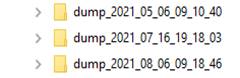
|
dump_year_month_day_hour_mn_sec
les 3 derniers dump du module, y compris le dernier
|
|

|
pour le support
niveau 3
|
Les fichiers de configuration du module sont sauvegardés
comme suit :
|
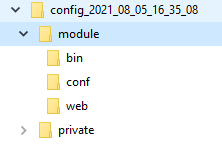
|
Le répertoire
module contient les fichiers de configuration de l’utilisateur :
Répertoire bin
scripts
start_xx, stop_xx, …
Répertoire conf
Fichier de configuration
XML userconfig.xml
|
Vérifier le fichier de configuration XML et les scripts pour résoudre
les problèmes d'intégration de l'application dans SafeKit
Le dump contient l'état du module et du nœud SafeKit tel
qu'il était au moment du dump.
|
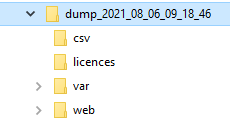
|
Répertoire csv
Journaux et états dans
le format csv
Répertoire licences
Licences SafeKit sauvegardées
depuis le répertoire SAFE/conf
Répertoire var
Copie d’une partie du
répertoire SAFEVAR
Répertoire web
Fichiers de
configuration du service web, copiés depuis le répertoire SAFE/web/conf
|
|

|
Journaux
du module (verbeux et non verbeux)
|
|

|
Journal
applicatif
|
|

|
Fichier
d’informations
Diverses informations
sur le nœud (liste et état des modules installés, version du système d'exploitation,
configuration des disques et du réseau, etc.)
|
|

ou
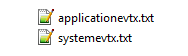
|
Journaux
système
En Linux, last.txt et systemevt.txt
ou
En Windows, applicationevt.txt et systemevt.txt
|
|

|
Journal
des commandes du nœud
|
|
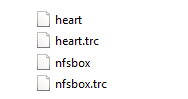
|
Fichiers
de trace pour le support niveau 3
|
Vérifier le(s) fichier(s) de licence dans le répertoire licenses pour résoudre des problèmes
concernant le contrôle de licence SafeKit
Vérifier les fichiers de configuration Apache dans le répertoire web pour résoudre des problèmes
concernant le service web SafeKit
Vérifiez les logs du module, log.txt
et logverbose.txt, pour résoudre
des problèmes concernant le comportement du module
Vérifier le journal des scripts utilisateur userlog.ulog pour résoudre des
problèmes concernant le démarrage/arrêt de l'application
Si nécessaire, consulter le fichier heartplug pour obtenir des informations sur le nœud et
rechercher dans les journaux du système les événements qui se sont produits en
même temps que le problème analysé
Consulter le journal des commandes commandlog.txt
pour résoudre des problèmes concernant la gestion du cluster SafeKit ou les
commandes distribuées
7.16.2.1 Répertoire
var
Le répertoire var
est principalement destiné au support de niveau 3. Il s'agit d'une copie d'une
partie du répertoire SAFEVAR.
Dans le répertoire var/cluster :
Consulter le fichier cluster.xml
pour vérifier la configuration du cluster
Consulter le fichier cluster_ip.xml
pour résolution des noms DNS contenus dans la configuration du cluster
7.16.2.2 Répertoire
csv
Depuis SafeKit 7.5, les journaux et états sont aussi
exportés au format csv, dans le répertoire csv :
|

|
|
|




|
Journaux
et états du module
Journal verbeux
Journal applicatif
Etat des ressources
Historique de l’état des
ressources
|
|



|
Journaux
et états du nœud
Journal des commandes
Liste des modules
installés
Pour le support niveau 3
Pour le support niveau 3
|
Importer les fichiers csv dans Excel pour simplifier leur analyse
Pour importer un
fichier :
ü Créer un nouveau
classeur
ü Depuis l’onglet Données, importer A partir
d’un fichier text/CSV

ü Dans la boîte de
dialogue, localiser et double-cliquer sur le fichier csv à importer, puis
cliquez sur Importer
ü Puis cliquer sur
Charger
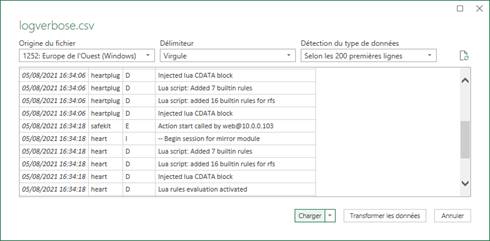
Vous pouvez utiliser les fonctionnalités d’Excel pour
filtrer les lignes en fonction du niveau des messages, … et charger dans des
feuilles différentes les csv de chaque nœud.
|
|
Pour afficher la date exacte,
formater les cellules avec Nombre/Personnalisée
jj/mm/aaaa hh:mm:ss,000
|
7.17
Problème avec la taille des bases de données de SafeKit
Depuis SafeKit 7.5, SafeKit utilise le stockage SQLite3 pour
sauvegarder :
Le journal et l'état du nœud
ü SAFEVAR/log.db contient le journal des
commandes
ü SAFEVAR/resource.db contient la liste
des modules installés et son historique
Ces bases sont appelées
bases de données du nœud.
Le journal et les ressources du module
ü SAFEUSERVAR/log.db contient le journal
du module.
ü SAFEUSERVAR/resource.db contient
l'état des ressources du module et son historique
Ces bases sont appelées
bases de données du module.
La taille des logs et des
historiques augmente au fur et à mesure que des événements se produisent sur le
nœud SafeKit et les modules. Par conséquent, ils doivent être purgés
régulièrement en supprimant les entrées les plus anciennes. Ceci est fait automatiquement
grâce à un job périodique (task cheduler sous Windows ; crontab sous Linux) qui
est contrôlé par le service safeadmin.
Le nettoyage des bases de données du nœud est toujours actif. Le nettoyage des
bases de données du module n'est actif que lorsque le module est en cours
d'exécution. Pour vérifier que les tâches sont actives :
Tâche de nettoyage des bases de données du nœud
ü Sous
Windows, exécutez schtasks
/QUERY /TN safelog_clean
ü Sous Linux, exécutez crontab -u safekit -l
La sortie de cette commande
doit contenir l'entrée safelog_clean
Tâche de nettoyage des bases de données du module AM (où AM
est le nom du module)
ü Sous
Windows, exécutez schtasks
/QUERY /TN safelog_AM
ü Sous Linux, exécutez crontab -u safekit -l
La sortie de cette
commande doit contenir l'entrée safelog_clean_AM
La commande qui implémente le nettoyage est localisée sous SAFEBIN (en Linux, SAFEBIN=/opt/safekit/private/bin; en
Windows, SAFE=C:\safekit\private\bin
– si %SYSTEMDRIVE%=C:):
|
dbclean.ps1 en Windows
et
dbclean.sh en Linux
|
Purge du journal et de l’historique dans les bases de
données du nœud
|
|
dbclean.ps1 AM en Windows
et
dbclean.sh AM en Linux
|
Purge du journal et de l’historique dans les bases de
données du module nommé AM
|
Si nécessaire, vous pouvez exécuter ce script en dehors de
la période prévue pour forcer le nettoyage des bases de données.
7.18
Problème pour récupérer depuis votre PKI le certificat de l'autorité de
certification
Lorsque vous utilisez votre PKI, vous devez fournir le
certificat (la chaîne de certificats pour les autorités de certification racine
et intermédiaires) de :
L’autorité de certification CA
(fichier cacert.crt) utilisée
pour émettre les certificats des serveurs
L’autorité de certification CLCA
(fichier clcacert.crt) utilisée
pour émettre les certificats client, lorsque l'authentification par certificats
clients est utilisée
Si vous rencontrez des difficultés à récupérer ces fichiers depuis
votre PKI, vous pouvez les construire en suivant les procédures décrites
ci-dessous.
7.18.1 Exporter
les certificats CA ou CLCA depuis des certificats publics
La procédure suivante explique comment construire, dans le
fichier combined.cer, la chaîne
de certificats pour les Autorités de Certification racine et intermédiaires
d'un certificat public. Le fichier résultat peut être utilisé comme :
SAFE/web/conf/cacert.crt
s’il a été généré à partir d’un certificat serveur
SAFE/web/conf/clcacert.crt
s’il a été généré à partir d’un certificat client. Si différents CLCA sont
utilisés pour générer les différents types de certificats client (commandes
distribuées et certificats de la console web), exécutez la procédure suivante
pour chaque certificat client. Puis, concaténez les fichiers combined.cer résultants dans le
fichier final clcacert.crt.
Lorsque vous utilisez un
certificat personnel pour la console web, il se peut que vous ne disposiez pas
du certificat public associé. Pour l'obtenir, appliquez la procédure décrite
dans 7.18.2 page 134.
Lorsque vous avez le
certificat public (fichier .crt ou .cer au format X.509 encodé en base-64)
généré par votre PKI :
1. Copier le
fichier .crt (ou .cer) sur une station de travail Windows
2. Double cliquer
sur le fichier pour l’ouvrir avec « Extension
noyau de chiffrement »
3. Cliquer sur
l’onglet « Chemin d'accès de certification »
pour afficher l’arbre des autorités de certification
4. Sélectionner une
entrée (de haut en bas en excluant la feuille)
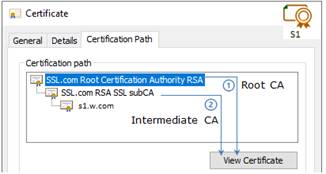
5. Cliquer sur
« Afficher le certificat ». Une
nouvelle fenêtre s’ouvre pour le certificat sélectionné
6. Dans cette
nouvelle fenêtre, sélectionner l’onglet « Details »
puis cliquer sur « Copier dans un fichier »
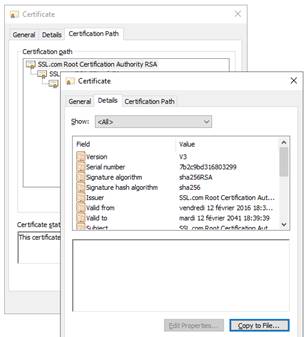
7. Cela ouvre
l’Assistant Exportation du certificat :
a. Cliquer sur Suivant
b. Sur la page
« Format de fichier d’exportation »,
sélectionner « Codé à base 64 X.509 (.cer). »,
puis cliquer sur « Suivant »
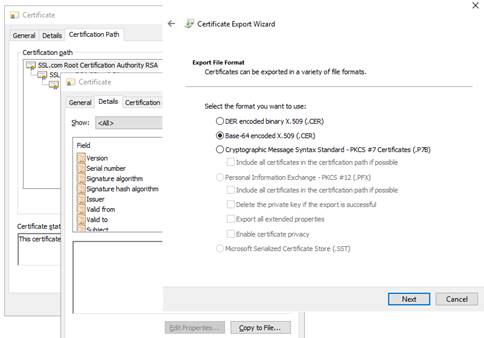
c. Dans « Fichier à exporter », cliquer sur « Parcourir » pour accéder à l’emplacement vers
lequel vous souhaitez exporter le certificat. Pour la zone « Nom de fichier », nommer le fichier de
certificat. Cliquer ensuite sur « Suivant ».
d. Cliquer sur
« Terminer » pour exporter le
certificat
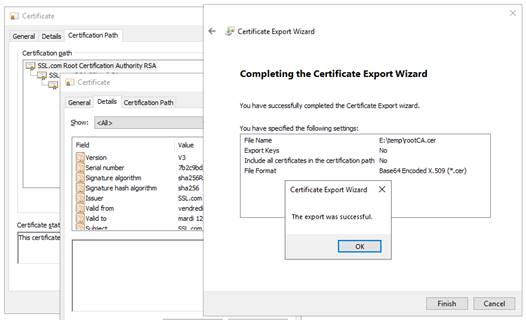
8. Répéter
maintenant les étapes 4 à 7 pour toutes les entrées (sauf la dernière) afin
d'exporter tous les certificats des CA intermédiaires. Dans l'exemple, il faut
répéter les étapes sur l'AC intermédiaire SSSL.com RSA subCA pour l'extraire en
tant que certificat propre.
9. Concaténer tous
les certificats obtenus dans un fichier unique combined.cer
Exécutez la commande
suivante avec tous les certificats CA que vous avez extraits précédemment :
en Windows:
type intermediateCA.cer rootCA.cer > combined.cer
en Linux:
cat intermediateCA.cer rootCA.cer >>
combined.cer
Le certificat qui en
résulte doit ressembler à ce qui suit :
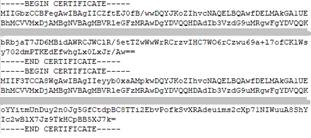
7.18.2 Exporter
un certificat public
Lorsque vous utilisez un certificat personnel pour la
console web, il se peut que vous ne disposiez pas du certificat public associé.
Pour l'obtenir, appliquez la procédure suivante :
1. Depuis la
station de travail Windows de l’utilisateur, ouvrir « Gérer
les certificats utilisateur » (certmgr.msc)
2. Rechercher le
certificat, généralement dans « Certificats -
Utilisateur actuel\Personnel\Certificats », puis cliquer dessus avec le
bouton droit. Si l’utilisateur possède plusieurs certificats, sélectionner
celui ayant « Authentification du client »
comme « Rôles prévus » et dont la
« Date d’expiration » n’est pas
passée
3. Cliquer sur
« Toutes les tâches », puis cliquer
sur « Exporter ». Cette opération
ouvre l’Assistant Exportation de certificat
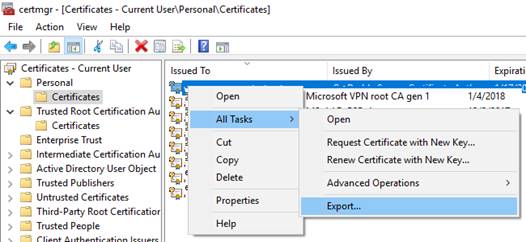
Si vous ne trouvez pas le
certificat sous « Current
User\Personal\Certificates », il est possible que vous ayez ouvert
par erreur « Certificats – Ordinateur local »
et non « Certificats – Utilisateur actuel ». Si
vous voulez ouvrir le Gestionnaire de certificats dans le champ d’application
utilisateur actuel en utilisant PowerShell, tapez certmgr dans la fenêtre de la console
4. Dans l’assistant
d’exportation, cliquer sur « Suivant »
5. Sélectionner
« Non, ne pas exporter la clé privée »,
puis cliquer sur « Suivant »
6. Sur la
page « Format de fichier d’exportation »,
sélectionner « Codé à base 64 X.509 (.cer). »,
puis cliquer sur « Suivant »
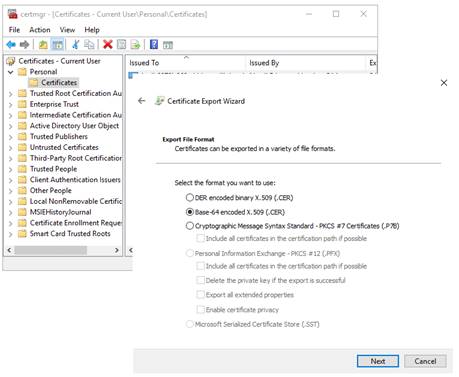
7. Dans « Fichier à exporter », cliquer sur « Parcourir » pour accéder à l’emplacement vers
lequel vous souhaitez exporter le certificat. Pour la zone « Nom de fichier », nommer le fichier de
certificat. Cliquer ensuite sur « Suivant »
8. Cliquez sur
« Terminer » pour exporter le
certificat
9. Votre certificat
est correctement exporté
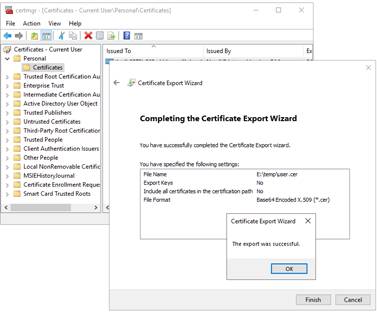
Le certificat exporté ressemble à
ceci :

A partir de ce fichier, vous pouvez appliquer la procédure
décrite en 7.18.1 page 131,
pour exporter l’autorité de certification correspondante.
7.19 Problème persistant
|
voir
l'index des messages page 341
voir
section 8.5 page 139 qui décrit le Call Desk
|
8.1 « Page d’accueil du site support » page 137
8.2 « Clés de licence permanentes » page 138
8.3 « Créer un compte » page
138
8.4 « Accéder à votre compte » page 139
8.5 « Le Call Desk pour remonter des problèmes » page 139
8.6 « Zone de download et d’upload de fichiers » page 143
8.7 « Base de connaissances » page 144
8.1 Page d’accueil du site
support
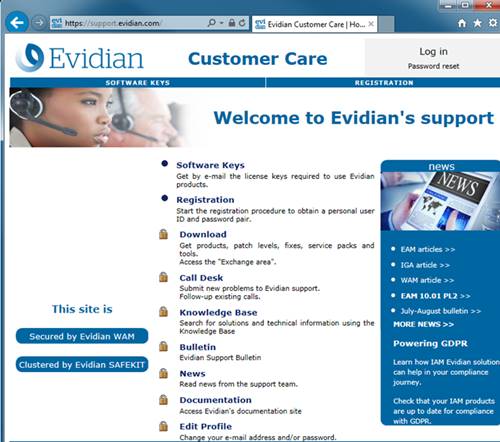
|
https://support.evidian.com
Software
Keys : obtenir des clés permanentes
Registration :
créer un compte
Download :
télécharger le produit ou uploader des snapshots
Call
desk : outil pour remonter un problème
Knowledge
Base : base de connaissance
|
|
8.2
Clés de licence permanentes
|
https://support.evidian.com
Software
Keys : obtenir des clés permanentes
Remplir
le formulaire à partir du bon de livraison envoyé pour donner suite à une
commande
Se
munir des "hostname" et de l'OS des serveurs
Pour
obtenir une clé temporaire pour n'importe quel "hostname" et
n'importe quel OS, voir section 2.1.5 page 28
|
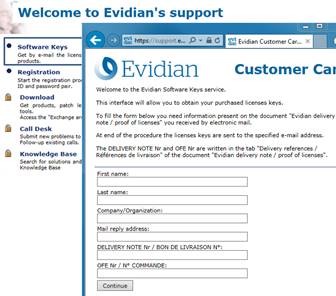
|
8.3 Créer un compte
|
https://support.evidian.com
Registration :
créer un compte
La
procédure doit être exécutée une seule fois avec :
- Votre identifiant client
- Votre identifiant confidentiel
- Une adresse e-mail unique
Note :
vos identifiants vous sont envoyés par mail si vous avez un contrat de
support avec Evidian
Ce
que vous obtiendrez : un compte utilisateur et un mot de passe personnel
sur le site
|
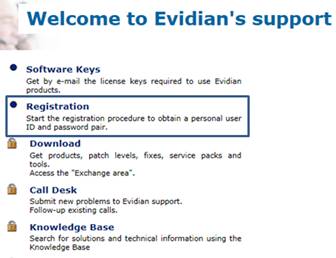
|
8.4 Accéder à votre compte
|
https://support.evidian.com
Se
logger en haut à droite avec votre identifiant et mot de passe
Vous
avez alors accès à tous les services du site support
|
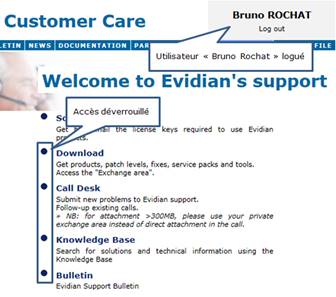
|
8.5
Le Call Desk pour remonter des problèmes
|
https://support.evidian.com
Call
desk : outil pour remonter un problème au support avec 2 opérations
principales
Création
d’un Call
Recherche
d’un Call et échange avec le support sur un Call
|
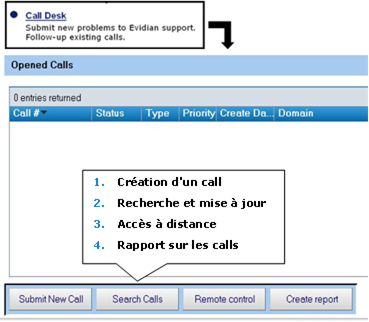
|
|
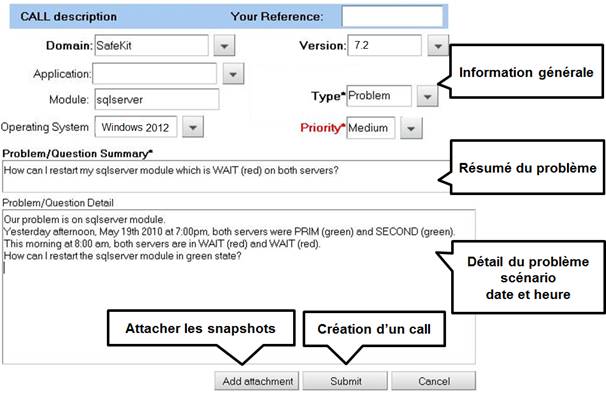
|
|
Dans
l'entête, préciser la version de Safekit, le type de problème et sa priorité
ainsi que le nom du module et le l’OS de vos serveurs
Résumer
le problème puis le décrire plus en détail en précisant le scénario et la
date et l'heure du problème
Les
snapshots du module qui pose un problème sont nécessaires pour l'analyse.
Voir la section suivante pour attacher les snapshots
Créer
le call en appuyant sur "Submit"
|
8.5.3
Attacher les snapshots
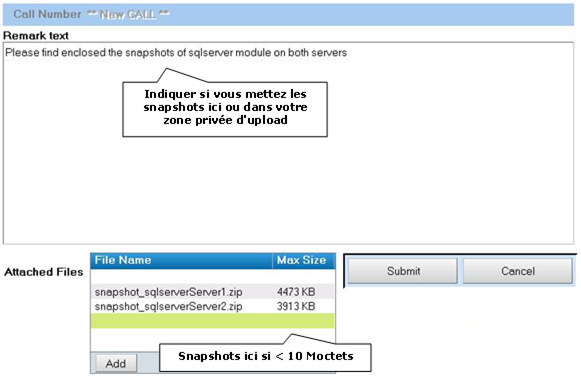
Lorsqu'un module SafeKit pose un problème, les snapshots du
module sur tous les serveurs sont nécessaires pour l'analyse
Pour récupérer les snapshots, voir la section 3.5
page 55
Si la taille des snapshots est inférieure à 10 Moctets, vous
pouvez les joindre en même temps que l'ouverture du call en cliquant sur
"Add"
Sinon, le temps de téléchargement des snapshots sur le site
support peut durer plusieurs minutes. Dans ce cas indiquer dans "Remark
text" que vous les téléchargez dans votre zone privée d'upload : voir
section 8.6.3 page 144
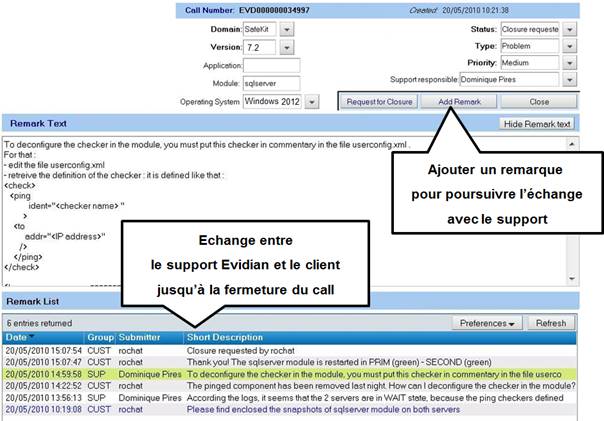
Tous les échanges entre le support et le client se font au moyen
de "Remarques"
Quand le support ajoute une remarque sur un call, le client est
averti par mail. C'est notamment le cas pour la première réponse du support
après l'ouverture du call
Après consultation de la dernière remarque du support, le client
peut ajouter à son tour une nouvelle remarque
L'échange a lieu jusqu’à la fermeture du call en accord entre le
client et le support Evidian
8.6 Zone de download et
d’upload de fichiers
|
https://support.evidian.com
Product
download area : zone de téléchargement des packages SafeKit
Private
area [identité du client] : zone privée d’upload de fichiers
|
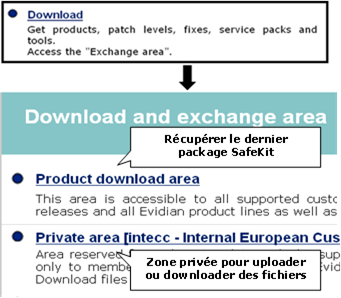
|
|
Aller
dans <Version 7.5>/Platforms/<Your platform>/Current versions
Télécharger
le package 64-bits SafeKit
Pour
plus d'information sur l'installation, la documentation et l'upgrade, voir
section 2 page 25
|
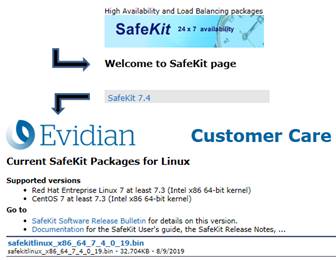
|
8.6.3
La zone privée d’upload
|
Créer
un répertoire  pour un problème pour un problème
Uploader
les snapshots dans ce répertoire avec 
Voir
la section 3.5 page 55
pour la prise de snapshot
Voir
aussi 8.5.3 page 141
pour attacher un snapshot
|
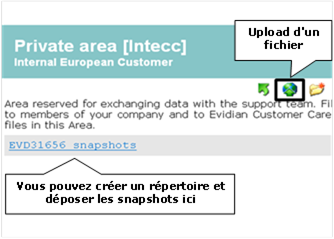
|
8.7
Base de connaissances
|
https://support.evidian.com
Knowledge
Base : base de connaissances
Recherche
par exemple de tous les articles sur le composant errd de SafeKit
|
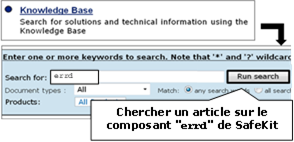
|
9.1 « Commandes distribuées » page 145
9.2 « Commandes de boot et shutdown » page 147
9.3 « Commandes de configuration et surveillance du cluster »
page 148
9.4 « Commandes de contrôle des modules » page 150
9.5 « Commandes de surveillance des modules » page 153
9.6 « Commandes de configuration des modules » page 154
9.7 « Commandes de support » page 156
9.1
Commandes distribuées
A peu près toutes les commandes SafeKit peuvent être
appliquées sur une liste de serveurs.
Les exceptions sont les commandes safekit logview, safekit -p et safekit -r qui ne peuvent être exécutées que localement à
un serveur.
L'interface ligne de commandes globale requiert
l'exécution du service web Safekit sur chacun des serveurs de la liste (voir
section 10.6 page 170).
|
safekit -H
<url> [,<url,...] <action> <arg>
|
Exécute l'action sur les serveurs spécifiés par la liste
d'URL
Il est également possible de spécifier en guise d’url une
liste de nom de serveurs (tels qu’ils apparaissent dans le fichier cluster.xml). Les URLS sont
construites automatiquement en https:9453 ou http:9010
en fonction du contenu de SAFE/web/conf/ssl.
La syntaxe –H "*" désigne tous les nœuds
déclarés dans cluster.xml.
Pour surcharger le protocole et port par défaut, spécifier
comme premier élément un élément de la forme
‘[<protocol>:<port>]’. La partie ‘:<port>’ est optionnelle.
<protocol> peut être ‘http’ ou ‘https’. Le port par défaut pour le
protocole HTTP est 9010.
Exemple : safekit
-H http://192.168.0.2:9010,http://192.168.0.3:9010 module list
safekit
–H "[http],*" module list
safekit
–H "*" module list
safekit
–H "[https:9500],server1,server2" module list
|
|
safekit
[-H <url>[,...]]
-E <module>
|
Exporte le <module> localement installé sur les
serveurs spécifiés par -H.
Cette commande réalise les actions suivantes :
crée
<module>.safe à partir du module local SAFE/modules/<module> et
note son id
transfère
et installe <module>.safe sur la liste de serveurs
positionne
l'id local du module sur les serveurs distants
si
le module était configuré localement, configure le module sur les serveurs
distants
Exemple : safekit
-E farm exporte le module ferme local vers la liste des serveurs
spécifiés dans SAFEVAR/default_cluster.txt
(voir ci-dessus pour un exemple de default_cluster.txt)
|
|
safekit [-H <url>[,…] -G
|
Déploie les fichiers de configuration du cluster locaux sur
tous les serveurs spécifiés par –H. Cette commande exécute les actions
suivantes :
Collecte
le contenu du répertoire SAFEVAR/cluster
Transfère
les fichiers collectés dans le répertoire SAFEVAR/cluster
du serveur cible.
Déclenche
le rechargement de la configuration de safeadmin.
|
9.2 Commandes de boot et
shutdown
Utilisez les commandes suivantes pour démarrer/arrêter les
services SafeKit, configurer le démarrage automatique au boot des services et
des modules, arrêter tous les modules en cours d’exécution.
En Windows, vous aurez peut-être également besoin
d’appliquer la procédure décrite en 10.4 page
166.
|
safeadmin
(Windows)
|
Service principal de SafeKit obligatoire et démarré
automatiquement au boot. safeadmin
peut être contrôlé dans l'interface Services de Windows
|
|
service safeadmin start
(Linux)
|
Service principal de SafeKit obligatoire et démarré
automatiquement au boot
|
|
safekit boot –m AM
[on | off | status]
|
Démarre automatiquement au boot ou non le module AM
("on" ou "off" ; par défaut "off")
Sans l'option –m
AM, safekit boot status
liste l'état de tous les modules au boot
|

|
Depuis SafeKit 7.5, le démarrage au boot d'un module
peut être défini dans la configuration du module avec l'attribut boot du tag service dans userconfig.xml. Cette option de
configuration rend obsolète la commande safekit
boot -m AM on | off. Toutefois, celle-ci est toujours supportée et
remplace la configuration du module, à condition que l'attribut boot ne soit pas présent ou défini
avec la valeur ignore.
|
|
|
safekit webserver
[start | stop | restart]
|
Contrôle le démarrage/arrêt/redémarrage du service safewebserver.
Ce service est utile à la console SafeKit, aux checkers de <module> et
aux commandes distribuées. La commande lance des processus httpd et attend le
démarrage des processus.
|
|
safekit
boot [webon | weboff | webstatus]
|
Contrôle le démarrage automatique au boot du service safewebserver ("on"
ou "off" ; par défaut "on")
|
|
safekit safeagent
[start | stop | restart | check]
|
Contrôle le démarrage/arrêt du service safeagent qui met en œuvre un agent SNMP
SafeKit.
|
|
safekit
boot [snmpon | snmpoff | snmpstatus]
|
Contrôle le démarrage automatique au boot du service safeagent ("on" ou "off"
; par défaut "off")
|
|
safekit shutdown
|
Stoppe tous les modules en cours d’exécution et attend
leur arrêt complet
|
9.3
Commandes de configuration et surveillance du cluster
|
safekit cluster
config [filepath de .xml ou .zip][lock|unlock]
|
Applique la nouvelle configuration du cluster SafeKit avec
le contenu du fichier passé en argument, cluster.xml
ou cluster.zip :
cluster.xml
configure avec le
fichier xml passé en argument et génère de nouvelles clés
cluster.zip
configure avec le cluster.xml et les clés contenues
dans le .zip
Appelée sans argument, cette commande conserve la
configuration courante mais génère de nouvelles clés.
Exemple :
safekit cluster
config /tmp/newcluster.xml
|
|
A utiliser avec prudence : le
nouveau fichier cluster.xml
et les clés de chiffrement doivent être impérativement recopiés sur les
autres nœuds, de façon à s’assurer que tous les nœuds ont bien la même
configuration de cluster et les mêmes clés.
|
Si cette commande est appelée avec le paramètre lock, les futurs appels ne seront
autorisés que si le paramètre unlock
est utilisé.
|
|
safekit cluster confcheck filepath
|
Contrôle la configuration du cluster, avec le contenu du
fichier xml passé en argument, sans l’appliquer
|
|
safekit cluster confinfo
|
Retourne, pour chaque serveur actif du cluster :
la
date de dernière configuration du cluster,
la
signature digitale de la dernière configuration du cluster.
L’état de
verrouillage (1 pour lock, 0
pour unlock) de la commande de
configuration.
Cette commande permet de vérifier que tous les nœuds
d’un cluster ont bien la même configuration de cluster.
Exemple :
safekit cluster
confinfo
Nœud
Signature Date Verrou
rh6server7
6f1032b11a7b2 … 33e67c 2016-05-20T17:06:45 0
rh7server7
6f1032b11a4e0 … 33e67c
2016-05-20T17:06:45 0
|
|
Les configurations du cluster
SafeKit doivent impérativement être les mêmes sur tous les nœuds
appartenant au même cluster. Les configurations asymétriques ne sont pas
supportées.
|
|
|
safekit cluster deconfig
|
Supprime la configuration du cluster ainsi que les
clés associées.
|
|
safekit cluster state
|
Retourne l’état global du cluster
Pour chaque module installé et pour chaque nœud actif
du cluster cette commande liste :
nom
du nœud,
nom
du module,
mode
du module (farm ou mirror),
no
interne d’id du module,
date
de la dernière configuration,
signature
digitale de la dernière configuration
Cette commande liste quels modules sont installés et sur
quels serveurs. La signature et date de dernière configuration permet de
vérifier qu’un module a bien la même configuration sur tous les nœuds et, si
ce n’est pas le cas, où est la configuration la plus récente.
|
|
safekit cluster genkey
|
Régénère les clés de chiffrement pour la communication
globale Safekit. La configuration du cluster doit être réappliquée (avec safekit -G) pour que cette
modification soit prise en compte.
|
|
safekit cluster delkey
|
Supprime les clés de chiffrement pour la communication
globale. La configuration du cluster doit être réappliquée (avec safekit -G) pour que cette
modification soit prise en compte.
|
|
|
safekit –H “[http],*” -G
|
Relance une résolution de nom DNS pour tous les noms spécifiés
dans cluster.xml et le userconfig.xml des modules, sans
arrêter les modules (quand cela est possible).
|
|
|
safekit -H <url>[,<url>] -G
|
Distribue la configuration locale du cluster et les clés
de chiffrement associées lorsqu’elles existent, sur les serveurs spécifiés
dans la liste d’url.
Exemple :
safekit –H
http://192.168.1.1:9010,http://192.168.1.2:9010 -G
|
9.4
Commandes de contrôle des modules
Les commandes s’appliquent au module nommé AM, passé en argument avec l’option –m.
|
safekit start –m AM
|
Démarre le module
|
|
safekit waitstart –m AM
|
Attend la fin du démarrage du module
|
|
safekit stop –m AM
|
Arrête le module
|
|
safekit waitstop –m AM
|
Attend la fin de l’arrêt du module
|
|
safekit waitstate –m
AM STOP | ALONE | UP | PRIM | SECOND
|
Attend que le module atteigne l’état stable demandé
(rouge ou vert)
|
|
safekit stopstart –m AM
|
Contrairement à la commande restart, la commande stopstart
provoque l'arrêt complet du module et son redémarrage. Si le module était PRIM, il y a basculement du module PRIM sur l'autre serveur
|
|
Equivalent à safekit stop –m AM; safekit
start –m AM
|
|
|
safekit forcestop –m AM
|
Force l’arrêt du module lorsque des ressources sont
gelées
|
|
safekit restart –m AM
|
Applique les scripts d’arrêt puis de démarrage de
l’application : il n’y a pas de basculement sur l'autre serveur si le
module est PRIM
|
|
safekit swap
[nosync] –m AM
|
Module miroir uniquement
Echange les rôles des serveurs primaire et secondaire.
Utiliser l’option nosync
pour permuter les rôles sans synchronisation des répertoires répliqués
|
|
safekit second
[fullsync] –m AM
|
Module miroir uniquement
Force le module à démarrer en secondaire ; échec
si l’autre serveur n’est pas primaire
Utiliser l’option fullsync
pour forcer une réintégration complète de tous les répertoires répliqués
|
|
safekit prim –m AM
|
Module miroir uniquement
Force le module à démarrer en primaire ; échec si
l’autre serveur est déjà primaire
Voir le bon usage de cette commande en section 5.3 page
101
|
|
safekit errd suspend
–m AM
safekit errd resume
–m AM
|
Suspend/redémarre la détection d’erreur sur les
processus du module définis dans la section <errd> du fichier userconfig.xml
Utile si on veut arrêter l’application sans provoquer
de fausse détection et reprise.
La ressource usersetting.errd reflète l’état courant.
|
|
safekit checker off –m
AM
safekit checker on –m
AM
|
Arrête ou démarre l’ensemble des checkers
(interface, TCP, IP, custom, etc ...).
Cette commande est utile lors d’opérations de
maintenance ; lorsqu’il est connu que les checkers vont détecter une
panne suite à un arrêt d’une partie de l’infrastructure informatique et qu’un
basculement de serveur SafeKit n’est pas souhaitée.
Note :
ü
Ne peut être utilisée que sur un module démarré et dans un état
stable (ALONE, UP, PRIM,
SECOND, WAIT).
ü
La ressource usersetting.checker reflète l’état courant.
ü
Un effet de bord est l’exécution de la commande safekit update
|
|
safekit failover off –m
AM
safekit failover on –m
AM
|
Permet de reconfigurer dynamiquement l’attribut failover
du tag service du fichier de configuration (voir section 13.2.3
page 239).
Note :
ü
Ne peut être utilisée que sur un module miroir démarré et dans
un état stable (ALONE, PRIM, SECOND,
WAIT).
ü
La ressource usersetting.failover reflète l’état
courant.
ü
Cette commande doit être exécutée sur tous les nœuds du module.
Si ce n’est pas le cas le comportement n’est pas spécifié.
ü
Un effet de bord de cette commande est l’exécution de la
commande safekit update
|
9.5 Commandes de surveillance
des modules
Les commandes s’appliquent au module nommé AM, passé en argument avec l’option –m.
|
safekit level [–m AM]
|
Indique la version de SafeKit et la licence
Avec le paramètre AM, le script level du module est exécuté et ses
résultats affichés
|
|
safekit state
|
Affiche l’état de tous les modules
|
|
safekit state –m AM
[–v | -lq]
|
Affiche l’état du module AM
Avec l’option verbose –v, les états de toutes les ressources du module sont
listés : voir l'utilité des ressources dans la section 7.9
page 121
Avec l’option –lq,
la commande retourne l’état (et le code d’exit): STOP
(0), WAIT (1), ALONE (2), UP (2), PRIM (3), SECOND (4)
|
|
safekit log –m AM
[-s nb] [-A | -I] [-l en|fr]
|
Affiche les <nb> derniers messages
E(vènement) du journal du module AM.
Utiliser l’option -I
pour afficher en plus les messages I(nformation) ; l’option -A pour afficher tous les messages
(y compris les messages de debug).
Sélectionner la langue avec l’option -l, en
(Anglais) ou fr (Français).
Par défaut : –s
300
|
|
safekit logview –m
AM [-A | -I] [-l en|fr]
|
Visualise en temps réel les derniers messages
E(vènement) du journal du module AM.
Utiliser l’option -I
pour afficher en plus les messages I(nformation) ; l’option -A pour afficher tous les messages
(y compris les messages de debug).
Sélectionner la langue avec l’option -l, en
(Anglais) ou fr (Français).
|
|
safekit logview –m
AM [-A | -I] [-l en|fr]–s 300
|
Visualise à partir des 300 derniers messages
|
|
safekit logsave –m
AM [-A | -I] [-l en|fr] /tmp/f.txt
|
Sauvegarde les messages E(vènement) du journal du
module AM dans /tmp/f.txt (chemin absolu obligatoire).
Utiliser l’option -I
pour sauvegarder en plus les messages I(nformation) ; l’option -A pour sauvegarder tous les
messages (y compris les messages de debug).
Sélectionner la langue avec l’option -l, en
(Anglais) ou fr (Français).
|
|
safekit
printi|printe –m AM
"message"
|
Les scripts applicatifs start/stop peuvent écrire
des messages dans le journal du module avec un niveau I ou E.
|
9.6
Commandes de configuration des modules
|
safekit config –m AM
|
A exécuter après avoir modifié dans SAFE/modules/AM : userconfig.xml, start_prim/both ou stop_prim/both (miroir/ferme)
Demande à chaque plugin défini dans userconfig.xml <errd>, <vip>, <rfs>,
<user>... de prendre en compte la nouvelle configuration du module
Cette commande peut être utilisée dans les états ALONE (vert), ou STOP et WAIT (rouge).
Dans l’état STOP
l’ensemble de la configuration peut être changée.
Dans les états ALONE
et WAIT, il s’agit d’une
configuration dynamique où seul un sous-ensemble de paramètres peut être
modifié. Les paramètres qui sont modifiables dynamiquement sont indiqués dans
la section 13 page 237.
|
|
|
safekit module genkey
–m AM
|
Génère les clés de chiffrement associées au module
AM. Pris en compte à la prochaine configuration du module.
|
|
|
safekit module
delkey –m AM
|
Efface les clés de chiffrement associées au module
AM. Pris en compte à la prochaine configuration du module.
|
|
|
safekit
-H <url>[,<url>]
-E AM
|
Distribue la configuration locale du module AM et les clés
de chiffrement associées lorsqu’elles existent, sur les serveurs spécifiés
dans la liste d’url.
Ex:
safekit
–H http://192.168.1.1:9010,http://192.168.1.2:9010 –E mirror
|
|
|
safekit deconfig –m AM
|
A exécuter avant désinstallation du module
Demande à chaque plugin défini dans userconfig.xml <errd>, <vip>, <rfs>,
<user>... de prendre en compte la déconfiguration du module
|
|
|
safekit confinfo –m AM
|
Affiche des informations sur la configuration
active et la configuration courante du module AM :
la
configuration active est la dernière configuration appliquée avec succès.
Elle est sous SAFE/private/modules/AM
la
configuration courante est celle présente sous SAFE/modules/AM.
Elle est différente de l’active lorsqu’elle a été modifiée sans avoir encore
été appliquée.
Cette commande est utile pour contrôler la
configuration du module. Elle affiche :
la
signature et la date de dernière modification (timestamp Unix) de la
configuration active
la
signature et la date de dernière modification (timestamp Unix) de la
configuration courante
Si les signatures sont différentes, cela signifie que
les configurations ne sont pas identiques et qu’il est probablement
nécessaire d’appliquer la configuration courante.
Vous pouvez exécuter cette commande sur tous les nœuds
qui implémentent le module, pour contrôler qu’ils ont bien la même
configuration.
|
|
|
safekit confcheck –m AM
|
Contrôle la configuration du module sous SAFE/modules/AM sans l’appliquer
|
|
safekit module
install –m AM [-r] [-M id] SAFE/Application _Modules/AM.safe
|
Installe le module AM.safe avec le nom AM
[-r] force la réinstallation
du module
[-M id]
force l’installation du module avec l’id
spécifié comme module id
|
|
|
safekit module package
–m AM /…/newAM.safe
|
Package le module AM dans /…/newAM.safe (chemin absolu obligatoire)
Commande utilisée par la console pour créer un
backup dans SAFE/Application_Modules/backup/
|
|
|
safekit module
uninstall –m AM
|
Désinstalle le module AM. Détruit le répertoire de
configuration du module SAFE/modules/AM
|
|
|
safekit module list
|
Liste les noms des modules installés
|
|
|
safekit module listid
|
Liste les noms et les ids des modules installés
|
|
|
safekit module
getports –m AM (or –i id)
|
Liste les ports de communication qui synchronisent
le module entre les serveurs
|
|
|
|
|
|
9.7
Commandes de support
|
safekit snapshot –m AM
/tmp/snapshot_xx.zip
|
Sauvegarde le snapshot du module AM dans /tmp/snapshot_xx.zip (chemin absolu obligatoire)
Un snapshot crée un dump puis récolte sous SAFEVAR/snapshot/modules/AM les 3
derniers dumps et les 3 dernières configurations du module pour les mettre
dans le fichier .zip
Pour analyser les snapshots, voir 7.16
page 127
Pour envoyer les snapshots au support, voir section
8 page 137
|
|
safekit dump –m AM
|
Pour relever un problème en temps réel sur un
serveur, générer un dump du module AM
Un dump créé un directory dump_year_month_day_hour_mn_sec du côté serveur sous SAFEVAR/snapshot/modules/AM.
Le directory dump contient les
logs et l’état du module et ainsi que des informations sur l'état du système
et des processus SafeKit au moment du dump
|
|
safekit –r "commande
spéciale"
|
Exécute une commande sous SAFEBIN après avoir instancié les variables
d'environnement SafeKit
|
|
safekit clean [all |
log | process | resource]
[-m AM]
|
Réinitialise les journaux, le
fichier de ressources et arrête les principaux processus associés au module.
|
|
Cette commande doit être
utilisée avec précautions puisqu’elle détruit des fichiers de travail et
arrête des processus du module.
|
safekit clean log –m AM
Détruit les journaux du module
(verbeux et non verbeux). A utiliser si les journaux sont corrompus (exemple
: erreurs retournées lors de l’affichage du journal).
safekit clean resource –m AM
Réinitialise le fichier de ressources
du module. A utiliser si ce fichier est corrompu (exemple : erreurs
retournées lors de l’affichage des ressources).
safekit clean process –m AM
Arrête les principaux processus
du module (heart). A utiliser
lorsqu’à l’issue du stop et du
forcestop du module des
processus n’ont pas été arrêtés.
safekit clean all –m AM
Valeur par défaut.
«Nettoie» les journaux, le fichier de ressources et les processus.
|
10.1 « Variables d'environnement et répertoires SafeKit »
page 157
10.2 « Processus et services SafeKit » page 159
10.3 « Paramétrage du pare-feu » page 160
10.4 « Configuration au boot et au shutdown en Windows »
page 166
10.5 « Sécurisation des communications internes au module »
page 167
10.6 « Configuration du service web de SafeKit » page 170
10.7 « Notification par mail » page 175
10.8 « Agent SNMP » page
177
10.9 « Journal des commandes du serveur SafeKit » page 179
10.1
Variables d'environnement et répertoires SafeKit
|
Variable
|
Description
|
|
SAFE
(rendu par safekit –p)
|
Répertoire d'installation de SafeKit : SAFE=/opt/safekit sur Linux et
SAFE=C:\safekit sur Windows si
SystemDrive=C:
La licence est sous SAFE/conf/license.txt
|
|
SAFEVAR
(rendu par safekit –p)
|
Répertoire des fichiers de travail de SafeKit : SAFEVAR=C:\safekit\var
sur Windows et
SAFEVAR=/var/safekit
sur Linux
|
|
SAFEBIN
(rendu par safekit –p)
|
Répertoire d'installation des binaires SafeKit : C:\safekit\private\bin sur
Windows et /opt/safekit/private/bin
sur Linux. Utile pour accéder aux commandes spéciales de SafeKit
|
|
SAFE/Application_Modules
|
Répertoire des modules .safe installables.
Une fois un module installé, le module se trouve sous SAFE/modules
|
|
Variable
|
Description
|
|
SAFEMODULE
|
Nom du module. La commande safekit n'a plus besoin du
paramètre nom de module (-m AM = -m SAFEMODULE)
|
|
SAFE/Application_Modules
|
Répertoire des modules contenant les .safe installables.
Une fois un module installé, le module se trouve sous SAFE/modules
|
|
SAFE/modules/AM et SAFEUSERBIN
|
L'édition d'un module, nommé AM, et de ses scripts se fait
dans le répertoire SAFE/modules/AM.
On y trouve le fichier userconfig.xml du module et les scripts de
démarrage et d'arrêt applicatif start_prim, stop_prim pour un miroir, start_both, stop_both pour une ferme (édition en direct
ou via la console SafeKit)
Après une configuration du module (safekit config –m AM ou console
web/ Configuration Avancée /Modules installés/ module/ Appliquer la configuration
ou console web/ Configuration/ sur le module/ Editer la configuration), les scripts sont copiés
dans le répertoire d'exécution dans SAFE/private/modules/AM/bin
: c'est la valeur de SAFEUSERBIN
(ne pas modifier les scripts à cet endroit)
|
|
SAFEVAR/modules/AM et SAFEUSERVAR
|
Répertoire des fichiers de travail d'un module, nommé AM
(SAFEUSERVAR=SAFEVAR/modules/AM)
Les messages d'output des scripts de démarrage et d'arrêt
applicatif sont dans le fichier SAFEVAR/modules/AM/userlog.ulog.
Permet de vérifier s'il y a des erreurs au démarrage ou à l'arrêt de
l'applicatif. Attention parfois le userlog est désactivé car trop volumineux
avec dans userconfig.xml du
module <user logging="none">
|
|
SAFEVAR/snapshot/modules/AM
|
Répertoire des dumps et des configurations remontés dans
un snapshot pour le module nommé AM. Voir section 9.7 page 156
|
L’arborescence des modules (empaqueté dans un .safe ou
installé dans SAFE/modules/AM)
est le suivant :
|
 AM AM
|
Nom du module applicatif
|
|
|
 conf conf
|
|
|
|
 userconfig.xml userconfig.xml
|
Fichier XML de configuration utilisateur
|
|
|
 userconfig.xml.template userconfig.xml.template
|
Usage interne uniquement
|
|
|
modulekey.p12
|
Optionnel. Usage interne
uniquement (chiffrement des communications internes du module)
|
|
|
modulekey.dat
|
Optionnel. Usage interne
uniquement (chiffrement des communications internes du module)
|
|
|
bin
|
|
|
|
prestart
|
Script utilisateur exécuté au
démarrage du module
|
|
|
start_prim or start_both
|
Script utilisateur pour démarrer
l’application en miroir ou ferme
|
|
|
stop_prim or stop_both
|
Script utilisateur pour arrêter
l’application en miroir ou ferme
|
|
|
poststop
|
Script utilisateur exécuté à
l’arrêt du module
|
|
|
web
|
|
|
|
index.html
|
Fichier pour la console web de
SafeKit
|
|
|
manifest.xml
|
Usage interne uniquement
|
|
|
|
|
index.html
est une page HTML, contenant du javascript, qui est affichée par la console web/assistant de configuration lors de
l’action Editer la configuration, au moment de la saisie des
paramètres (voir 3.3.2.2 page 47).
Vous pouvez éditer ce fichier afin de personnaliser la
saisie. Si le fichier index.html
n’est pas présent (c’est le cas pour les anciens modules), la console web
propose à la place l’édition du fichier userconfig.xml.
|
Services SafeKit
|
Processus par module
|
|
safeadmin
(processus safeadmin): service principal et obligatoire
|
heart : gère les procédures de reprise
|
vipd : synchronise une ferme de serveurs
|
|
safewebserver (processus httpd) :
service pour la console, les <module> checkers, les commandes distribuées
|
errd : gère la détection de la mort des processus
|
nfsadmin, nfsbox,
reintegre : réplication et réintégration
de fichiers en temps réel
|
|
safeagent (processus safeagent) : agent SNMP SafeKit (optionnel)
|
checkers (ipcheck,
intfcheck, …)
|
|
Pour la liste détaillée des processus et ports de SafeKit,
voir les sections 10.3.3.1 page 162
et 10.3.3.2 page 163.
10.3
Paramétrage du pare-feu
Si un pare-feu est actif sur le serveur SafeKit, il faut
ajouter les règles autorisant les échanges réseau :
entre les serveurs pour les communications internes (échanges
globaux et échanges spécifiques aux modules)
entre les serveurs et les stations de travail exécutant la
console
10.3.1 Paramétrage
du pare-feu en Linux
Si la configuration automatique du pare-feu a été choisie
lors de l’installation de SafeKit, les commandes suivantes ne sont pas
nécessaires, excepté pour la configuration du service safeagent lorsque l’agent SNMP de SafeKit est activé.
Si la configuration automatique du pare-feu n’a été pas été
choisie, vous devez configurer le pare-feu manuellement ou utiliser la commande
firewallcfg (dans SAFEBIN). Elle insère (ou supprime)
les règles de pare-feu requises par les processus de base SafeKit (services safeadmin et safewebserver) et les processus des modules pour
communiquer avec leurs homologues du cluster. Les administrateurs doivent
s’assurer de l’absence de conflit avec une politique locale avant d’appliquer
ces règles.
|
firewallcfg add
firewallcfg del
|
Ajout (ou suppression) des règles pour le pare-feu
firewalld ou iptable pour les ports des services safeadmin et safewebserver
SAFEBIN=/opt/safekit/private/bin
SAFEBIN/firewallcfg add
ajout des règles pour les
services safeadmin et safewebserver
SAFEBIN/firewallcfg del
suppression des règles pour les
services safeadmin et safewebserver
|
|
firewallcfg add AM
firewallcfg del AM
|
Ajout (ou suppression) des règles pour le pare-feu
firewalld ou iptable pour les ports des modules SafeKit
SAFEBIN=/opt/safekit/private/bin
SAFEBIN/firewallcfg add AM
ajout des règles pour le
module nommé AM
|
|
Cette commande doit être
exécutée après la première configuration du module, puis aux configurations
suivantes si celles-ci modifient les ports utilisés (à vérifier avec la
commande safekit module getports -m
AM).
|
SAFEBIN/firewallcfg del AM
suppression des règles pour le
module nommé AM
|
|
firewallcfg add
safeagent
firewallcfg del
safeagent
|
Ajout (ou suppression) des règles pour le pare-feu
firewalld ou iptable pour le service safeagent
SAFEBIN=/opt/safekit/private/bin
SAFEBIN/firewallcfg add
ajout des règles pour le
service safeagent
|
|
Cette commande doit être
exécutée lorsque l’agent SNMP de SafeKit est activé.
|
SAFEBIN/firewallcfg del
suppression des règles
pour le service safeagent
|
En cas d’utilisation du pare-feu du système d'exploitation
(pare-feu Microsoft), vous pouvez utiliser la commande firewallcfg (dans SAFEBIN).
Elle insère (ou supprime) les règles de pare-feu requises par les processus des
services SafeKit (safeadmin, safewebserver, safeagent, et safeacaserv) et les processus des
modules pour communiquer avec leurs homologues du cluster. Les administrateurs
doivent s’assurer de l’absence de conflit avec une politique locale avant
d’appliquer ces règles.
|
firewallcfg add
firewallcfg del
|
Ajout (ou suppression) des règles pour le pare-feu de
Microsoft
SAFEBIN=C:\safekit\private\bin (si %SYSTEMDRIVE%=C:)
cd SAFEBIN
firewallcfg add
ajout des règles pour les
services SafeKit et les modules
cd SAFEBIN
firewallcfg del
suppression des règles pour les
services SafeKit et les modules
|
Si vous utilisez un autre pare-feu ou souhaitez définir
manuellement les règles de filtrage, cette partie liste les processus et ports
utilisés par SafeKit afin d’aider à écrire les règles de pare-feu.
10.3.3.1 Liste des processus
10.3.3.1.1
Processus effectuant des communications internes
Les processus d’un module miroir
ü heart : gère les procédures de
récupération
ü errd :
détection d’absence de processus
ü nfsadmin, nfscheck : gèrent la réplication de fichier
Les processus d’un module ferme
ü heart : gère les procédures de
récupération
ü errd : détection d’absence de
processus
10.3.3.1.2
Processus effectuant des communications externes
Les processus communs à tous les serveurs SafeKit, un processus
par serveur et démarrés au boot :
ü service safeadmin (processus safeadmin)
processus central
d’administration SafeKit. Obligatoire
ü service safewebserver (processus httpd)
service web pour la
console, les “module checkers” et les commandes distribuées
ü service safecaserv (processus httpd)
service web pour sécuriser
la console web avec la PKI de SafeKit (optionnel)
ü service safeagent (processus safeagent)
agent SNMP v2 pour SafeKit
(optionnel)
Les processus d’un module miroir
ü heart : gère l’automate d’état du
module
ü arpreroute : gère les requêtes
arp (envoie des paquets ARP)
ü nfsbox, reintegre
: gèrent la réplication de
fichier
ü splitbraincheck : gère la détection de split brain
(envoie des paquets ICMP ping)
Les processus d’un module ferme
ü vipd :
synchronise une ferme de serveurs
ü arpreroute : gère les requêtes arp (envoie des paquets ARP)
Les processus pour un module miroir ou ferme selon la
configuration des checkers
ü intfcheck : test
d’interface (configuration générée automatiquement lorsque <interface
check=on>)
ü pingcheck : ping d’une adresse
(configuration <ping>)
ü ipcheck : teste la présence d’une
adresse IP locale (généré automatiquement lorsque la configuration
<virtual_addr check=on> est présente)
ü modulecheck : teste l’état d’un module
SafeKit (configuration <module>)
ü tcpcheck : teste l’établissement d’une
connexion TCP (configuration <tcp>)
10.3.3.2 Liste des ports
Les ports suivants sont utilisés par SafeKit et les modules
applicatifs.
10.3.3.2.1
Ports utilisés par les services
safeadmin
Par
défaut, accès UDP distant sur le port 4800 (pour communiquer avec les safeadmin présents sur les autres serveurs SafeKit). Pour modifier la valeur du port, voir section 12.1.3 page 233.
Le port
local est défini par l’attribut mapper dans le fichier de
configuration globale SafeKit safeini.xml (en Linux: /etc/safeini.xml ; en Windows:c:\Windows\safeini.xml).
|
|
Avant l'upgrade de SafeKit, sauvegardez ce fichier si vous
l'avez modifié car son contenu n'est pas préservé.
|
safewebserver
Accès
TCP, local et distant, sur les ports 9010 par
défaut pour la console web HTTP ou sur le port 9453 pour la console web HTTPS. Voir
section 10.6 page 170 pour la définition des
valeurs des ports.
Ce
service est accédé localement, et à distance depuis les autres serveurs SafeKit
et les stations de travail exécutant la console SafeKit.
safecaserv (optionnel)
Accès
TCP, local et distant, sur le port 9001 par
défaut. Pour la définition de la valeur du port, voir section 11.6.5 page 229.
Ce
service est accédé localement, et à distance depuis les autres serveurs SafeKit
et les stations de travail pour exécuter l’assistant
de configuration HTTPS avec la PKI SafeKit.
safeagent (optionnel)
Accès UDP, local et distant, sur le port 3600 par défaut. Pour la définition de la valeur du port, voir section 10.8
page 177.
10.3.3.2.2
Ports utilisés par les modules
Lorsqu’un module applicatif est configuré, on peut exécuter la
commande safekit module
getports -m AM pour
lister les ports externes utilisés par le module AM. Le pare-feu doit être
configuré pour ouvrir l’accès à ces ports. La valeur des ports est calculée
automatiquement en fonction de l’id du module. La commande safekit module
listid affiche le nom des modules installés et leur id.
La commande safekit module
getports -i ID liste les
ports qui peuvent être utilisés par le module ayant pour id ID (il
n’est pas nécessaire que ce module soit installé, et si le module n’est pas
configuré, la liste rendue sera un sur-ensemble des ports réellement utilisés
par le module).
Les règles suivantes permettent de calculer les valeurs des ports
selon id du module. Lorsque des checkers sont configurés pour le module,
il peut être nécessaire d’ajouter des règles selon la configuration des
checkers. La communication locale (localhost) doit être autorisée pour tous les
processus SafeKit.
Pour un module mirror
ü heart
port UDP pour communiquer entre serveurs SafeKit
port=8888 +(id-1)
ü rfs (file replication)
port TCP pour la réplication entre serveurs
SafeKit
safenfs_port=5600
+(id-1)x4
Exemple pour un module miroir avec
l’id 1 :
safekit module getports -m mirror
List of the ports used by SafeKit
Process Ports
safeadmin
port UDP 4800
webconsole
port TCP 9010
heart
port UDP 8888
rfs
safenfs_port TCP 5600
Pour un module farm
ü Port utilisé par farm
port UDP pour communiquer entre serveurs SafeKit
port 4803
+ (id-1)x3
Exemple pour un module farm avec
l’id 2
SAFE/safekit module getports -m
farm
List of the ports used by SafeKit
Process Ports
safeadmin
port UDP 4800
webconsole
port TCP 9010
farm
port UDP 4806
Pour les checkers
ü Ping checker
Modifier les règles ICMP pour autoriser ping à destination de l’adresse définie
dans la configuration.
ü TCP checker
Autoriser les connexions TCP connexions à destination de l’adresse définie dans
la configuration <tcp>.
ü Module checker
Autoriser les connexions TCP à destination du port 9010 pour le serveur
exécutant le module applicatif qui est testé.
ü Splitbrain checker
Modifier les règles ICMP pour autoriser ping à destination de l’adresse définie
dans la configuration <splitbrain>.
10.4
Configuration au boot et au shutdown en Windows
Le service safeadmin
est configuré pour démarrer automatiquement au boot et s’arrêter proprement au
shutdown. A son tour, ce service démarre les modules configurés pour démarrer
au boot et arrête les modules.
Sur certaines plateformes Windows, le démarrage au boot de safeadmin échoue car la configuration
réseau n’est pas prête ; au shutdown, les modules n’ont pas le temps de
s’arrêter proprement car le délai d’attente de l’arrêt du service est trop
court. Si vous rencontrez ce type de problème, appliquez l’une des procédures
suivantes.
|
|
Si vous utilisez l’agent SNMP de SafeKit, adaptez la procédure
suivante pour positionner le démarrage manuel du service safeagent et inclure son
démarrage/arrêt dans les scripts de démarrage (safekitbootstart.cmd)
et arrêt de SafeKit (safekitshutdown.cmd).
|
1.
Ouvrir une console PowerShell en tant qu’administrateur
2.
cd SAFE\private\bin\
3.
Exécuter
le script addStartupShutdown.cmd
Ce script positionne le démarrage manuel de safeadmin et ajoute dans les objets stratégies
de groupe, les scripts de démarrage (safekitbootstart.cmd)
et d’arrêt (safekitshutdown.cmd)
de SafeKit. Si le script échoue, appliquez la procédure manuelle.
Vous devez appliquer la procédure suivante qui utilise l’éditeur
d’objets de stratégie de groupe :
1.
Positionner en démarrage manuel le service safeadmin
2.
Ouvrir une console PowerShell en tant qu’administrateur
3.
Lancer la console MMC à l’aide de la commande mmc
4.
Fichier – Ajouter/Supprimer un composant
logiciel enfichable ; Ajouter - "Editeur
d’objets de stratégie de groupe" – OK
5.
Sous "Racine de la
console"/"Stratégie ordinateur local"/"Configuration
ordinateur"/"Paramètres Windows"/"Scripts (démarrage/arrêt)",
double cliquer sur "Démarrage".
Cliquer sur ajouter puis entrer pour le nom du script : c:\safekit\private\bin\safekitbootstart.cmd. Ce
script lance le service safeadmin.
6.
Sous "Racine de la
console"/"Stratégie ordinateur local"/"Configuration
ordinateur"/"Paramètres Windows"/"Scripts (démarrage/arrêt)",
double cliquer sur "Arrêt du système".
Cliquer sur ajouter puis entrer pour le nom du script : c:\safekit\private\bin\safekitshutdown.cmd. Ce
script arrête proprement tous les modules en cours d’exécution.
10.5
Sécurisation des communications internes au module
Il est possible de sécuriser les communications internes au
module entre les différents nœuds du cluster, en créant les clés de chiffrement
associées au module. Par défaut, ces clés sont générées par SafeKit avec une
autorité de certification « privée » (SafeKit PKI). Dans SafeKit <=
7.4.0.31, la clé générée a une durée de validité de 1 an. Voir la section 10.5.3.1 page 169 pour les solutions
quand la clé expire.
Depuis SafeKit 7.4.0.16, vous pouvez également fournir vos
propres clés générées avec votre autorité de certification de confiance (PKI
d'entreprise ou PKI commerciale). Voir section 0 page 170 pour plus de détails.
Depuis SafeKit 7.4.0.32, le module peut être reconfiguré
avec de nouvelles clés même dans l’état ALONE (reconfiguration dynamique).
|

|
Lorsque toutes les instances du
module n’ont pas la même clé de chiffrement, la communication entre instances
est impossible. Réappliquer la configuration contenant la clé valide sur tous
les nœuds pour rétablir une configuration correcte.
Il est possible de visualiser
la configuration en exécutant la commande safekit
confinfo –m AM sur chaque nœud (voir section
9.6 page
154). Cette information est également affichée par la console web avant
d’éditer la configuration du module et avant le démarrage global.
|
Lors de la configuration à l’aide de la console web (voir section 3.3 page
42) :
|
Dans
l’assistant de configuration
Onglet
Editer la configuration
Remplir
dans le formulaire
(1)
cocher Génération des clés pour créer les
clés de chiffrement
ou
(1)
Cocher Suppression des clés pour supprimer
les clés de chiffrement
(2)
cliquer sur Appliquer pour sauvegarder et
poursuivre pour appliquer la configuration sur tous les nœuds du module
|
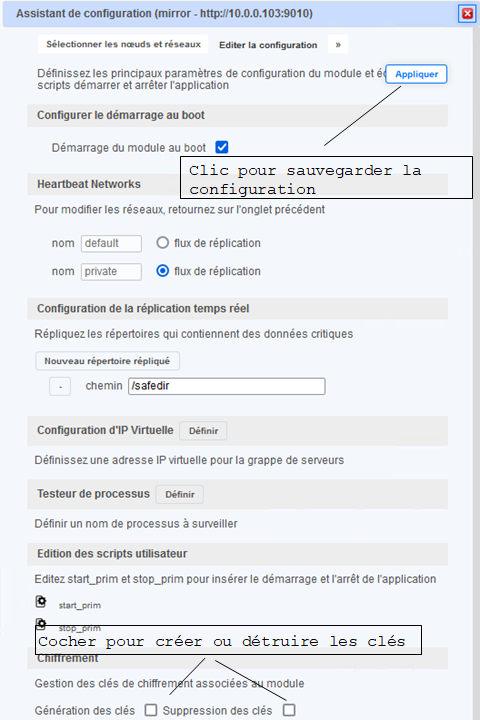
|
|
|
La ressource encryption
reflète le mode de communication courant du module : “on”/”off” lorsque le
chiffrement est actif/inactif. Pour voir l’état des ressources, afficher la console web/ Contrôle/Sélectionner le nœud/onglet Ressources.
Depuis SafeKit 7.5, cette ressource se nomme usersetting.encryption.
|
Les commandes équivalentes pour créer les clés de
chiffrement associées à un module sont :
1.
safekit module genkey –m
AM
2.
safekit –H "server1,server2"
-E AM
où server1 et server2 sont
les nœuds qui implémentent le module
Les commandes équivalentes pour supprimer les clés de
chiffrement associées à un module sont :
1.
safekit module delkey –m
AM
2.
safekit –H "server1,server2"
-E AM
où server1 et server2 sont
les nœuds qui implémentent le module
Pour la description des commandes, voir la section 9.6
page 154.
SafeKit peut sécuriser la communication interne avec des
certificats qui sont générés avec une autorité de certification « privée »
(SafeKit PKI). Depuis SafeKit 7.4.0.16, vous pouvez également fournir vos
propres certificats générés avec votre autorité de certification de confiance
(PKI d'entreprise ou PKI commerciale).
10.5.3.1 Configuration avancée avec
la PKI SafeKit
Dans SafeKit <= 7.4.0.31, la clé de chiffrement des
communications a une durée de validité de 1 an. Quand celle-ci expire dans un
module miroir avec la réplication de fichiers, la réintégration sur le
secondaire échoue. Pour revenir à une situation normale, il faut reconfigurer
le module avec une nouvelle clé comme décrit dans SK-0084.
A partir de SafeKit > 7.4.0.31, la durée de validité est de 20 ans.
Si vous ne pouvez pas upgrader SafeKit, vous pouvez générer
de nouvelles clés avec une période de validité plus longue. Pour cela,
appliquez la procédure suivante :
1.
Arrêter le module AM sur tous les nœuds
2.
Sur l’un des nœuds, se connecter en tant qu’administrateur/root
et ouvrir une fenêtre d’invite de commandes
3.
Exécuter safekit module
genkey –m AM
4.
Supprimer le fichier SAFE/modules/AM/conf/modulekey.p12
5.
Aller dans le répertoire SAFE/web/bin
6.
Exécuter ./openssl req
-config ../conf/ssl.conf -subj "/O=SafeKiModule/CN=mirror" -new -x509
-sha256 -nodes -days 3650 -newkey rsa:2048 -keyout pkey.key -out cert.crt
Affecter à l’argument -days, la nombre de jours que vous
souhaitez comme durée de validité
7.
Exécuter ./openssl pkcs12
-export -inkey ./pkey.key -in ./cert.crt -name "Module certificate"
-out modulekey.p12
Cette commande nécessite
de renseigner un mot de passe. Contactez le support Evidian pour obtenir la
valeur correcte du mot de passe
8.
Supprimer les fichiers pkey.key
et cert.crt
9.
Déplacer le fichier modulekey.p12
sous SAFE/modules/AM/conf
10.
Aller dans le répertoire SAFE
11.
Exécuter safekit –H "server1,server2"
-E AM
où server1 et server2 sont
les nœuds qui implémentent le module
Le module est configuré sur les 2
nœuds avec sa nouvelle clé et prêt à être démarré.
10.5.3.2 Configuration
avancée avec votre PKI
Depuis SafeKit 7.4.0.16, vous pouvez fournir votre propre
clé générée avec votre autorité de certification de confiance (PKI d'entreprise
ou PKI commerciale).. Pour cela, appliquez la procédure suivante :
1.
Arrêter le module AM sur tous les nœuds
2.
Sur l’un des nœuds, se connecter en tant qu’administrateur/root
et ouvrir une fenêtre d’invite de commandes
Exécuter safekit module
genkey –m AM
3.
Supprimer le fichier SAFE/modules/AM/conf/modulekey.p12
4.
Ajoutez le certificat X509 au format PEM, pour votre autorité de
certification (certificat de l'AC ou bundle de certificats de toutes les
autorités de certification) au fichier
SAFE/web/conf/cacert.crt
5.
Aller dans le répertoire SAFE/web/bin
6.
Générer votre certificat à l’aide de votre PKI en spécifiant dans
le sujet :
"/O=SafeKiModule/CN=mirror"
7.
Copier les fichiers générés pkey.key
et cert.crt dans le
répertoire SAFE/web/bin
8.
Exécuter ./openssl pkcs12
-export -inkey ./pkey.key -in ./cert.crt -name "Module certificate"
-out modulekey.p12
Cette commande nécessite
de renseigner un mot de passe. Contactez le support Evidian pour obtenir la
valeur correcte du mot de passe
9.
Supprimer les fichiers pkey.key
et cert.crt
10.
Déplacer le fichier modulekey.p12
sous SAFE/modules/AM/conf
11.
Aller dans le répertoire SAFE
12.
Exécuter safekit –H "server1,server2"
-E AM
où server1 et server2 sont
les nœuds qui implémentent le module
Le module est configuré sur les 2 nœuds avec sa nouvelle clé
et prêt à être démarré.
10.6 Configuration du service
web de SafeKit
SafeKit livre le service web, safewebserver,
qui s'exécute sur chaque serveur SafeKit. C'est un serveur Apache standard obligatoire
pour :
la console web (voir section 3
page 35)
l'interface en ligne des commandes distribuées sur le cluster (voir section 9.1 page
145)
les checkers de type <module> (voir
section 13.16 page 286)
Le service safewebserver
démarre automatiquement à la fin de l'installation du package SafeKit et au
reboot des serveurs. Si vous n’avez pas besoin de ce service et souhaitez
supprimer son démarrage automatique au boot, référez-vous à la section 9.2
page 147.
Depuis SafeKit 7.5, la configuration par défaut est HTTP
avec authentification à base de fichiers, initialisée avec un seul utilisateur admin ayant le rôle Admin. Si vous
souhaitez en changer, référez-vous à la section 11 page 181.
10.6.1 Fichiers
de configuration
La configuration de safewebserver
est définie dans les fichiers livrés sous SAFE/web/conf.
Il s'agit de fichiers de configuration Apache standards (voir http://httpd.apache.org).
La configuration du service est décomposée dans plusieurs fichiers qui peuvent
être inclus ou non en fonction des besoins.
|
|
Après modification, vous devez redémarrer le service pour
charger la nouvelle configuration avec la commande : safekit
webserver restart (voir section 9.2
page 147).
|
Si nécessaire, vous ne devez modifier que le fichier de
configuration principal httpd.conf
pour l'adapter à vos besoins. Le caractère de commentaire # désactive la
définition. Ce fichier contient la définition de :
|
Définition du port de
connexion :
Port HTTP
httpadminport (9010)
#httpcontrolport (9010)
#httpmonitorport (9010)
Rôle Admin par défaut. En
fonction du rôle souhaité, décommentez le port correspondant et commentez les
autres :
ü httpadminport pour le rôle Admin
ü httpcontrolport pour le rôle Control
ü httpmonitorport pour le rôle Monitor
Quand httpcontrolport ou httpmonitorport
sont décommentés, l’authentification doit être désactivée (voir
ci-dessous).
Port HTTPS
httpsport (9453)
|
|
Définition de l’authentification utilisateur
Authentification à
base de fichier
Define usefile
Activée par défaut. Commenter
pour la désactiver.
ü À désactiver lors
de l’utilisation de httpcontrolport ou
httpmonitorport
ü Si activée, httpadminport doit être défini (non
commenté) et useldap doit
être désactivé
Authentification à
base serveur LDAP/AD
#Define useldap
…
Désactivée par défaut.
Décommenter pour l’activer.
ü À désactiver lors
de l’utilisation de httpcontrolport ou
httpmonitorport
ü Si activée, httpadminport doit être défini (non
commenté) et usefile doit
être désactivé
|
|
Définition de la journalisation Apache
Désactivé par défaut
#Define Loglevel info
#Define accesslog
Décommenter ces lignes pour activer la journalisation. Les
journaux sont httpd.log et access.log. Ils sont générés dans le
répertoire SAFEVAR.
|
Les autres fichiers de configuration sont listés ci-dessous.
La modification de l'un d'entre eux peut causer des problèmes lors de la mise à
jour de SafeKit.
|
Configuration globale
|
httpd_main.conf
|
|
Configuration HTTP
|
httpd.webconsole.conf
|
|
Configuration HTTPS et authentification à base de
certificat client
|
httpd.webconsolessl.conf
Utilization
du fichier sslgroup.conf dans
SAFE/web/conf
|
|
Configuration de l'authentification à base de formulaire
|
httpd.webconsoleformauth.conf
pour
HTTP or HTTPS
|
|
Configuration de l’authentification à base de fichier
|
httpd.webconsolefileauth.conf
pour
HTTP or HTTPS
utilisation
des fichiers user.conf et group.conf dans SAFE/web/conf
|
|
Configuration de l’authentification à base de serveur
LDAP/AD
|
httpd.webconsoleldap.conf
pour
HTTP or HTTPS
utilisation
d’un serveur LDAP/AD
|
Les configurations HTTP et HTTPS ne doivent pas être
activées simultanément.
Ne pas modifier les fichiers .default
sous SAFE/web/conf car il
s’agit de sauvegarde de la configuration livrée.
10.6.2
Configuration des ports de connexion
Par défaut, connectez la console web avec l'URL http://servername:9010. Le serveur web
SafeKit redirigera vers la page appropriée en fonction de vos paramètres de
sécurité.
Si vous devez modifier la valeur par défaut :
1. Éditez SAFE/web/conf/httpd.conf et modifiez
la valeur des variables httpadminport,
httpcontrolport, httpmonitorport ou
httpsport
2. Redémarrez
le service avec la commande safekit webserver restart
La valeur par défaut 9010(HTTP)/9453(HTTPS)
est également utilisée par d’autres composants de SafeKit. Par conséquent si la
valeur par défaut est modifiée, il faut également modifier la configuration
pour ces composants, de la façon suivante :
Dans
le fichier de configuration global de SafeKit, safeini.xml,
pour les commandes distribuées :
1. Éditez le
fichier safeini.xml (pour Linux:
/etc/safeini.xml; pour Windows: c:\Windows\safeini.xml)
2. Supprimez les
chaînes <-- et --> qui commentent la définition de SAFESRVPORT
3. Remplacez la
valeur de SAFESRVPORT par la
nouvelle valeur que vous avez défini dans
httpd.conf
|
|
Avant l'upgrade de SafeKit, sauvegardez ce fichier si vous
l'avez modifié car son contenu n'est pas préservé.
|
Dans la
configuration des modules qui définissent un checker de type
<module> :
1. Éditez le
fichier userconfig.xml du module
2. Rajoutez
l’attribut port et lui affecter
la nouvelle valeur du port
<check>
<module
name="mirror">
<to
addr="192.168.1.31" port="9010"/>
</module>
</check>
3. Appliquez la
nouvelle configuration du module
10.6.3 Configuration
HTTP
La configuration par défaut est pour HTTP. Elle inclut l’authentification
à base de fichier, initialisée avec un seul utilisateur admin ayant le rôle Admin. Celle-ci peut être étendue
pour d’autres utilisateurs ou rôles, ou bien remplacée par une autre configuration.
Pour une description détaillée, voir section 11
page 181.
10.6.4 Configuration
HTTPS
La configuration HTTPS requiert l’installation de
certificats ainsi qu’une méthode d’authentification des utilisateurs. Pour une
description détaillée et sa mise en œuvre, voir
section 11 page 181. Une fois cela effectué, la
configuration HTTPS peut être activée :
1. Copiez le
fichier SAFE/web/conf/httpd.webconsolessl.conf
dans le répertoire
SAFE/web/conf/ssl
2. Redémarrez
le service avec la commande safekit webserver restart
N’appliquez pas
cette procédure si vous utilisez l'assistant de configuration HTTPS car il l'applique automatiquement.
Pour revenir à la configuration HTTP si celle-ci a été
changée pour HTTPS :
1. Supprimez le
fichier SAFE/web/conf/ssl/httpd.webconsolessl.conf
2. Redémarrez
le service avec la commande safekit webserver restart
Tous les fichiers nécessaires à la configuration HTTPS sont
préservés. Il est donc possible de revenir à la configuration HTTPS si
besoin :
1. Copiez le
fichier SAFE/web/conf/httpd.webconsolessl.conf
dans le répertoire
SAFE/web/conf/ssl
2. Redémarrez
le service avec la commande safekit webserver restart
10.7
Notification par mail
Pour envoyer une notification par mail, il faut d’abord
choisir un utilitaire d’émission de mail. En Windows, vous pouvez télécharger
le binaire depuis l’espace de téléchargement
de mailsend. En Linux, vous pouvez utiliser la commande mail plutôt que mailsend.
|
|
La notification par mail est implémentée par les scripts
utilisateurs dans le module. Ces scripts peuvent être édités via la console
SafeKit ou directement sur le serveur. A chaque fois que l’un de ces scripts
est modifié, il faut ré-appliquer la configuration du module sur tous les
nœuds (via la console SafeKit ou la ligne de commande) pour que la
modification soit prise en compte.
|
Les lignes suivantes, insérées à la fin du script prestart d'un module (nommé AM), permettent d’envoyer un e-mail avec
le nom du module et le serveur sur lequel le module est démarré :
In Windows:
c:\safekit\modules\AM\bin\prestart.cmd
if [%3] NEQ [start] goto nostart
rem send mail only on start (not on stopstart or stopwait)
FOR /F "usebackq" %%i IN (`hostname`)
DO SET HOSTNAME=%%i
mailsend.exe -d mydomain.com -smtp
smtp.mydomain.com
–t admin@mydomain.com -f SafeKit -sub "Start module %SAFEMODULE% on
%HOSTNAME%" -M "Running prestart" +cc +bc
:nostart
In Linux:
/opt/safekit/modules/AM/bin/prestart
if [
"$3" = "start" ]; then
# send mail only on start (not on stopstart or stopwait)
echo "Running prestart" |
mail -s " Start module $SAFEMODULE on `hostname`" admin@mydomain.com
fi
Quand le module s’arrête, cela peut être notifié à l’aide du
script poststop. Ce script n’est
pas livré par défaut et peut-être créé avec le contenu suivant (pour le module
nommé AM) :
In Windows:
c:\safekit\modules\AM\bin\poststop.cmd
@echo off
rem Script called on module stop,
stopstart, stopwait
rem For logging into module log use:
rem "%SAFE%\safekit"
printi | printe "message"
rem stdout goes into Application log
echo "Running poststop %*"
rem send an email only on stop (not
on stopstart or stopwait)
if [%3] NEQ [stop] goto nostop
FOR /F "usebackq" %%i IN
(`hostname`) DO SET HOSTNAME=%%i
mailsend -d mydomain.com -smtp
smtp.mydomain.com
–t admin@mydomain.com -f SafeKit -sub "Stop module %SAFEMODULE% on
%HOSTNAME%" -M "Running poststop" +cc +bc
:nostop
In Linux:
/opt/safekit/modules/AM/bin/poststop
#!/bin/sh
# Script called on module stop,
stopstart, stopwait
# For logging into SafeKit log use:
# $SAFE/safekit printi | printe
"message"
# stdout goes into Application log
echo "Running poststop $*"
if [ "$3" =
"stop"]; then
# send mail only on stop (not on
stopstart or stopwait)
echo "Running poststop" | mail -s " Stop module
$SAFEMODULE on `hostname`" admin@mydomain.com
fi
Le script transition
peut être utilisé pour envoyer un e-mail sur les principaux changements de l’état
local du module qui s’exécute sur le serveur. Par exemple, cela peut être utile
pour savoir quand le module devient ALONE (sur
basculement notamment). Ce script n’est pas livré
par défaut et peut-être créé avec le contenu suivant. Remplacez AM par le nom du module et <mail …> par la commande
d’émission d’e-mail et ses arguments.
In
Windows:
c:\safekit\modules\AM\bin\transition.cmd
@echo off
rem Script
called on module transitions
rem For
logging into module log use:
rem
"%SAFE%\safekit" printi | printe "message"
rem stdout
goes into Application log
echo
"Running transition %*"
rem send an email when transiting from WAIT to ALONE, SECOND to
ALONE, PRIM to ALONE
IF [%1] EQU
[WAIT] if [%2] EQU [ALONE] <mail
…>
IF [%1] EQU [SECOND] if
[%2] EQU [ALONE] <mail …>
IF [%1] EQU
[PRIM] if [%2] EQU [ALONE] <mail
…>
In Linux:
/opt/safekit/modules/AM/bin/transition
#!/bin/sh
# Script called on module
transitions
# For logging into SafeKit log use:
# $SAFE/safekit printi | printe "message"
# stdout goes into Application log
echo "Running transition $*"
# send an email when transiting from
WAIT to ALONE, SECOND to ALONE, PRIM to ALONE
if [ "$1" = "WAIT" -a "$2" = "ALONE" ]
; then <mail …> ; fi
if [ "$1" = "SECOND" -a "$2" = "ALONE"
] ; then <mail …> ; fi
if [ "$1" = "PRIM" -a "$2" = "ALONE" ]
; then <mail …> ; fi
10.8 Agent SNMP
Pour utliser l’agent SNMP de SafeKit, safeagent, vous devez :
le configurer pour démarrer au boot avec la commande :
|
safekit boot
[snmpon | snmpoff | snmpstatus]
|
Contrôle le démarrage automatique au boot du service safeagent ("on"
ou "off" ; par défaut "off")
|
ajouter la règle de pare-feu correspondante
ü en Linux, si la
configuration par défaut de safeagent
est utilisée (port 3600), ainsi que les pare-feu du système, vous pouvez
utiliser la commande :
SAFEBIN/firewallcfg add safeagent
ü en Windows, si vous
reposez sur le pare-feu du système, le pare-feu a déjà été configuré si vous
avez appliqué la commande :
SAFEBIN/firewallcfg
add
le démarrer avec la commande :
|
safekit safeagent [start | stop |
restart | check]
|
Contrôle le démarrage/arrêt du service safeagent qui
met en œuvre un agent SNMP SafeKit.
|
si vous n’utilisez pas les configurations par défaut, configurer
le pare-feu pour accepter les communications sur le port de l’agent SNMP (3600
par défaut)
La configuration du service safeagent
est définie dans le fichier auto-documenté SAFE/snmp/conf/snmpd.conf.
C'est un fichier de configuration net-snmp standard décrit dans http://net-snmp.sourceforge.net. Par
défaut, le service écoute sur le port UDP agentaddress
3600 et accepte des requêtes de lecture de la communauté publique et des
requêtes d'écriture de la communauté privée. Les requêtes de lecture sont
utilisées pour lire l'état d'un module alors que les requêtes d'écriture
permettent de réaliser des actions sur le module.
Des traps SNMP peuvent être envoyés par l'agent SafeKit
agent lorsque les messages de niveau I et E sont logés. L'adresse IP à qui
envoyer les traps doit être configurée avec la ligne trapsink
SNMPManagerIPaddress dans snmpd.conf.
Vous pouvez changer la configuration par défaut suivant vos
besoins. Lorsque vous modifier snmpd.conf,
vous devez redémarrer l'agent pour charger la nouvelle configuration : safekit safeagent restart.
La MIB SafeKit est livrée dans SAFE/snmp/mib/safekit.mib (lire ce fichier pour avoir le
détail de la MIB). Noter que la MIB inclut la définition du trap envoyée par
SafeKit.
La MIB SafeKit est accessible avec l'identifiant suivant
(OID, préfixe des variables SNMP de SafeKit SNMP): = enterprises.bull.safe.safekit
(1.3.6.1.4.1.107.175.10).
La MIB SafeKit définit :
la table de modules : skModuleTable
L'index dans cette table
correspond à l'id du module applicatif tel qu'il est retourné par la commande safekit module listid.
A travers la MIB, vous pouvez
lire et afficher l'état des modules applicatifs sur un serveur (STOP, WAIT, ALONE, UP, PRIM, SECOND) ou vous pouvez
agir sur un module (start, stop, restart, swap,
stopstart, prim, second).
Par exemple, l'état du module d'id
1 est lu avec un get sur la variable SNMP suivante : enterprises.bull.safe.safekit.skModuleTable.skModuleEntry.skModuleCurrentState.1
= stop (0)
Utiliser la commande snmp walk pour voir l'ensemble des entrées de la MIB
(commande non livrée avec le produit).
La table de ressources : skResourceTable
Chaque élément définit une
ressource comme par exemple un checker d'interface réseau "intf.192.168.0.0" et son
status (unknown, init,
up, down).
Exemple: requête SNMP get sur enterprises.bull.safe.safekit.skResourceTable.skResourceEntry.skResourceName.1.2 veut dire nome de la ressource 2 dans
le module applicatif 1.
Le trap :
Les traps sont envoyés avec l'OID
enterprises.bull.safe.safekit.skTrapLogMesg. Un trap contient le dernier message
SafeKit de niveau I ou E de chaque module.
10.9
Journal des commandes du serveur SafeKit
Il existe un journal des commandes exécutées sur le serveur
SafeKit. Ce journal permet d’effectuer un audit des actions réalisées sur le
serveur pour aider au support par exemple. Il enregistre toutes les commandes safekit qui sont exécutées sur le
serveur et qui modifient le système telles que l’installation d’un module, sa
configuration, son lancement/arrêt, le lancement/arrêt du service web de
SafeKit, …
|
|
Depuis SafeKit 7.5, ce journal est stocké dans le fichier SAFEVAR/log.db au format SQLite3.
Dans les versions antérieures, il était stocké dans le fichier texte SAFEVAR/commandlog.
|
Pour consulter ce journal :
exécuter la commande safekit
cmdlog sur le serveur SafeKit
ou
cliquer sur l’onglet le journal de commandes depuis la console
web.
Ci-dessous un extrait du contenu « brut » du journal de
commandes :
| 2021-07-27
14:37:33.205122 | safekit | mirror | 6883 | START | config -m mirror
| 2021-07-27 14:37:33.400513 |
cluster | mirror | 0 | I | update cluster state
| 2021-07-27 14:37:33.405597 |
cluster | mirror | 0 | I | module state change on node centos7-test3
| 2021-07-27 14:37:34.193280
| | | 6883 | END | 0
| 2021-07-27 14:37:34.718292 |
cluster | mirror | 0 | I | update cluster state
| 2021-07-27 14:37:34.722080 |
cluster | mirror | 0 | I | module state change on node centos7-test4
| 2021-07-27 14:37:37.510971
| | | 6871 | END | 0
| 2021-07-27 14:38:05.092924 |
safekit | mirror | 7017 | START | prim -m mirror -u web@10.0.0.103
| 2021-07-27 14:38:05.109368
| | | 7017 | END | 0
Chaque champ a la signification suivante :
ü le 1er
correspond à la date d’écriture de l’entrée dans le journal
ü le suivant correspond
au type d’action exécutée.
ü le suivant porte le
nom du module si l’action s’applique à un module en particulier
ü le suivant contient
le pid du processus exécutant l’action
ü le suivant vaut START au lancement de la commande,
suivi du contenu de la commande ; ou bien, il vaut END lorsque la commande s’est terminée suivi du code de
retour.
11. Sécurisation
du service web de SafeKit
11.1 « Vue générale » page
181
11.2 « Configuration HTTP » page 183
11.3 « Configuration HTTPS » page 187
11.4 « Configuration de l’authentification utilisateur » page 196
11.5 « Exemple de configuration de HTTPS et de
l'authentification par certificat personnel » page 217
11.6 « Configuration avancée avec la PKI SafeKit » page 223
11.1 Vue générale
Le service web de SafeKit est principalement utilisé
par :
la console web (voir section 3
page 35)
l'interface en ligne des commandes distribuées sur le cluster (voir section 9.1 page
145)
SafeKit fournit différentes configurations pour ce service
afin de renforcer la sécurité de la console web SafeKit et des commandes
distribuées.
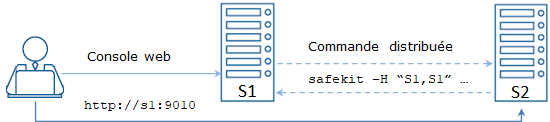
|
Protocole
|
Authentification
|
Gestion de rôle
|
|
ü
HTTP
ü
HTTPS
|
ü
Aucune
ü
A base de fichiers
ü
LDAP/AD
ü
Certificat client
|
ü
Admin
ü
Control
ü
Monitor
|
Les configurations les plus sûres sont basées sur HTTPS et l'authentification
des utilisateurs.
SafeKit fournit un assistant de configuration pour
configurer HTTPS, et optionnellement les certificats clients, avec une autorité
de certification "privée" (la PKI de SafeKit). Cela permet de
sécuriser rapidement SafeKit sans avoir besoin d'une PKI externe (PKI
d'entreprise ou PKI commerciale) qui fournit une autorité de certification de
confiance.
SafeKit propose également une gestion de rôles basée sur 3
rôles :
|
Rôle Admin
|
Ce rôle accorde tous les droits d'administration en
autorisant l’accès aux onglets :
Configuration, Contrôle, Supervision et Configuration Avancée
|
|
Rôle Control
|
Ce rôle accorde les droits de contrôle et de
supervision en autorisant l’accès aux onglets :
Contrôle et Supervision
|
|
Rôle Monitor
|
Ce rôle accorde uniquement le droit de supervision
en autorisant l’accès à l’onglet :
Supervision
|
Depuis SafeKit 7.5, la configuration par défaut est la
suivante :
|
Configuration
|
Protocole
|
Authentification/Gestion
de rôles
|
|
Par
défaut
|
ü HTTP
|
ü Authentification à
base de fichiers
ü Initialisation avec
un unique utilisateur admin,
ayant le rôle Admin
Pour la configuration, voir 11.2.1 page 183
|
11.1.2 Configurations
prédéfinies
Les configurations prédéfinies sont les suivantes :
|
Configuration
|
Protocole
|
Authentification/Gestion
de rôles
|
|
Non
sécurisée
|
ü HTTP
|
ü Pas d’authentification
ü Rôle identique pour
tous les utilisateurs
Pour la configuration, voir 11.2.2 page 185
|
|
A
base de fichiers
|
ü HTTP
ü HTTPS
Pour configurer HTTPS avec :
la
PKI SafeKit, voir 11.3.1 page 187
votre
PKI, voir 11.3.2 page 192
|
ü Authentification à
base de fichiers (nom/mot de passe des utilisateurs stockés dans un fichier
Apache)
ü Gestion de rôles facultative
(stockée dans un fichier Apache)
Pour la configuration, voir 11.4.1 page 196
|
|
LDAP/AD
|
ü HTTP
ü HTTPS
Pour configurer HTTPS avec :
la
PKI SafeKit, voir 11.3.1 page 187
votre
PKI, voir 11.3.2 page 192
|
ü Authentification à
base de serveur LDAP/AD
ü Gestion de rôles facultative
Pour la configuration, voir 11.4.2 page 199
|
|
Certificat
client
|
ü HTTPS
Pour la configuration avec :
la
PKI SafeKit, voir 11.3.1 page 187
votre
PKI, voir 11.3.2 page 192
|
ü Authentification à
base de certificat client
ü Gestion de rôles
intégrée
Pour la configuration :
via
la PKI SafeKit, voir 11.4.3 page 202
via
votre PKI, voir 11.4.4 page 209
|
11.2 Configuration HTTP
Par défaut, après l'installation de SafeKit, le service web
est configuré pour HTTP avec une authentification à base de fichiers qui doit
être initialisée.
La configuration par défaut peut être étendue comme décrit
en 11.2.1 page 183.
Elle peut aussi être remplacée par la configuration
minimale décrite en 11.2.2 page 185
ou une des autres configurations prédéfinies.
11.2.1 Configuration
par défaut
Depuis SafeKit 7.5, la configuration par défaut repose sur HTTP
avec une authentification à base de fichiers. Elle nécessite d’être initialisée
comme décrit ci-dessous. C’est une étape obligatoire.
Cette configuration par défaut peut être étendue :
ü pour rajouter des
utilisateurs et leur affecter un rôle, comme décrit en 11.4.1
page 196
ü pour passer en HTTPS,
avec :
la PKI SafeKit, décrit en 11.3.1 page
187
votre PKI, décrit en 11.3.2 page 192
Après l'installation de SafeKit, la
configuration et le redémarrage du service web ne sont pas nécessaires
puisqu'il s'agit de la configuration par défaut, et que le service web a été
démarré avec celle-ci. Si vous avez modifié la configuration par défaut et que
vous souhaitez revenir à celle-ci, voir 11.4.1
page 196.
11.2.1.1 Initialisation
pour la console Web et la commande distribuée
SafeKit fournit un script pour que la console Web et les
commandes distribuées soient rapidement opérationnelles.
En Linux, ce script peut être appelé automatiquement lors de
l’installation de SafeKit. En Windows, il doit être exécuté manuellement. Dans
les deux cas, vous devez donner la valeur du mot de passe, pwd pour l’utilisateur admin.
|
webservercfg -passwd pwd
|
Sur S1 et S2 :
en
Windows, ouvrir une console PowerShell en tant qu’administrateur et exécuter
(SAFE=C:\safekit si %SYSTEMDRIVE%=C:)
SAFE/private/bin/webservercfg.ps1 -passwd pwd
en
Linux, ouvrir une console Shell en tant que root et exécuter (SAFE=/opt/safekit)
SAFE/private/bin/webservercfg -passwd pwd
Vous devez affecter le même mot de passe sur tous les
nœuds.
|
|
|
Le mot de passe doit être identique sur tous les nœuds du
cluster. Dans le cas contraire, la console web et les commandes distribuées
échoueront avec des erreurs d'authentification.
|
Une fois cette initialisation effectuée sur tous les nœuds
du cluster :
vous pouvez vous authentifier dans la console web avec le nom admin et le mot de passe que vous avez
fourni. Le rôle est Admin par défaut (à moins que vous ne changiez le
comportement par défaut en fournissant le fichier group.conf comme décrit en 11.4.1.1 page 197).
En cas d'échec de
l'authentification dans la console, vous devrez peut-être réinitialiser le mot
de passe. Pour cela, exécutez à nouveau webservercfg
-passwd pwd sur tous les nœuds.
vous pouvez exécuter des commandes distribuées. Leur
authentification est basée sur un utilisateur dédié rcmdadmin avec le rôle Admin. Il est géré dans un fichier
utilisateur différent et privé que vous n'avez pas à modifier.
En cas d'échec de
l'authentification pour la commande distribuée, vous devrez peut-être
réinitialiser le mot de passe de rcmdadmin.
Pour réinitialiser uniquement celui-ci, sans modifier le mot de passe de admin, exécutez webservercfg -rcmdpasswd pwd sur tous
les nœuds.
11.2.1.2 Tester la
console web et la commande distribuée
La configuration est terminée ; vous pouvez maintenant
vérifier qu'elle est opérationnelle :
Tester la console web
1. Démarrer un
navigateur web
2. Le connecter à
l’URL http://servername:9010
(où servername est l’adresse IP
ou le nom d’un nœud SafeKit)
3. Dans la page de
connexion, entrer comme nom d’utilisateur admin et comme mot de passe celui que vous avez donné pendant l’initialisation
(par exemple, pwd). Puis cliquer
sur Connecter
4. La page chargée
contient tous les onglets correspondant au rôle Admin (qui est le rôle par
défaut)
Tester une commande distribuée
1. Se loguer sur S1
ou S2 en tant que administrateur/root
2. Ouvrir un
terminal (PowerShell, shell, …)
3. Aller dans le
répertoire SAFE
4.
Exécuter safekit -H "*"
level
qui doit retourner le
résultat de la commande level
sur tous les nœuds
11.2.2 Configuration
non sécurisée basée sur un rôle identique pour tous
Elle est basée sur la configuration d'un rôle
unique qui est appliqué à tous les utilisateurs sans nécessiter d'authentification.
Cette solution ne peut être mise en œuvre qu'en HTTP et est incompatible avec
les méthodes d'authentification des utilisateurs.
11.2.2.1 Configurer
et redémarrer le service web
Pour configurer (SAFE=C:\safekit en
Windows si %SYSTEMDRIVE%=C: ;
et SAFE=/opt/safekit en Linux) :
|

|
Sur S1 et S2 :
éditer
le fichier SAFE/web/conf/httpd.conf
commenter
usefile et useldap
#Define usefile
…
#Define useldap
sélectionner
le rôle souhaité en décommentant le port associé et en commentant tous les
autres (rôle Admin par défaut)
httpadminport (9010)
#httpcontrolport (9010)
#httpmonitorport (9010)
ü httpadminport pour le rôle Admin
ü httpcontrolport pour le rôle Control
ü httpmonitorport pour le rôle Monitor
|
|
|
Sur S1 et S2, désactiver HTTPS s’il avait été active :
détruire
le fichier SAFE/web/conf/ssl/httpd.webconsolessl.conf
|
|
|
Sur S1 et S2 :
exécuter
safekit webserver restart
|
11.2.2.2 Tester la
console web et la commande distribuée
La configuration est terminée ; vous pouvez maintenant
vérifier qu'elle est opérationnelle :
Tester la console web
1. Démarrer un
navigateur web
2. Le connecter à
l’URL http://servername:9010
(où servername est l’adresse IP
ou le nom d’un nœud SafeKit)
3. La page chargée
contient uniquement les onglets autorisés en fonction du port sélectionné
précédemment
Tester une commande distribuée
1. Se loguer sur S1
ou S2 en tant que administrateur/root
2. Ouvrir un
terminal (PowerShell, shell, …)
3. Aller dans le
répertoire SAFE
4.
Exécuter safekit -H "*"
level
qui doit retourner le
résultat de la commande level
sur tous les nœuds
11.3
Configuration HTTPS
Le service web HTTPS s'appuie sur la présence d'un ensemble
de certificats énumérés ci-dessous :
|

|
Le certificat de l’Autorité de Certification CA utilisée
pour générer les certificats serveur de S1 et S2
|
|
|
|
|
 
|
Les certificats serveur de S1 et
de S2 permettant de s’assurer de l’identité des nœuds
|
Appliquez l’une des 2 procédures suivantes pour la
configuration HTTPS et des certificats associés :
11.3.1 « Configuration HTTPS avec la PKI SafeKit » page 187
Aller à cette section pour
une configuration rapide de HTTPS avec l’autorité de certification
« privée » de SafeKit
11.3.2 «Configuration HTTPS avec une PKI externe» page 192
Aller à cette section pour
configurer HTTPS à l’aide de votre PKI externe (PKI d'entreprise ou PKI
commerciale) qui fournit une autorité de certification de confiance
A l’issue de cette configuration, vous devez mettre en œuvre
une des méthodes d’authentification décrites dans la section 11.4
page 196.
11.3.1 Configuration
HTTPS avec la PKI SafeKit
Suivez les étapes suivantes pour configurer HTTPS avec la
PKI de SafeKit et l’assistant de configuration associé :
Tout d'abord, choisissez parmi les nœuds composant le cluster
SafeKit, un premier serveur. Le nœud sélectionné sera appelé dans la suite le premier serveur (ou serveur CA). Ce nœud agira en plus en
tant que serveur d'autorité de certification pour les autres nœuds. Appliquez
les étapes de 11.3.1.1 à 11.3.1.4 pour mettre en œuvre HTTPS sur le premier
serveur, S1 par exemple.
Les autres nœuds sont appelés serveur
supplémentaire (ou serveur
non-CA). Pour chaque serveur supplémentaire appliquez les étapes de 11.3.1.5 à 11.3.1.8 pour leur appliquer la configuration HTTPS. Seulement sur S2 dans
l’exemple.
Appliquez l’étape 11.3.1.9 pour arrêter le service web CA sur
tous les serveurs supplémentaires. Si vous souhaitez utiliser
l’authentification à base de certificats clients, avant d’arrêter le service du
premier serveur, S1 dans l’exemple, appliquez la procédure décrite en 11.4.3 page 202
|
|
Vérifier que l'horloge système est réglée à la date et
l'heure courante sur tous les clients et les serveurs. Les certificats
portant une date de validité, une différence de date entre les systèmes peut
avoir pour effet de les invalider.
|
11.3.1.1
Démarrer le service web CA sur le premier serveur
Sur le serveur :
1.
Se connecter en tant qu’administrateur/root et ouvrir une fenêtre
d’invite de commandes
2.
Aller dans le répertoire SAFE/web/bin
3.
Exécuter la commande ./startcaserv
A l’invite, entrer le mot de
passe qui protègera l’accès à ce service pour l’utilisateur CA_admin (par exemple, PasW0rD).
|

|
Dans les prochaines étapes, ce mot de passe devra être
fourni pour se connecter à ce service.
Le service web CA qui s’exécute sur le premier serveur, est aussi accédé
par les serveurs supplémentaires et par les clients de la console web pour
télécharger les signatures et certificats.
|
|
|
Etant donné que ce service écoute sur le port TCP 9001,
s’assurer que ce port n’est pas déjà utilisé et qu’il n’est pas bloqué par la
configuration du pare-feu. En Linux, le port 9001 est automatiquement ouvert
par la commande startcaserv.
En Windows, la commande firewallcfg
ouvre les communications pour le service safeacaserv.
|
11.3.1.2 Démarrer l’assistant de
configuration HTTPS sur le premier serveur
Lancer l'assistant de configuration
HTTPS en démarrant sur le serveur un navigateur
web local et en le connectant à https://localhost:9001.
Le certificat associé au service web CA est auto-signé. Par
conséquent, le navigateur affiche un avertissement de sécurité indiquant que le
certificat est invalide. Vous devez cliquer sur Continue
to this website (not recommended) pour poursuivre
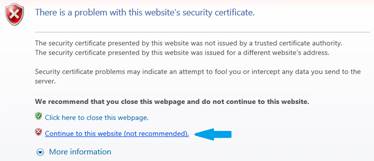
À l'invite de connexion, entrez CA_admin comme nom d'utilisateur et le mot de passe que
vous avez spécifié lors du démarrage du service web CA (par exemple, PasW0rD)
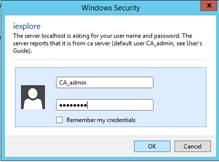
L’assistant de configuration
HTTPS est affiché :
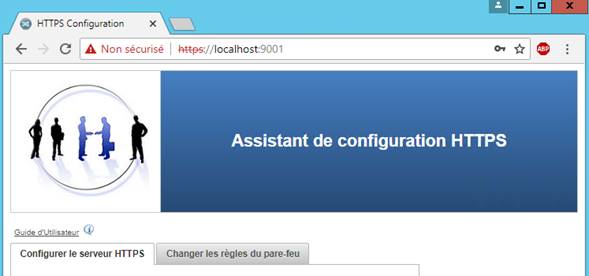
ü certaines méthodes de
configuration avancées sont présentes dans le panneau ... qui n'est pas décrit
dans ce document
ü le panneau journal
des commandes affiche le résultat des commandes qui ont été exécutées
11.3.1.3 Configurer
HTTPS sur le premier serveur
Cette étape active HTTPS sur le premier serveur :
Dans l’assistant de configuration
HTTPS
Aller à l’onglet Configurer le serveur
HTTPS
Ouvrir le panneau Premier serveur
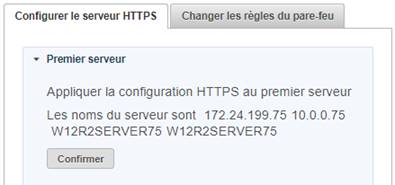
Cliquer sur le bouton Confirmer
A la fin du traitement, l'autorité de certification est
générée ; les certificats nécessaires à l’exécution du service web SafeKit
en HTTPS (service safewebserver),
sont installés localement. De plus, ce service a été reconfiguré et redémarré
en HTTPS (en appliquant automatiquement la procédure décrite en 10.6.4 page 174).
11.3.1.4
Changer les règles du pare-feu sur le premier serveur
Dans l’assistant de configuration
HTTPS
Aller à l’onglet Changer les règles du
pare-feu
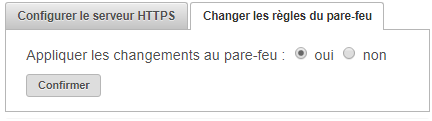
Sélectionner oui pour appliquer automatiquement
les règles
Cette option consiste à
exécuter le script firewallcfg qui
applique les règles pour SafeKit au pare-feu du système d’exploitation (en
Windows, Microsoft Windows Firewall ;
en Linux, firewalld ou iptables).
Sélectionner non pour ne pas
appliquer les règles
Choisissez cette option si
vous souhaitez configurer vous-même le pare-feu ou si vous utilisez un pare-feu
différent de celui du système. Pour la liste des processus et ports de SafeKit,
voir 10.3 page 160.
Cliquer sur le bouton Confirmer pour appliquer votre choix
11.3.1.5
Démarrer le service web CA sur le serveur supplémentaire
Une fois le premier serveur configuré pour HTTPS, il faut configurer
tous les autres serveurs. Pour démarrer le service web CA (service safecaserv) sur ceux-ci, appliquer la
même procédure que celle décrite en 11.3.1.1 page
188.
11.3.1.6 Démarrer
l’assistant de configuration HTTPS sur le serveur supplémentaire
Sur le serveur supplémentaire, appliquer la même procédure
que celle décrite en 11.3.1.2 page 188,
pour lancer l’assistant de configuration.
11.3.1.7 Configurer
HTTPS sur le serveur supplémentaire
Cette étape active HTTPS sur un serveur différent du premier
serveur :
Dans l’assistant de configuration
HTTPS
Aller à l’onglet Configurer le serveur
HTTPS
Ouvrir le panneau Serveur supplémentaire
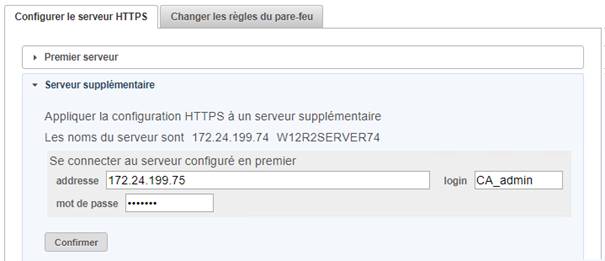
Entrer l’adresse IP du premier serveur
Entrer le mot de passe tel qu’il a été spécifié au moment du
lancement du service web CA sur le premier serveur (par exemple, PasW0rD)
Cliquer sur le bouton Confirmer
A l’issue du traitement, les certificats nécessaires pour
exécuter le service web SafeKit (service safewebserver)
en mode HTTPS sont installés localement. De plus, ce service a été reconfiguré
et redémarré en HTTPS (en appliquant automatiquement la procédure décrite 10.6.4 page 174).
Appliquer sur le serveur supplémentaire, la même procédure
que celle décrite en 11.3.1.4 page 190.
Si vous souhaitez mettre en œuvre l’authentification à base
de certification client, avant d’arrêter le service web CA sur le premier
serveur, appliquez la procédure décrite en 11.4.3 page
202.
Une fois tous les serveurs et clients configurés, il faut
arrêter le service web CA (service safecaserv) sur
tous les serveurs. Cela limite le risque d’accès accidentel ou malveillant à l’assistant de configuration HTTPS.
Pour arrêter le service web CA :
1.
Se connecter en tant qu’administrateur/root et ouvrir une fenêtre
d’invite de commandes
2.
Aller dans le répertoire SAFE/web/bin
3.
Exécuter la commande ./stopcaserv
|
|
En Windows, cette commande supprime également l'entrée du
service safecaserv pour
empêcher son démarrage accidentel par la suite.
En Linux, le port 9001 est automatiquement fermé sur le
pare-feu local.
|
11.3.2 Configuration
HTTPS avec une PKI externe
Appliquez les étapes ci-dessous pour configurer HTTPS avec
votre autorité de certification de confiance (PKI d’entreprise ou commerciale).
11.3.2.1.1
Récupérer les fichiers certificat
Vous devez récupérer les certificats depuis votre PKI dans
le format décrit ci-dessous.
|
|
Attention : vous devez fournir tous les noms et/ou
adresses IP utilisés pour la connexion HTTPS. Ceux-ci doivent également être
inclus dans le fichier de configuration du cluster SafeKit. Voir l'exemple
dans 11.3.2.1.3 page 193.
|
|
|
Les certificats serveur de S1 et S2 doivent être signés
par l’autorité de certification CA
|
|
|
Le certificat serveur de S1 permettant de l’authentifier
|
|
|
Le certificat serveur de S2 permettant de l’authentifier
|
|
server1.crt
server2.crt
|
ü Fichier pour le
certificat X509 dans le format PEM
Le sous-champ CN (Common
Name) du champ Objet (Subject) ou le champ Autre nom de l’objet (Subject Alternative Name), doit contenir
:
ü localhost et
127.0.0.1
ü noms et/ou adresses
IP de S1 pour server1.crt
ü noms et/ou adresses
IP de S2 pour server2.crt
|
|
Avec SafeKit <= 7.5.2.9, le nom du serveur doit être
obligatoirement inclus.
|
|
|
server1.key
server2.key
|
La
clé privée, *non cryptée*, associée au certificat server1.crt et server2.crt
|
Installer les certificats comme suit (SAFE=C:\safekit en
Windows si System Drive=C: ; et SAFE=/opt/safekit en Linux) :
|
server1.crt
server1.key
|
Sur S1 :
copier
server1.crt dans SAFE/web/conf/server.crt
copier
server1.key dans SAFE/web/conf/server.key
|
|
server2.crt
server2.key
|
Sur S2 :
copier
server2.crt dans SAFE/web/conf/server.crt
copier
server2.key dans SAFE/web/conf/server.key
|
Vous pouvez
contrôler les certificats installés sur le nœud SafeKit avec :
cd SAFE/web/bin
checkcert -t server
Cette commande retourne en échec si une erreur est détectée.
Vous pouvez également vérifier que le certificat contient
bien un nom DNS ou une adresse IP :
checkcert -h ”nom DNS”
checkcert -i ”adresse IP”
Vérifier également que le certificat contient bien localhost
et 127.0.0.1 :
checkcert -h ”localhost”
checkcert -i ”127.0.0.1”
11.3.2.1.3
Exemple
Prenons comme exemple
l’architecture suivante :
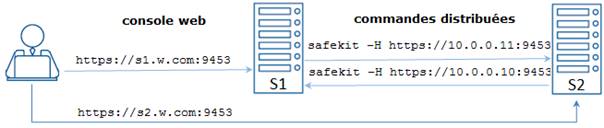
Le fichier de configuration
pour le cluster SafeKit, SAFEVAR/cluster/cluster.xml, contient les valeurs suivantes pour
le champ addr :
<?xml version="1.0"
encoding="UTF-8"?>
<cluster>
<lans>
<lan name="default" console="on"
framework="on">
<node name="s1" addr="10.0.0.10"/>
<node name="s2" addr="10.0.0.11"/>
</lan>
<lan name="console" console="on"
framework="off">
<node name="s1" addr=" s1.w.com"/>
<node name="s2" addr=" s2.w.com"/>
</lan>
</lans>
</cluster>
Le certificat serveur et la
configuration du cluster doivent contenir la même liste de valeurs (noms DNS
et/ou adresses IP). Si ce n’est pas le cas, la console web SafeKit et les
commandes distribuées ne fonctionneront pas correctement.
Pour vérifier que cela est
bien le cas :
1. Copier le
fichier .crt (ou .cer) sur une station de travail
Windows
2. Double cliquer
sur le fichier pour l’ouvrir avec Extension noyau de
chiffrement
3. Cliquer sur
l’onglet Détails
4. Vérifier le
contenu du champ Autre nom de l’objet (Subject Alternative Name)
|
|
Si vous préférez utiliser la ligne de commande, exécutez
sur chaque nœud :
SAFE/web/bin/openssl.exe
x509 -text -noout -in SAFE/web/conf/server.crt
Et vérifier le contenu de la valeur après Subject Alternative Name
|
|
|
localhost
et 127.0.0.1 doivent être présents
avec
SafeKit <= 7.5.2.9, le nom du serveur doit être présent
|
11.3.2.2 Récupérer et installer le
certificat CA
Vous devez récupérer le certificat de l’Autorité de
Certification CA (chaîne de certificats pour la CA racine et les
intermédiaires, s’il y en a) utilisé pour générer les certificats serveur de S1
et S2. Le format attendu est le suivant :
|
cacert.crt
|
Le certificat de l’Autorité de Certification CA utilisée
pour générer les certificats serveur.
fichier
pour le certificat X509 dans le format PEM
La chaîne de certificats
pour la CA racine et les intermédiaires, s’il y en a
|
Certificats serveur pour S1 et S2
|
Si vous rencontrez des difficultés pour récupérer ce fichier
depuis votre PKI, vous pouvez le construire à l’aide de la procédure décrite en
7.18. page 131.
11.3.2.2.2
Installer le fichier dans SafeKit
Installer le certificat comme suit (SAFE=C:\safekit en
Windows si System Drive=C: ; et SAFE=/opt/safekit en Linux) :
|
cacert.crt
|
Sur S1 et S2 :
copier
cacert.crt dans SAFE/web/conf/cacert.crt
|
Vous pouvez contrôler l’installation avec :
cd SAFE/web/bin
checkcert -t CA
Cette commande retourne en échec si une erreur est détectée.
Vous devez également vérifier que le fichiers cacert.crt contient bien la chaîne de
certificats pour les autorités de certification racine et intermédiaires.
11.3.2.3
Configurer et redémarrer le service web HTTPS
Pour activer la configuration HTTPS (SAFE=C:\safekit en
Windows si System Drive=C: ; et SAFE=/opt/safekit en Linux):
|
|
Sur S1 et S2 :
copier SAFE/web/conf/httpd.webconsolessl.conf
dans SAFE/web/conf/ssl/httpd.webconsolessl.conf
|
|
|
Sur S1 et S2 :
exécuter
safekit webserver restart
|
11.3.2.4 Changer
les règles du pare-feu
Vous pouvez exécuter le
script firewallcfg pour
appliquer les règles pour SafeKit au pare-feu du système d’exploitation (en
Windows, Microsoft Windows Firewall ;
en Linux, firewalld ou iptables).
|
Pare-feu
|
Sur S1 et S2 :
aller
dans le répertoire SAFEBIN (=SAFE/privatebin)
exécuter firewallcfg add
|
N’exécutez pas cette commande
si vous souhaitez configurer vous-même le pare-feu ou si vous utilisez un
pare-feu différent de celui du système. Pour la liste des processus et ports de
SafeKit, voir 10.3 page 160.
11.4 Configuration de
l’authentification utilisateur
Mettez en œuvre l’une des méthodes suivantes pour
l’authentification utilisateur :
11.4.1 « Configuration l’authentification à base de fichier »
page 196
11.4.2 « Configuration de l’authentification à base de
serveur LDAP/AD » page 199
11.4.3 «Configuration de l’authentification à base de certificat
client avec la PKI SafeKit» page 202
11.4.4 « Configuration de l’authentification à base de
certificat client avec une PKI externe » page
209
A l’issue de cette configuration, vous pouvez utiliser la
console web sécurisée.
11.4.1 Configuration
l’authentification à base de fichier
L’authentification à base de fichier peut être appliquée en
HTTP ou HTTPS. Elle repose sur les fichiers suivants :
|

|
Contrôle d’accès à partir du
fichier des utilisateurs
|
|

|
Configuration facultative pour
restreindre le rôle de l'utilisateur.
Si le fichier group.conf n'est pas présent, tous
les utilisateurs authentifiés auront le rôle Admin.
|
Les utilisateurs et groupes doivent être identiques sur S1
et S2, ainsi que les mots de passe. Ils sont définis par les fichiers user.conf et group.conf dans le répertoire SAFE/web/conf (SAFE=C:\safekit en Windows si %SYSTEMDRIVE%=C: ; et SAFE=/opt/safekit en Linux).
|
|
Pendant l'initialisation de la configuration par défaut,
décrite dans 11.2.1 page 183, l'utilisateur nommé admin a été créé
et est donc présent dans user.conf.
Vous pouvez décider de le supprimer si vous en créez d'autres.
|
Création d’un utilisateur
Les utilisateurs sont
créés avec la commande SAFE/web/bin/htpasswd.
Par exemple, pour ajouter
le nouvel utilisateur manager et
lui affecter son mot de passe à managerpassword,
exécutez :
SAFE/web/bin/htpasswd -b SAFE/web/conf/user.conf
manager
managerpassword
Le nouvel utilisateur est inséré dans le fichier SAFE/web/conf/user.conf :
|
|
admin:$2y$05$oPquL6Z2Y78QcXpHIako.O58Z6lWfa5A86XD.eCbEnbRcguJln9Ce
manager:$apr1$U2GLivF5$x39WKmSpq6BGmLybESgNV1
operator1:$apr1$DetdwaZz$hy5pQzpUlPny3qsXrIS/z1
operator2:$apr1$ICiZv2ru$wRkc3BclBhXzc/4llofoc1
|
Affecter un rôle au nouvel utilisateur
Par défaut, tous les
utilisateurs ont le rôle Admin. Si vous souhaitez affecter des rôles différents
en fonction des utilisateurs, vous devez créer le fichier SAFE/web/conf/group.conf et y définir
le rôle de chaque utilisateur. Ce fichier peut contenir les 3 groupes : Admin,
Control, Monitor. Les utilisateurs auront le rôle correspondant au groupe
auquel ils appartiennent.
|
|
Chaque ligne débute par le nom du groupe, suivi de :, suivi de
la liste des utilisateurs (dont le séparateur est l’espace). Voir l’exemple
ci-dessous.
|
Par exemple, pour affecter
le rôle Control au nouvel utilisateur manager :
|
|
Admin : admin
Control : manager
Monitor : operator1 operator2
|
|
|
Si vous activez la gestion de rôle, vous devez insérer
l’utilisateur admin dans group.conf. Sinon, cet utilisateur ne sera plus
opérationnel.
|
Supprimer un utilisateur, …
Exécuter htpasswd -? Pour lister toutes les
options de gestion des utilisateurs.
11.4.1.2 Installer les fichiers
Installer les fichiers comme décrit ci-dessous (SAFE=C:\safekit en Windows si %SYSTEMDRIVE%=C: ; et SAFE=/opt/safekit en Linux):
|
|
Sur S1 et S2 :
copier
user.conf dans SAFE/web/conf/user.conf
|
|
|
Sur S1 et S2, si les groupes sont définis :
copier
group.conf dans SAFE/web/conf/group.conf
|
Ces fichiers doivent identiques sur tous les nœuds.
11.4.1.3 Configurer
et redémarrer le service web
Pour
activer l’authentification
à base de fichier (SAFE=C:\safekit en Windows si %SYSTEMDRIVE%=C: ; et SAFE=/opt/safekit en Linux) :
|
|
Sur S1 et S2 :
éditer
le fichier SAFE/web/conf/httpd.conf
décommenter
usefile
Define usefile
vérifier
que useldap est commenté
# Define useldap
vérifier
que seul httpadminport est
défini
httpadminport (9010)
#httpcontrolport (9010)
#httpmonitorport (9010)
|
|
|
Sur S1 et S2 :
exécuter
safekit webserver restart
|
11.4.1.4 Tester la
console web et la commande distribuée
La configuration est terminée ; vous pouvez maintenant
vérifier qu'elle est opérationnelle :
Tester la console web
1. Démarrer un
navigateur web
2. Le connecter à
l’URL http://servername:9010
(où servername est l’adresse IP
ou le nom d’un nœud SafeKit). Si HTTPS est configuré, il y a une redirection
automatique sur https://servername:9453.
1. Dans la page de
connexion, saisir le Nom utilisateur et le Mot de passe, puis cliquer sur Connecter. Avec la configuration par défaut de
SafeKit 7.5, vous pouvez vous connecter avec l'utilisateur admin en donnant le mot de passe que
vous lui avez attribué lors de l'initialisation.
2. La page chargée
contient uniquement les onglets autorisés en fonction du rôle de l'utilisateur.
Si les groupes n’ont pas été définis, tous les utilisateurs ont le rôle Admin.
Tester une commande distribuée
1. Se loguer sur S1
ou S2 en tant que administrateur/root
2. Ouvrir un
terminal (PowerShell, shell, …)
3. Aller dans le
répertoire SAFE
4.
Exécuter safekit -H "*"
level
qui doit retourner le
résultat de la commande level
sur tous les nœuds
11.4.2
Configuration de l’authentification à base de serveur LDAP/AD
L’authentification LDAP/AD peut être appliquée en HTTP ou
HTTPS. Elle repose sur :
|

|
Contrôle d’accès à partir d’un
compte LDAP/AD associé à l’utilisateur
|
|

|
Configuration facultative des
groupes LDAP/AD pour restreindre le rôle de l'utilisateur.
Lorsque les groupes ne sont pas
définis, tous les utilisateurs authentifiés ont le rôle Admin.
|
|
|
Sur
certaines distributions Linux (telles que RedHat 8 et CentOS 8), le démarrage
du service web échoue
lorsqu’il est configuré avec l’authentification LDAP/AD. Dans ce cas, appliquer la
solution décrite dans SK-0092.
|
Appliquer les étapes décrites ci-dessous après avoir vérifié
que S1 et S2 peuvent bien se connecter au port du domaine contrôleur LDAP (par
défaut est 389).
Si nécessaire, demandez à l’administrateur LDAP de créer les
utilisateurs de la console web SafeKit.
Si vous souhaitez restreindre les accès en fonction des
rôles, demandez à l’administrateur LDAP de créer les groupes Admin, Control,
Monitor et d’affecter les utilisateurs au groupe adéquate. Si les groupes ne
sont pas définis, tous les utilisateurs auront le rôle Admin.
Pour activer l’authentification LDAP/AD (SAFE=C:\safekit en Windows si %SYSTEMDRIVE%=C: ; et SAFE=/opt/safekit en Linux) :
|
|
Sur S1 et S2 :
Initialiser l’authentification pour la commande
distribuée. Cela peut avoir déjà été fait si vous avez initialisé la
configuration par défaut après l’installation de SafeKit. Sinon :
exécuter
webservercfg -rcmdpasswd pwd
où est le pwd est le mot de passe pour
l’utilisateur privé rcmdadmin.
Vous n’avez pas besoin de le mémoriser.
|
|
|
Sur S1 et S2 :
éditer
le fichier SAFE/web/conf/httpd.conf
commenter
usefile
# Define usefile
décommenter
useldap
Define useldap
vérifier
que seul httpadminport est
défini
httpadminport (9010)
#httpcontrolport (9010)
#httpmonitorport (9010)
décommenter
les lignes suivantes et remplacer les valeurs en gras par celles
correspondant à la configuration de votre service LDAP/AD :
Define binddn "CN=bindCN,OU=bindOU1,OU=bindOU2,DC=domain,
DC=fq,DC=dn"
Define bindpwd "Password0"
Define searchurl "ldap://ldaporad.fq.dn:389/OU=searchou,DC=domain,DC=fq,DC=dn
?sAMAccountName, memberOf?sub?(objectClass=*)"
ü les variables binddn et bindpwd doivent contenir les identifiants d’un compte
possédant les droits de recherche dans le répertoire LDAP
ü la variable searchurl définit
l’url de recherche (au sens RFC2255) permettant d’authentifier l’utilisateur
|
|
CN:
common name
OU:
organization unit
DC:
domain component (one field for each part of the FQDN)
|
Si aucun groupe n’est défini, tous les utilisateurs
authentifiés auront le rôle Admin.
|
|
Sur S1 et S2 :
Pour activer la gestion de groupes :
éditer
le fichier SAFE/web/conf/httpd.conf
décommenter
les lignes suivantes et remplacer les valeurs en gras par celles
correspondant à la configuration de votre service LDAP/AD :
Define admingroup "CN=Group1CN,OU=Group1OU1,OU=Group1OU2,DC=domain,DC=fq,DC=dn"
Define controlgroup "CN=Group2CN,OU=Group2OU1,OU=Group2OU2,DC=domain,DC=fq,DC=dn"
Define monitorgroup "CN=Group3CN,OU=Group3OU1,OU=Group3OU2,DC=domain,DC=fq,DC=dn"
Les utilisateurs appartenant au groupe admingroup, controlgroup ou monitorgroup,
auront respectivement les rôles Admin, Control et Monitor.
Pour une configuration plus avancée, voir la documentation
du service web Apache (voir http://httpd.apache.org).
|
|
|
Sur S1 et S2 :
exécuter
safekit webserver restart
|
11.4.2.3 Tester la
console web et la commande distribuée
La configuration est terminée ; vous pouvez maintenant vérifier
qu'elle est opérationnelle :
Tester la console web
3. Démarrer un
navigateur web
4. Le connecter à
l’URL http://servername:9010
(où servername est l’adresse IP
ou le nom d’un nœud SafeKit). Si HTTPS est configuré, il y a une redirection
automatique sur https://servername:9453.
5. Dans la page de
connexion, saisir le Nom utilisateur et le Mot de passe, puis cliquer sur Connecter
6. La page chargée
contient uniquement les onglets autorisés en fonction du rôle de l'utilisateur.
Si les groupes n’ont pas été configurés, tous les utilisateurs ont le rôle
Admin.
Tester une commande distribuée
1. Se loguer sur S1
ou S2 en tant que administrateur/root
2. Ouvrir un
terminal (PowerShell, shell, …)
3. Aller dans le
répertoire SAFE
4.
Exécuter safekit -H "*"
level
qui doit retourner le
résultat de la commande level
sur tous les nœuds
11.4.3
Configuration de l’authentification à base de certificat client avec la
PKI SafeKit
Une fois la configuration de HTTPS terminée, comme décrit
dans 11.3.1 page 187, vous pouvez poursuivre avec la
configuration de l'authentification à base de certificats clients :
1. La configuration
du service web doit être modifiée pour activer l'authentification des
certificats du client.
2. L’assistant de configuration des
certificats client assiste dans la création et le téléchargement des
certificats client pour les importer sur le poste de travail de l’utilisateur
de la console. Pour cela, appliquer les sections de 11.4.3.2 à 11.4.3.6 sur chaque poste de travail des utilisateurs concernés.
|
|
Vérifier que l'horloge système est réglée à la date et
l'heure courante sur tous les clients. Les certificats portant une date de
validité, une différence de date entre les systèmes peut avoir pour effet de
les invalider.
|
Les assistants de configuration associés à la PKI SafeKit
gèrent la création de tous les certificats nécessaires à la mise en place de
l'authentification par certificat client pour la console web et les commandes
distribuées :
|

|
Le certificat de l’Autorité de
Certification CLCA utilisée pour générer les certificats client
|
|
|
Les certificats client permettant
d’assurer l’identité de l’utilisateur de la console et de restreindre ses
accès en fonction de son rôle
|
|
 
|
Les certificats client de S1 et
de S2 permettant de s’assurer de l’identité du nœud qui exécute une commande
distribuée
|
|

|
Les certificats client de S1 et
de S2 permettant de s’assurer de l’identité du nœud qui accède à la console
en mode proxy
|
Cette implémentation correspond à celle supportée depuis
SafeKit 7.4. Elle a été modifiée depuis SafeKit 7.5 mais uniquement pour la
configuration avec une PKI externe.
11.4.3.1 Configurer
et redémarrer le service web
Pour activer l’authentification à base de certificat
client (SAFE=C:\safekit en Windows si %SYSTEMDRIVE%=C: ; et SAFE=/opt/safekit en Linux) :
|
|
Sur S1 et S2 :
éditer
le fichier SAFE/web/conf/httpd.conf
commenter
usefile et useldap
# Define useldap
…
# Define usefile
vérifier
que seul httpadminport est
défini
httpadminport (9010)
#httpcontrolport (9010)
#httpmonitorport (9010)
|
|
|
Sur S1 et S2 :
exécuter
safekit webserver restart
|
Se connecter sur le poste de travail de l'utilisateur qui aura
accès à la console
Lancer un navigateur avec l’URL https://firstserver:9001/adduser.html
où firstserver est l’adresse IP
du premier serveur configuré pour HTTPS
Le certificat associé au service web CA est auto-signé. Par
conséquent, le navigateur affiche une alerte de sécurité indiquant que le
certificat est invalide. Vous devez cliquer sur Continue
to this website (not recommended) pour poursuivre
À l'invite de connexion, entrez CA_admin
le nom d'utilisateur et le mot de passe que vous avez spécifié lors du
démarrage du service web CA (par exemple, PasW0rD)
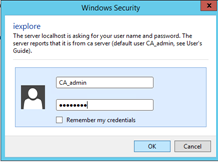
L’assistant de configuration
des certificats client est affiché :
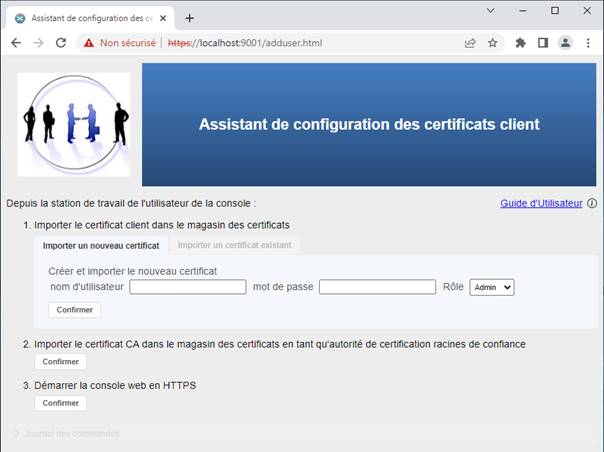
11.4.3.3
Créer et/ou télécharger les certificats client
Créez un nouveau certificat client pour l'utilisateur s'il
n'existe pas déjà.
Créer un nouveau certificat
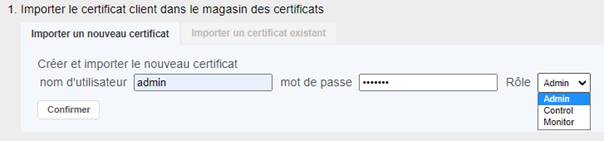
Remplir les champs nom d'utilisateur,
mot de passe et sélectionner le rôle dans le formulaire. Notez que le nom d'utilisateur
doit être unique.
Cliquer sur Confirmer
Une fois le traitement du
formulaire terminé, le certificat client généré (le fichier user_Admin_administrator.p12) est
téléchargé par le navigateur
Une fois le certificat client téléchargé (le nouveau ou
l’existant), l’importer dans le magasin des certificats de la station de
travail de l’utilisateur. L’accès à la console web SafeKit est interdit tant
que le certificat client n’a pas été importé.
11.4.3.4 Importer le certificat client
dans le magasin personnel
La procédure d’importation dépend du navigateur web et/ou du
système d’exploitation. La procédure ci-dessous est décrite pour Windows.
|
Cliquer
sur le fichier .p12
téléchargé (par exemple user_Admin_administrator.p12)
pour ouvrir la fenêtre Certificate. Cliquer
ensuite sur le bouton Install Certificate
|
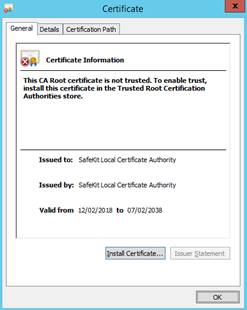
|
|
L’assistant
d’importation de certificat s’ouvre. Sélectionner Current
User puis cliquer sur le bouton Next
Poursuivre
jusqu’à la demande de la saisie du mot de passe qui protège le certificat
|
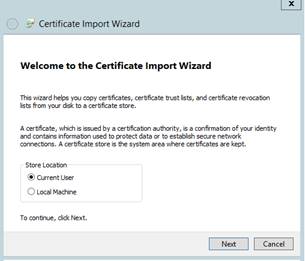
|
|
|
|
|
Saisir
le mot de passe. Il s’agit du mot de passe donné lors de la création du
certificat décrite ci-dessus
|
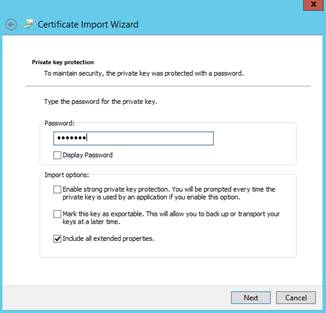
|
|
|
|
|
Poursuivre
en laissant l’assistant choisir automatiquement le magasin où importer le certificat.
Il s’agit du magasin Personnel
|
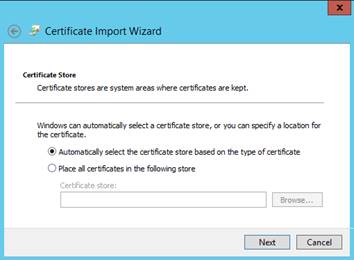
|
|
Enfin
terminer l’importation du certificat
|
|
11.4.3.5 Importer le certificat CA en
tant qu’Autorité de certification racines de confiance
Le navigateur émet des alertes de sécurité lorsque vous vous
connectez à la console web tant que ce certificat n’a pas été importé. La
procédure d’importation dépend du navigateur web et/ou du système
d’exploitation. La procédure ci-dessous est décrite pour Windows.
Cliquer sur Confirmer pour
télécharge le certificat CA

|
Cliquer
sur le fichier cacert.crt
téléchargé pour ouvrir la fenêtre Certificate.
Cliquer ensuite sur le bouton Install Certificate
|
|
|
L’assistant
d’importation de certificat s’ouvre. Sélectionner Current
User puis cliquer sur le bouton Next
|
|
|
|
|
|
Parcourir
les magasins pour sélectionner le magasin Trusted
Root Certification Authorities. Puis cliquer sur le bouton Next
|
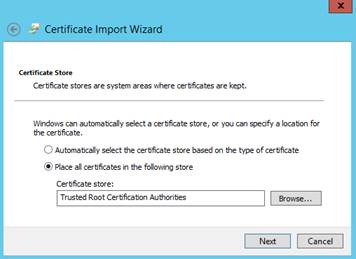
|
|
Enfin
terminer l’importation du certificat
|
|
11.4.3.6 Tester la console web et la
commande distribuée
La configuration est terminée ; vous pouvez maintenant
vérifier qu'elle est opérationnelle :
Tester la console web
Une fois les certificats
importés sur son poste de travail, l’utilisateur peut commencer à utiliser la
console web.
1. Cliquer sur Confirmer pour démarrer la console
Ou
1. Démarrer un
navigateur web
2. Le connecter à
l’URL http://servername:9010
(où servername est l’adresse IP
ou le nom d’un nœud SafeKit). Comme HTTPS est configuré, il y a une redirection
automatique sur https://servername:9453.
3. En fonction des
navigateurs et des serveurs, l’utilisateur peut avoir à sélectionner le
certificat client à utiliser (le champ friendly-name du certificat est affiché)
4. La page chargée
contient uniquement les onglets autorisés en fonction du rôle de l'utilisateur
Tester une commande distribuée
1. Se loguer sur S1
ou S2 en tant que administrateur/root
2. Ouvrir un
terminal (PowerShell, shell, …)
3. Aller dans le
répertoire SAFE
4.
Exécuter safekit -H "*"
level
qui doit retourner le
résultat de la commande level
sur tous les nœuds
11.4.4
Configuration de l’authentification à base de certificat client avec une
PKI externe
Une fois la configuration de HTTPS terminée, comme décrit
dans 11.3.2 page 192,
vous pouvez poursuivre avec la configuration de l'authentification à base de
certificats clients. Celle-ci repose sur la présence d'un ensemble de
certificats énumérés ci-dessous.
|
|
Le certificat de l’Autorité de
Certification CLCA utilisée pour générer les certificats client
|
|

|
Les certificats client permettant
d’assurer l’identité de l’utilisateur de la console et de restreindre ses
accès en fonction de son rôle
Certificat
personnel déployé dans l'entreprise comme identité numérique de l’utilisateur
Ou
Certificat
dédié généré pour accéder à la console
|
|
|
Les certificats client de S1 et
de S2 permettant de s’assurer de l’identité du nœud qui exécute une commande
distribuée
Certificat
du serveur quand il peut être utilisé aussi en tant que certificat client
Ou
Certificat
dédié généré pour exécuter les commandes distribuées
|
|
|
Les certificats client de S1 et
de S2 permettant de s’assurer de l’identité du nœud qui accède à la console
en mode proxy. Ils sont construits à partir de admin1
et admin2.
|
Suivez les étapes suivantes pour mettre en œuvre
l’authentification à base de certificats clients générés avec votre PKI. La
configuration HTTPS, décrite en 11.3.2 page 192, doit avoir été
effectuée au préalable.
11.4.4.1 Récupérer
et installer les certificats client pour la commande distribuée
11.4.4.1.1
Utiliser les certificats serveurs
Les certificats serveurs sont ceux qui ont été générés pour
mettre en œuvre la configuration HTTPS en 11.3.2 page 192.
Pour vérifier que ces certificats peuvent être utilisés
comme certificats clients, lisez leur contenu. Voici la procédure à suivre sous
Windows :
1. Copier le
fichier .crt (ou .cer) sur une station de travail
Windows
2. Double cliquer
sur le fichier pour l’ouvrir avec Extension noyau de
chiffrement
3. Cliquer sur
l’onglet Détails
4. Vérifier le
champ Utilisation avancée de la clé (Enhanced Key Usage)
|
|
Si vous préférez les lignes de commande, exécutez sur
chaque nœud :
SAFE/web/bin/openssl.exe
x509 -text -noout -in SAFE/web/conf/server.crt
Et recherchez la valeur TLS
Web Client Authentication dans le champ X509v3 Extended Key Usage.
|
|
|
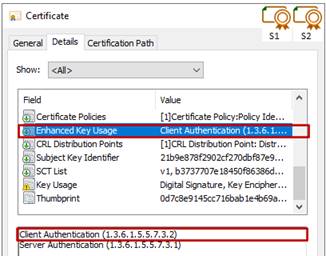
|
|
Notez la valeur du
sous-champ CN (Common Name) incluse dans le champ Objet (Subject) pour configurer les rôles plus tard.
|
Quand ce champ contient la
valeur Authentification du client (Client Authentication), ces
certificats peuvent être utilisés comme certificats client pour la commande distribuée :
|
|
Le certificat client de S1 pour l’autoriser à exécuter des
commandes distribuées.
|
|
admin1.crt
|
ü copier server1.crt dans admin1.crt
|
|
admin1.key
|
ü copier server1.key dans admin1.key
|
|
|
Le certificat client de S2 pour l’autoriser à exécuter des
commandes distribuées.
|
|
admin2.crt
|
copier
server2.crt dans admin2.crt
|
|
admin2.key
|
copier
server2.key dans admin2.key
|
11.4.4.1.2
Utiliser des certificats client dédiés
Lorsque les certificats serveur ne peuvent pas être utilisés,
vous devez obtenir de nouveaux certificats de client de votre PKI avec le
format attendu décrit ci-dessous :
|
|
Le certificat client de S1 pour l’autoriser à exécuter des
commandes distribuées.
|
|
|
Le certificat client de S2 pour l’autoriser à exécuter des
commandes distribuées.
|
|
admin1.crt
admin2.crt
|
fichier
pour le certificat X509 dans le format PEM
Le champ Utilisation avancée de la clé (Enhanced Key Usage) contient la valeur Authentification du client (Client Authentication). Le sous-champ CN (Common
Name) incluse dans le champ Objet
(Subject) contient le nom du
serveur.
|
|
Notez la valeur de CN pour configurer les rôles plus
tard.
|
|
|
admin1.key
admin2.key
|
la
clé privée, *non cryptée*, associée aux certificats admin1.crt/admin2.crt
|
11.4.4.1.3
Installer les fichiers dans SafeKit
Installer les fichiers correspondants aux certificats comme
suit (SAFE=C:\safekit en Windows si System Drive=C: ; et SAFE=/opt/safekit en Linux) :
|
admin1.crt
admin1.key
|
Sur S1 :
copier
admin1.crt dans SAFE/web/conf/admin.crt
copier
admin1.key dans SAFE/web/conf/admin.key
|
|
admin2.crt
admin2.key
|
Sur S2 :
copier
admin2.crt dans SAFE/web/conf/admin.crt
copier
admin2.key dans SAFE/web/conf/admin.key
|
|

proxy.crtkey
|
Sur S1 et S2 :
Construire le fichier SAFE/web/conf/proxy.crtkey comme
suit :
convertir
admin.key au format rsa en
exécutant
SAFE/web/bin/openssl rsa -in SAFE/web/conf/admin.key -out
SAFE/web/conf/rsa-admin.key
concaténer
les fichiers admin.crt et rsa-admin.key dans proxy.crtkey à l’aide d’un éditeur
ou d’une commande
|
Vous pouvez contrôler les
certificats installés avec :
cd SAFE/web/bin
checkcert -t client
Cette commande retourne en échec si une erreur est détectée.
11.4.4.2 Récupérer
et importer les certificats client pour la console web
11.4.4.2.1
Utiliser les certificats personnels
Dans certaines entreprises, chaque utilisateur dispose d'un
certificat personnel comme identifiant numérique, qui est présent dans le
magasin de certificats sur le poste de travail de l'utilisateur.
|
|
Le certificat personnel est utilisé pour assurer
l'identité de l'utilisateur dans la console.
|
|
Certificat personnel
|
Pour vérifier que ce certificat peut être utilisé comme
certificat client pour la console web, lisez son contenu. Voici la procédure à
suivre sous Windows :
1.
Connectez-vous sur la station de travail de l’utilisateur
2.
Ouvrez une console PowerShell
3.
Exécutez certmgr
4.
Localisez le certificat dans le magasin Certificats
- Utilisateur actuel\Personnel\Certificats, puis faites un clic droit
dessus. Si l’utilisateur possède plusieurs certificats, sélectionner celui
ayant « Authentification du client »
comme « Rôles prévus » et dont la
« Date d’expiration » n’est pas
passée
5. Cliquer sur le
certificat avec le bouton droit puis « Ouvrir ».
Cela ouvre la fenêtre de certificat
6. Vérifiez le
contenu du champ Utilisation avancée de
la clé (Enhanced Key Usage)
Ci-dessous l’exemple du
certificat personnel de Mary Smith :
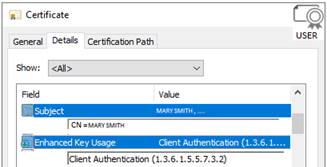
|
|
Notez la valeur du
sous-champ CN (Common Name) incluse dans le champ Objet (Subject) pour configurer les rôles plus tard.
|
Comme le champ Key Usage
contient la valeur Client
Authentication, ce certificat personnel peut être utilisé comme
certificat client pour la console. Dans ce cas, il n'est pas nécessaire de
l'importer puisqu'il est déjà présent dans le magasin de certificats du poste
de travail de l'utilisateur.
11.4.4.2.2
Utiliser des certificats client dédiés
Lorsque les certificats
personnels ne peuvent pas être utilisés, vous devez obtenir un nouveau
certificat client de votre PKI avec le format attendu décrit ci-dessous :
|
user.p12
|
Le certificat client pour authentifier l’utilisateur de la
console web
fichier
pour le certificat X509 dans le format PKCS#12
Le champ Utilisation avancée de la clé (Enhanced Key Usage) contient la valeur Authentification du client (Client Authentication). Le sous-champ CN (Common
Name) incluse dans le champ Objet
(Subject) contient le nom de
l’utilisateur.
|
|
Notez la valeur de CN pour configurer les rôles plus
tard.
|
|
|
|
Pour chaque utilisateur de la
console web, vous devez ensuite importer son certificat dans son magasin de certificats
comme suit :
1.
Connectez-vous sur la station de travail de l’utilisateur
2.
Cliquez sur le fichier user.p12
pour ouvrir la fenêtre Certificate
3.
Cliquez sur le bouton Install
Certificate
L’assistant d’importation
de certificat s’ouvre
4.
Sélectionnez Current User puis
cliquez sur le bouton Next
5.
Poursuivez en laissant l’assistant choisir automatiquement le
magasin où importer le certificat
Il doit s’agir du magasin
Personnel.
6.
Terminez l’importation du certificat
11.4.4.3 Récupérer,
installer et importer le certificat CLCA
11.4.4.3.1
Récupérer le fichier du certificat
Vous devez récupérer ce certificat de votre PKI avec le
format attendu :
|
clcacert.crt
|
Le certificat de l’Autorité de Certification CLCA utilisée
pour générer les certificats client.
fichier
pour le certificat X509 dans le format PEM
La chaîne de certificats
pour la CA racine et les intermédiaires, s’il y en a
Si différents CLCAs sont utilisés pour générer les
certificats client, le fichier clcacert.crt
doit contenir la concaténation de ces différents CLCAs.
|
Certificats client pour la commande distribuée
|
|
Certificats client pour les utilisateurs de la console web
|
Si vous rencontrez des difficultés pour récupérer ce fichier
depuis votre PKI, vous pouvez le construire à l’aide de la procédure décrite en
7.18. page 131.
|
|
Si votre PKI utilise la même Autorité de Certification
pour émettre des certificats serveur et client, les fichiers cacert.crt et clcacert.crt sont identiques. Le
fichier cacert.crt a été récupéré
et installé durant la procédure de configuration HTTPS (voir 11.3.2.2 page 195).
|
11.4.4.3.2
Installer le fichier dans SafeKit
Installer le certificat comme suit (SAFE=C:\safekit en
Windows si System Drive=C: ; et SAFE=/opt/safekit en Linux) :
|
clcacert.crt
|
Sur S1 et S2:
copier
clcacert.crt dans SAFE/web/conf/clcacert.crt
|
Vous pouvez contrôler les certificats installés avec :
cd SAFE/web/bin
checkcert -t CLCA
Cette commande retourne en échec si une erreur est détectée.
Vous devez également vérifier que le fichier clcacert.crt contient bien la chaîne
de certificats pour les autorités de certification racine et intermédiaires.
11.4.4.3.3
Importer le certificat dans le magasin des certificats de l’utilisateur
Tant que le certificat de
l’autorité de certification n’a pas été importé, le navigateur émet des alertes
de sécurité lorsque l’utilisateur se connecte à la console web avec son
certificat client. Si l’importation n’a pas déjà été faite, appliquez la
procédure ci-dessous en Windows :
1.
Connectez-vous sur la station de travail de l’utilisateur
2.
Cliquez sur le fichier clcacert.crt
pour ouvrir la fenêtre Certificate
3.
Cliquez sur le bouton Install
Certificate
L’assistant d’importation
de certificat s’ouvre
4.
Sélectionnez Current User puis
cliquez sur le bouton Next
5.
Poursuivez l’assistant et sélectionnez le magasin Trusted Root Certification Authorities
6.
Terminez l’importation du certificat
11.4.4.4 Configurer
les rôles
Le certificat client est utilisé pour authentifier
l'utilisateur de la console ou de la commande distribuée. Un rôle doit lui être
attribué pour définir les actions autorisées.
Ceci doit être défini dans le fichier sslgroup.conf qui peut contenir les 3
groupes Admin, Control, Monitor. Les utilisateurs de ces groupes auront les
rôles correspondants.
|
|
Chaque ligne débute par le nom du groupe, suivi de :, suivi de
la liste des utilisateurs (dont le séparateur est l’espace). Voir l’exemple
ci-dessous.
|
|

|
éditer
le fichier sslgroup.conf
assigner
un rôle à chacun des certificats client
1.
récupérer la valeur du sous-champ CN
(Common Name) incluse dans le
champ Objet (Subject) du certificat
2.
insérer CN avec le rôle
souhaité
ü
pour les certificats de la console, cela peut-être n’importe
lequel des rôles Admin, Control ou Monitor
ü
pour les certificats de la commande distribuée, le rôle doit
être Admin
|
|
|
Sur S1 et S2:
copier
sslgroup.conf dans SAFE/web/conf/sslgroup.conf
|
Dans l'exemple suivant, s1.w.com
et s2.w.com sont la valeur CN des certificats de commande
distribuée ; les autres noms sont la valeur CN
des certificats de console :
|
|
Admin : ”s1.w.com” “s2.w.com” ”MARY SMITH”
admin
Control: ”NAD ROU” “DAVID JOHNS”
manager
Monitor : monitor
|
11.4.4.5 Configurer
et redémarrer le service web
Pour activer l’authentification à base de certificat
client (SAFE=C:\safekit en Windows si %SYSTEMDRIVE%=C: ; et SAFE=/opt/safekit en Linux) :
|
|
Sur S1 et S2 :
éditer
le fichier SAFE/web/conf/httpd.conf
commenter
usefile et useldap
# Define useldap
…
# Define usefile
vérifier
que seul httpadminport est
défini
httpadminport (9010)
#httpcontrolport (9010)
#httpmonitorport (9010)
|
|
|
Sur S1 et S2 :
exécuter
safekit webserver restart
|
11.4.4.6
Tester la console web et la commande distribuée
La configuration est terminée ; vous pouvez maintenant
vérifier qu'elle est opérationnelle :
Tester la console web
1. Démarrer un
navigateur web
2. Le connecter à
l’URL http://servername:9010
(où servername est l’adresse IP
ou le nom d’un nœud SafeKit). Comme HTTPS est configuré, il y a une redirection
automatique sur https://servername:9453.
3. En fonction des
navigateurs et des serveurs, l’utilisateur peut avoir à sélectionner le
certificat client à utiliser (le champ friendly-name du certificat est affiché)
4. La page chargée
contient uniquement les onglets autorisés en fonction du rôle de l'utilisateur
Tester une commande distribuée
1. Se loguer sur S1
ou S2 en tant que administrateur/root
2. Ouvrir un terminal
(PowerShell, shell, …)
3. Aller dans le
répertoire SAFE
4.
Exécuter safekit -H "*"
level
qui doit retourner le
résultat de la commande level
sur tous les nœuds
11.5
Exemple de configuration de HTTPS et de l'authentification par
certificat personnel
Cette section est une synthèse de la configuration avec un
PKI externe. Elle montre la configuration de HTTPS et de l’authentification
basée sur les certificats personnels des utilisateurs, pour l’exemple
suivant :
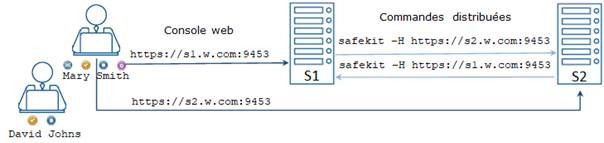
Cette configuration simplifiée n'est disponible que sous
certaines conditions décrites ci-dessous. Pour tous les autres cas, veuillez
vous référer à 11.3.2 page 192
pour la configuration HTTPS et à 11.4.4 page
209 pour la configuration de l'authentification utilisateur basée sur des
certificats client.
Configuration du cluster SafeKit
Configurer le cluster, dans SAFEVAR/cluster/cluster.xml, comme
suit :
<?xml version="1.0"
encoding="UTF-8"?>
<cluster>
<lans>
<lan name="default"
console="on" framework="on">
<node name="s1" addr="s1.w.com"/>
<node name="s2" addr="s2.w.com"/>
</lan>
</lans>
</cluster>
Certificats serveur
Demander à votre PKI, pour
chaque nœud SafeKit, les fichiers pour le certificat et la clé associée.
Consulter le contenu du
certificat :
ü vérifier que le champ Utilisation avancée de la clé (Enhanced Key Usage) contient bien
Authentification du client (Client
Authentication)
ü vérifier que la
valeur de addr dans cluster.xml est bien présente dans le
champ Autre nom de l’objet (Subject Alternative Name)
ü Avec SafeKit <=
7.5.2.9, vérifier que le nom du serveur est bien présent dans le champ Autre nom de l’objet (Subject Alternative Name)
ü Noter la valeur du CN dans le champ Objet (Subject),
qui sera utilisée plus loin pour remplir le fichier the sslgroup.conf
|
Certificat serveur de S1
Fichiers server1.crt et server1.key
|
Certificat serveur de S2
Fichiers
server2.crt et server2.key
|
|
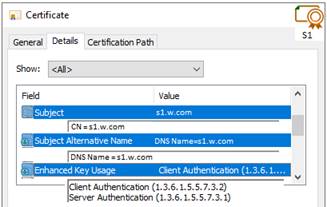
|
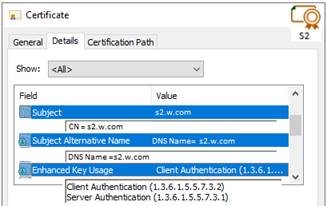
|
Certificats personnels des utilisateurs
Ils devraient déjà être présents dans le magasin des
certificats de la station de travail de chaque utilisateur (certmgr.msc) sous « Certificats - Utilisateur actuel\Personnel\Certificats »
Consulter le contenu du
certificat :
ü Vérifier que le champ Utilisation avancée de la clé (Enhanced Key Usage) contient bien
Authentification du client (Client
Authentication)
ü Noter la valeur du CN dans le champ Objet (Subject),
qui sera utilisée plus loin pour remplir le fichier the sslgroup.conf
ü
|
Certificat personnel de Mary
Smith
|
Certificat personnel de David Johns
|
|
|
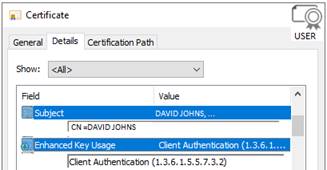
|
Appliquer les étapes suivantes pour configurer HTTPS et
mettre en œuvre l’authentification à base de certificat personnel.
11.5.2.1 Récupérer
et installer les certificats dans SafeKit
|

server1.crt
server1.key
|
Sur S1 :
Certificat
serveur
ü copier server1.crt dans SAFE/web/conf/server.crt
ü copier server1.key dans SAFE/web/conf/server.key
Certificat
client pour les commandes distribuées
ü copier server1.crt dans SAFE/web/conf/admin.crt
ü copier server1.key dans SAFE/web/conf/admin.key
|
|
server2.crt
server2.key
|
Sur S2 :
Certificat
serveur
ü copier server2.crt dans SAFE/web/conf/server.crt
ü copier server2.key dans SAFE/web/conf/server.key
Certificat
client pour les commandes distribuées
ü copier server2.crt dans SAFE/web/conf/admin.crt
ü copier server2.key dans SAFE/web/conf/admin.key
|
|
proxy.crtkey
|
Sur S1 et S2 :
Certificat
client pour le mode proxy de la console
Construire le fichier SAFE/web/conf/proxy.crtkey comme
suit :
ü convertir admin.key au format rsa en exécutant
SAFE/web/bin/openssl rsa -in SAFE/web/conf/admin.key -out
SAFE/web/conf/rsa-admin.key
ü concaténer les
fichiers admin.crt et rsa-admin.key dans proxy.crtkey à l’aide d’un éditeur
ou d’une commande
|
|
cacert.crt
|
Récupérer le certificat de l'autorité de certification
utilisé pour émettre les certificats du serveur (la chaîne de certificats du
CA racine et des intermédiaires, s’il y en a).
Si vous ne l’avez pas, vous pouvez le construire comme
indiqué ci-dessous :
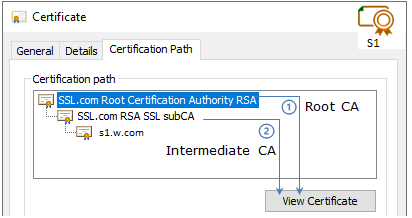
« Afficher le certificat » racine et
intermédiaires pour les exporter dans un fichier au format « Codé à base 64 X.509 (.cer). ».
Concaténer
1, 2 dans cacert.crt
|
|
|
Sur S1 et S2 :
copier
cacert.crt dans SAFE/web/conf/cacert.crt
|
|
clcacert.crt
|
Récupérer le certificat de
l'autorité de certification utilisé pour émettre les certificats personnels
(la chaîne de certificats du CA racine et des intermédiaires, s’il y en a).
Si vous ne l’avez pas, vous
pouvez le construire comme indiqué ci-dessous :
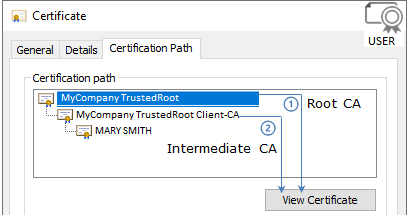
« Afficher le certificat » racine et
intermédiaires pour les exporter dans un fichier au format « Codé à base 64 X.509 (.cer). »
concaténer
1, 2 dans personalcacert.crt
|
|
|
Sur S1 et S2 :
concaténer
cacert.crt et personalcacert.crt
dans SAFE/web/conf/clcacert.crt
|
11.5.2.2 Configurer
les rôles
|

|
Sur S1 et S2 :
éditer
le fichier SAFE/web/conf/sslgroup.conf
insérer
les lignes suivantes
Admin:"s1.w.com"
"s2.w.com" "MARY SMITH"
Control:"DAVID JOHNS"
|
11.5.2.3 Configurer
et redémarrer le serveur web
|
|
Sur S1 et S2 :
éditer
le fichier SAFE/web/conf/httpd.conf
commenter
usefile et useldap
# Define useldap
…
# Define usefile
vérifier
que seul httpadminport est
défini
httpadminport (9010)
#httpcontrolport (9010)
#httpmonitorport (9010)
|
|
|
Sur S1 et S2 :
copier SAFE/web/conf/httpd.webconsolessl.conf
dans SAFE/web/conf/ssl/httpd.webconsolessl.conf
|
|
|
Sur S1 et S2 :
exécuter
safekit webserver restart
|
11.5.2.4 Changer
les règles du pare-feu
|
Pare-feu
|
Sur S1 et S2 :
aller
dans le répertoire SAFEBIN
exécuter firewallcfg add
|
La configuration est terminée ; vous pouvez maintenant
vérifier qu'elle est opérationnelle :
Tester la console web
1. Démarrer un
navigateur web
2. Le connecter à
l’URL http://s1.w.com:9010/
ou http://s2.w.com:9010/. Comme HTTPS est configuré, il y a
une redirection automatique sur https://servername:9453.
3. En fonction des
navigateurs et des serveurs, l’utilisateur peut avoir à sélectionner le
certificat client à utiliser (le champ friendly-name du certificat est affiché).
4. La page chargée
contient uniquement les onglets autorisés en fonction du rôle de l'utilisateur
ü Mary Smith, avec le
rôle Admin, accède aux onglets Configuration, Contrôle, Supervision et Configuration Avancée
ü David Johns, avec le
rôle Control, accède uniquement aux onglets Contrôle et Supervision
Tester une commande distribuée
1. Se loguer sur S1
ou S2 en tant que administrateur/root
2. Ouvrir un
terminal (PowerShell, shell, …)
3. Aller dans le
répertoire SAFE
4.
Exécuter safekit -H "*"
level
qui doit retourner le
résultat de la commande level
sur tous les nœuds
11.6 Configuration avancée
avec la PKI SafeKit
11.6.1 Configuration
rapide de HTTPS en ligne de commandes
Tout d'abord,
choisissez parmi les nœuds composant le cluster SafeKit, un nœud pour agir en
tant que serveur d'autorité de certification. Le nœud sélectionné sera appelé
ci-après le serveur CA. Les
autres nœuds de cluster sont appelés serveur
non-CA. Appliquez ensuite séquentiellement chacune des sous-sections
suivantes pour activer la configuration HTTPS préconfigurée pour sécuriser la
console web SafeKit.
|
|
Vérifier que l'horloge système est réglée à la date et
l'heure courante sur tous les clients et les serveurs. Les certificats
portant une date de validité, une différence de date entre les systèmes peut
avoir pour effet de les invalider.
|
|
11.6.1.1 Démarrer
le service web CA sur le serveur CA
Appliquer la même procédure que celle décrite en 11.3.1.1 page 188, pour démarrer le service web
CA (service safecaserv).
11.6.1.2 Générer
les certificats sur le serveur CA
Pendant cette étape, l’environnement de génération des
certificats est mis en place ; les certificats de l’autorité de
certification et du serveur CA sont générés et installés à l’emplacement
attendu par la configuration HTTPS ; les trois certificats clients sont
également créés.
|
|
Vérifier que l'horloge système est réglée à la date et
l'heure courante sur le serveur.
|
Par défaut, le certificat serveur inclut toutes les adresses
IP et les noms DNS définis localement. Ils sont répertoriés dans les fichiers SAFE/web/conf/ipv4.json, SAFE/web/conf/ipv6.json et SAFE/web/conf/ipnames.json. Ces
fichiers sont générés par la commande qui démarre le service web CA, appelée à
l'étape précédente.
|
|
Si vous souhaitez accéder à la console web depuis un nom
DNS ou une adresse IP non répertorié, modifiez le fichier correspondant pour
insérer la nouvelle valeur avant d'exécuter la commande initssl. Cela est nécessaire par
exemple pour accéder depuis internet à un cluster SafeKit dans le cloud, quand
les serveurs ont une adresse publique mappée sur une adresse privée.
|
Sur le serveur CA :
Se connecter en tant qu’administrateur/root et ouvrir une fenêtre
d’invite de commandes
Aller dans le répertoire SAFE/web/bin
Exécuter la commande :
./initssl
ca
Cette commande crée un certificat
CA avec un « subject name » par défaut. Pour spécifier sa valeur,
exécuter plutôt la commande étendue :
./initssl
ca “/O=My Company/OU=My Entity/CN=My Company Private Certificate Authority”
A l’invite, entrer le mot de
passe qui protègera chacun des trois certificats clients :
Enter
the password for the Admin role pkcs12 file
(../conf/ca/private/user_Admin_administrator.p12) twice:
Enter
Export Password: pwd1
Verifying
- Enter Export Password: pwd1
Enter
the password for the Control role pkcs12 file
(../conf/ca/private/user_Control_manager.p12) twice:
Enter
Export Password: pwd2
Verifying
- Enter Export Password: pwd2
Enter
the password for the Monitor role pkcs12 file
(../conf/ca/private/user_Monitor_operator.p12) twice:
Enter
Export Password: pwd3
Verifying
- Enter Export Password: pwd3
|
|
Le mot de passe saisi sera demandé au moment de
l’importation du certificat client sur la station cliente.
|
Copier les certificats clients devant être exportés (fichiers .p12)
dans le répertoire ../conf/ca/certs
11.6.1.3
Générer les certificats sur le serveur non-CA
Pendant cette étape, le certificat du serveur local est
généré, les certificats signés sont téléchargés depuis le serveur CA, et enfin
les certificats sont installés à l’emplacement prévu par la configuration
HTTPS.
Appliquer en séquence la procédure suivante sur chaque
serveur non-CA :
Se connecter en tant qu’administrateur/root et ouvrir une fenêtre
d’invite de commandes
Aller dans le répertoire SAFE/web/bin
Répertorier les noms DNS et adresses IP du serveur
Par défaut, le certificat
serveur inclut toutes les adresses IP et les noms DNS définis localement. Ils
sont répertoriés dans les fichiers SAFE/web/conf/ipv4.json,
SAFE/web/conf/ipv6.json et SAFE/web/conf/ipnames.json. Pour
générer ces fichiers, exécutez la commande :
ü en Linux
./getipandnames
Cette commande utilise sur
la commande host délivrée avec
le package bind-utils.
Installez-le si nécessaire ou remplissez manuellement les noms DNS dans le
fichier SAFE/web/conf/ipnames.json.
ü en Windows
./getipandnames.ps1
|
|
Si vous souhaitez accéder à la console web depuis un nom
DNS ou une adresse IP non répertorié, modifiez le fichier correspondant pour
insérer la nouvelle valeur avant d'exécuter la commande initssl. Cela est nécessaire par
exemple pour accéder depuis internet à un cluster SafeKit dans le cloud,
quand les serveurs ont une adresse publique mappée sur une adresse privée.
|
Exécuter la commande :
./initssl
req https://CAserverIP:9001 CA_admin
A chaque fois que cela est
demandé, entrer le mot de passe qui a été utilisé au moment du démarrage du
service web CA du serveur CA (PasWOrD).
Pour ne pas avoir à saisir le mot de passe, exécuter plutôt la commande :
./initssl
req https://CAserverIP:9001 CA_admin:PasW0rD
CAserverIP
est l’adresse IP ou le nom DNS du serveur CA.
|
|
Si la commande retourne l’erreur "Certificate is not
yet valid", cela signifie que les horloges des deux serveurs ne sont pas
synchronisées. Pour corriger le problème, il faut changer la date et l’heure
des serveurs puis réexécuter la commande initssl.
|
11.6.1.4
Reconfigurer le service web en HTTPS sur les serveurs CA et non-CA
Une fois les certificats générés sur le serveur CA et sur
chaque serveur non-CA, le service web SafeKit (service safewebserver) peut être configuré pour HTTPS. Appliquez
la procédure décrite en 10.6.4 page 174,
sur tous les serveurs.
11.6.1.5 Configurer
le pare-feu sur les serveurs CA et non-CA
Une fois le service Web SafeKit configuré en HTTPS, les
communications réseau peuvent être ouvertes en configurant le pare-feu comme
décrit en 10.3 page 160.
5.
Télécharger depuis le serveur CA, les certificats clients (.p12 files) et le certificat du
serveur CA (cacert.crt file),
localisés dans SAFE/web/conf/ca/certs
6.
Importer le certificat client comme décrit en 11.4.3.4
page 205
7.
Importer le certificat CA comme décrit en 11.4.3.5
page 206
11.6.1.7 Arrêter le
service web CA sur le serveur CA
Une fois tous les serveurs et clients configurés, il est
recommandé d’arrêter le service web CA (service safecaserv) sur
tous les serveurs. Cela limite le risque d’accès accidentel ou malveillant à l’assistant de configuration
HTTPS. Pour arrêter le service web CA en ligne de commande :
Se connecter en tant qu’administrateur/root et ouvrir une fenêtre
d’invite de commandes
Aller dans le répertoire SAFE/web/bin
Exécuter la commande ./stopcaserv
|
|
En Windows, cette commande supprime également l'entrée du
service safecaserv pour
empêcher son démarrage accidentel par la suite.
En Linux, le port 9001 est automatiquement fermé sur le
pare-feu local.
|
11.6.1.8 Arrêter le
service web CA sur le serveur CA
Une fois tous les serveurs et clients configurés, il est
recommandé d’arrêter le service web CA (service safecaserv)
sur le serveur CA. Cela limite le risque d’accès accidentel ou malveillant à l’assistant de configuration HTTPS.
Se connecter en tant qu’administrateur/root et ouvrir une fenêtre
d’invite de commandes
Aller dans le répertoire SAFE/web/bin
Exécuter la commande ./stopcaserv
|
|
En Windows, cette commande supprime également l'entrée du
service safecaserv pour
empêcher son démarrage accidentel par la suite.
En Linux, le port 9001 est automatiquement fermé sur le
pare-feu local.
|
Cette étape
n’est pas obligatoire, mais en production il est préférable de ne pas laisser
accessible les fichiers sensibles.
Les fichiers présents sur le serveur CA, dans le répertoire SAFE/web/conf/ca (en particulier les
clés privées sous SAFE/web/conf/ca/private/*.keys)
doivent être sauvegardés dans un espace de stockage sûr et détruits sur le
serveur. Ces fichiers devront être restaurés à leur emplacement initial si le serveur
CA est à nouveau nécessaire (par exemple pour sécuriser un nouveau serveur
SafeKit).
Pour les serveurs non-CA, il faut sauvegarder et détruire
les fichiers présents sous le répertoire SAFE/web/conf/ca.
11.6.2
Renouvellement des certificats
Chaque certificat possède une date d'expiration. Par
défaut, la date d'expiration du certificat CA est fixée à 10 ans après la date
d'installation. Par défaut, la date d'expiration des certificats serveur et
client est fixée à 5 ans après la date de demande de certificat.
Lorsque le certificat client est expiré, la console web ne peut
se connecter aux serveurs SafeKit. Si le certificat serveur est expiré, la
console web émet une alerte lors de la connexion au serveur. Une fois le
certificat CA expiré, il sera impossible pour le service web SafeKit de valider
les certificats présentés.
Il est possible de renouveler les certificats ou de régénérer
une requête de création de certificat à partir des clés privées utilisées
précédemment. Cette procédure n’est pas explicitée dans ce document. Il est
proposé à la place de créer de nouveau jeu de certificats, pour remplacer les
anciens :
supprimer
le répertoire web/conf/ca
sur tous les serveurs, y compris le serveur CA
supprimer les certificats des magasins des stations de travail
des utilisateurs
réappliquer complètement les procédures décrites en 11.3.1 page 187 et 11.4.3 page 202
Il est possible de modifier la configuration des serveurs
web SafeKit pour utiliser une liste de révocation de certificats (CRL). Cette
procédure n’est pas explicitée dans ce document. Reportez-vous à la
documentation apache et openssl.
Vous pouvez sinon créer un nouveau jeu de certificats, y
compris celui de l’autorité de certification, pour remplacer le précédent. Cela
a pour effet de révoquer les anciens certificats, car le certificat de
l'autorité de certification a changé.
11.6.4
Commandes pour la génération des certificats
Les commandes sont localisées et doivent être exécutées
depuis le répertoire SAFE/web/bin.
|
initssl ca [<subject>]
|
Paramètres
<Subject>:
le sujet du certificat du CA, qui identifie le propriétaire du CA.
Exemple
initssl ca
"/O=My Company/OU=My Unit/CN=My Company Private Certificate
Authority"
Description
Tous les chemins d’accès ci-dessous sont relatifs au répertoire
SAFE/web. Cette commande crée le répertoire conf/ca utilisé par les commandes
openssl. Les certificats générés sont stockés sous conf/ca/certs ; les
clés privées générées sont stockées sous conf/ca/private.
|
|
Habituellement, il est préférable de protéger les clés
privées par un mot de passe. Cela impliquant une configuration plus
complexe, ce n’est pas mis en place. Si besoin, voir la documentation
d’Apache et d’OpenSSL.
|
Création
du certificat CA conf/ca/certs/cacert.crt
et de la clé associée conf/ca/private/cacert.key
Création
du certificat du serveur conf/ca/certs/server_localca.crt
et de la clé associée
conf/ca/private/server_localca.key
Création
du certificat client pour les commandes distribuées sur le cluster conf/ca/certs/user_Admin_system.crt
et de la clé associée conf/ca/private/user_Admin_system.key
Création
des trois certificats clients (correspondant aux trois rôles Admin, Control,
Monitor) et des fichiers pkcs12 associés. Dans cette phase, le script demande
d’entrer deux fois le mot de passe qui sera demandé à l’importation du
fichier pkcs12. Les fichiers générés sont :
ü conf/ca/private/user_Admin_administrator.p12
ü conf/ca/private/user_Control_manager.p12
ü conf/ca/private/user_Monitor_operator.p12
Les certificats clients sont
utilisés pour authentifier le client lorsqu’il se connecte au service web en
HTTPS. Pour pouvoir connecter la console web, le certificat client
correspondant au rôle désiré doit d’abord être importé dans le magasin des
certificats du navigateur web.
Copie
le certificat du CA, du serveur ainsi que les certificats clients dans le
répertoire conf
|
|
initssl req <url>
<user>[:<password>]]
|
Paramètres
<url>:
Url du service web du serveur CA (https://192.168.0.1:9001)
<user>,<password>:
utilisateur et mot de passe protégeant l’accès au service web. La valeur par
défaut pour <user> est
CA_admin. La valeur pour <password>
doit être celle affectée au moment du lancement du service web. Si ce champ
n’est pas donné en argument, le script demandera sa saisie.
Exemple
initssl req https://192.168.0.1:9001
CA_admin:PasW0rD
Description
Tous les chemins d’accès ci-dessous sont relatifs au répertoire
SAFE/web. <hostname>
est le nom du serveur local.
Création
d’une requête de certificat pour la génération du certificat serveur. La
requête contient toutes les adresses IP et noms DNS associés au serveur
local. La requête de certificat est stockée dans conf/ca/private/server_<hostname>.csr et la clé
associée dans conf/ca/private/server_<hostname>.key.
Création
d’une requête de certificat pour la génération du certificat client avec le
rôle Admin (nécessaire pour les commandes distribuées sur le cluster). La
requête de certificat est stockée dans
conf/ca/private/user_Admin_<hostname>.csr et la clé associée
dans
conf/ca/private/user_Admin_<hostname>.key.
Téléchargement
du certificat du CA depuis le serveur CA
Téléchargement
depuis le serveur CA, des certificats signés qui ont été générés à partir des
requêtes construites précédemment
Installation
des certificats et des clés
Contrôle
de validité des certificats
|
|
initssl req
|
Paramètres
None
Description
Tous les chemins d’accès ci-dessous sont relatifs au répertoire
SAFE/web.
La commande se termine après avoir généré les requêtes de
certificats pour :
le
serveur local (conf/ca/private/server_<hostname>.csr)
le
certificat client avec le rôle Admin (conf/ca/private/user_Admin_<hostname>.csr)
Ces requêtes sont stockées dans le format base64 pour
pouvoir être transmises à un CA externe tel Microsoft Active Directory
Certificate Services (voir la documentation de Microsoft).
|
|
|
|
makeusercert <name>
<role>
|
Paramètres
<name>
correspond au champ CN du sujet du certificat, habituellement le nom de
l’utilisateur du sujet
<role> correspond
au rôle lors de l’utilisation de la console web. Les valeurs valides sont Admin ou Control ou Monitor.
Exemples
makeusercert
administrator Admin
makeusercert
manager Control
makeusercert operator
Monitor
Description
Tous les chemins d’accès ci-dessous sont relatifs au répertoire
SAFE/web.
Création d’une requête de certificat client (ainsi que le
certificat, le fichier pkcs12, et la clé associée si la commande est exécutée
sur le serveur CA) pour <name>
et <role>.
Lors de la génération du fichier pkcs12, le script demande
d’entrer deux fois le mot de passe qui sera utilisé pour protéger son accès.
La clé privée non cryptée est stockée dans conf/ca/private/user_<role>_<name>.key
file. Quand ils ont générés, le certificat est stocké dans conf/ca/certs/user_<role>_<name>.crt
et le pkcs12 dans conf/ca/private/user_<role>_<name>.p12.
|
11.6.5 Service
web du serveur de CA
La configuration du service web du serveur de CA se trouve
dans le fichier SAFE/web/conf/httpd.caserv.conf.
Ce service implémente une sous-partie des fonctionnalités d’un
PKI :
Le certificat CA est accessible depuis l’URL https://CAserverIP>:9001/<certificate
name>.crt
Le téléchargement de ce fichier
ne nécessite pas de s’authentifier.
Les requêtes de certificats sont soumises par l’envoi d’un POST à
l’URL https://<CA server
IP>:9001/caserv
Les arguments sont :
action = signrequest
name = <certificate name>
servercsr = <file content of
the server certificate request>
or
usercsr = <file content of the
client certificate request>
12. Cluster.xml
pour la configuration d’un cluster SafeKit
12.1 « Le fichier cluster.xml »
page 231
12.2 « Configuration du cluster SafeKit » page 235
Depuis SafeKit 7.2, SafeKit utilise le fichier de
configuration : cluster.xml.
Ce fichier définit tous les serveurs qui composent le cluster SafeKit ainsi que
l’adresse IP (ou nom) de ces serveurs sur les réseaux utilisés pour communiquer
avec les nœuds du cluster. Ce fichier permet aussi de spécifier l’usage des
réseaux :
ü un réseau de type
framework (framework="on") est un réseau utilisé pour
les communications internes au framework de SafeKit. Il s’agit des communications
globales au cluster et internes aux modules ; ces communications étant encryptées.
Ce type de réseau est aussi utilisé pour l’exécution des commandes distribuées.
Vous devez définir au moins un réseau de type framework qui inclut tous les
nœuds du cluster. Il est recommandé de définir plusieurs réseaux de type
framework pour tolérer au moins une défaillance réseau.
ü un réseau de type
console (console="on") est un réseau sur lequel la
console web SafeKit peut se connecter pour la configuration et l’administration
du cluster et des modules. Ce type de réseau doit obligatoirement inclure tous
les nœuds qui composent le cluster SafeKit. Vous pouvez définir plusieurs
réseaux de type console en fonction des besoins d’administration et de la
topologie réseau.
Par défaut, les réseaux sont utilisés à la fois par la
console et le framework. Toutes les communications
12.1
Le fichier cluster.xml
Chaque réseau (lan)
possède un nom logique qui sera utilisé dans la configuration des modules pour
nommer les réseaux (à condition que le réseau soit configuré avec framework="on") :
dans la section heartbeat pour un module miroir (voir section 13.3
page 241)
dans la section lan pour un module ferme (voir section 13.4
page 243)
Pour chaque réseau, il peut être spécifié s’il peut être utilisé
par la console et/ou le framework. Par défaut, un réseau peut être utilisé à la
fois par la console et le framework (console="on" framework="on").
Le nom du nœud est utilisé par le service d’administration
de SafeKit (safeadmin) pour
identifier de manière unique un nœud SafeKit. Vous devez toujours utiliser le
même nom pour désigner le même serveur sur les différents réseaux. Ce nom est
aussi utilisé par la console web SafeKit lors de l’affichage du nom du nœud.
Dans l’exemple ci-dessous, les 2 réseaux peuvent être
utilisés à la fois par la console et le framework (par défaut : console="on" framework="on").
<cluster>
<lans>
<lan
name="default">
<node
name="node1" addr="192.168.1.67"/>
<node
name="node2" addr="192.168.1.68"/>
<node
name="node3" addr="192.168.1.69"/>
<node
name="node4" addr="192.168.1.70"/>
</lan>
<lan
name="repli">
<node
name="node1" addr="10.0.0.1"/>
<node
name="node2" addr="10.0.0.2"/>
<node
name="node3" addr="10.0.0.3"/>
<node
name="node4" addr="10.0.0.4"/>
</lan>
</lans>
</cluster>
Dans l’exemple ci-dessous, le réseau private ne peut être utilisé par la console
puisqu’il n’inclut pas tous les nœuds du cluster. Il s’agit par exemple d’un
lien de réplication dédié pour un module de type miroir.
<cluster>
<lans>
<lan name="default">
<node
name="node1" addr="192.168.1.67"/>
<node
name="node2" addr="192.168.1.68"/>
<node
name="node3" addr="192.168.1.69"/>
<node
name="node4" addr="192.168.1.70"/>
</lan>
<lan name="repli"
console="off">
<node
name="node1" addr="10.0.0.1"/>
<node
name="node2" addr="10.0.0.2"/>
</lan>
</lans>
</cluster>
Dans l’exemple ci-dessous, le réseau public est utilisé uniquement pour l’administration
via la console. Il s’agit par exemple d’un réseau public sur lequel
l’administrateur ne souhaite pas voir transiter les communications internes au
cluster SafeKit.
<cluster>
<lans>
<lan
name="default">
<node
name="node1" addr="192.168.1.67"/>
<node
name="node2" addr="192.168.1.68"/>
</lan>
<lan
name="public" framework=”off”>
<node
name="node1" addr="node1.mydomain.com"/>
<node
name="node2" addr="node2.mydomain.com"/>
</lan>
</lans>
</cluster>
Dans l’exemple ci-dessous, un seul
réseau est utilisé, mais dans une configuration NAT (Network address
translation). Pour chaque nœud du cluster deux adresses doivent être
définies : L’adresse locale (celle de l’interface locale) et l’adresse
externe (celle connue des autres nœuds).
<cluster>
<lans>
<lan
name="default">
<node
name="node1" addr="server1.dns.name"
laddr="10.0.0.1"/>
<node
name="node2" addr="server2.dns.name" laddr="10.0.0.2"/>
</lan>
</lans>
</cluster>
Notes :
ü Tous les nœuds
doivent pouvoir communiquer avec les autres via les adresses externes.
ü Si un LAN NATé est
utilisé comme LAN console, la console Web doit avoir accès aux nœuds via les
adresses externes.
ü La configuration d’un
cluster avec adresses Natés ne peut être effectué via la console Web.
L’interface en ligne de commande doit être utilisée (voir section 12.2.2 page 236).
<cluster>
<lans
[port="4800"]>
<lan
name="lan_name" [console="on|off"]
[framework="on|off"]
[command="on|off"] >
<node
name="node_name" addr="IP1_address"|"IP1_name"
[
laddr="local_IP1_address" ]/>
<node
name="node_name" addr="IP2_address"|"IP2_name"
[
laddr="local_IP2_address" ]/>
…
</lan>
…
</lans>
</cluster>
12.1.3 <lans>,
<lan>, <node> attributs
|
<lans
|
Début de la définition des
nœuds SafeKit et de la topologie réseau
|
|
[port="xxxx"]
|
Port UDP sur lequel le
protocole membership échange.
Valeur par défaut: 4800
|
|
[pulse=”xxxx”]
|
Période d’émission des messages
du protocole d’appartenance. Un pulse élevé utilise moins de bande passante,
mais entraîne un délai de réaction plus long.
|
|
[mlost_count=”xx”]
|
Nombre de périodes écoulées
sans réception de message avant d’élire un nouveau leader.
|
|
[slost_count=”xx”]
|
Nombre de périodes écoulées
sans réception de message avant de déclarer un follower hors ligne.
|
|
<lan
|
Définition d’un réseau sur
lequel s'exécute le protocole membership. Au moins un réseau. Autant de
sections qu'il y a de LANs entre les serveurs.
|
|
name="lan name"
|
Nom logique unique pour le
réseau
Ce nom est utilisé dans la
configuration du module pour définir les réseaux utilisés.
|
|
framework="on"|"off"
|
Mettre framework="off" pour ne pas utiliser ce
réseau pour les communications du framework SafeKit. Dans ce cas, ce réseau
ne peut être utilisé dans la configuration d’un module.
Par défaut, framework ="on".
Vous pouvez définir plusieurs
sections <lan> avec framework="on" ou framework="off". Il faut au moins une section <lan> avec framework="on", qui inclut tous les nœuds
du cluster.
Valeur par défaut : on
|
|
console="on"|"off"
|
Mettre console="off" pour ne pas utiliser ce
réseau pour connecter la console web SafeKit.
Par défaut, console="on". Quand console="on",
la section <lan>
doit inclure tous les nœuds qui composent le cluster.
Vous pouvez définir plusieurs
sections <lan> avec console="on" ou console="off".
Il faut au moins une section <lan>
avec console="on" si vous souhaitez utiliser
la console web.
Valeur par défaut : on
|
|
command="on"|"off"
|
Mettre command="on" pour utiliser ce réseau pour
l’exécution des commandes distribuées sur le cluster. Dans ce cas, la section
<lan> doit inclure tous
les nœuds qui composent le cluster et avoir aussi framework="on".
Il faut définir une unique section <lan>
avec command="on".
Quand cet attribut n’est pas
positionné, c’est la première section <lan>
avec framework="on" qui est utilisée pour l’exécution des
commandes distribuées sur le cluster.
Valeur par défaut : off
|
|
<node
|
Définition d'un nœud dans le
réseau. Positionner autant de nœuds qu'il y a de serveurs dans le cluster
SafeKit (au moins 2).
|
|
name="node name"
|
Nom unique logique pour le
serveur SafeKit
Vous devez toujours utiliser le
même nom pour désigner le même serveur sur les différents réseaux.
|
|
addr=
"IP_address"|
"IP_name"
|
Adresse IPv4 ou IPv6, ou nom du
nœud tel qu’il est connu par les autres nœuds dans le LAN (préférer une
adresse IP pour être indépendant d'un serveur de noms DNS). Pour des
configurations NAT, c’est l’adresse extérieure qui doit être indiquée.
Lors de la définition d’une
adresse IPv6, utiliser le format littéral : l'adresse est placée entre
crochets (par exemple [2001::7334])
|
|
laddr=
"local_IP_address"
|
Adresse IP locale dans le LAN.
A utiliser uniquement pour les configurations NAT.
|
12.2
Configuration du cluster SafeKit
La console web de SafeKit fournit une interface graphique
pour l’édition du fichier cluster.xml
et appliquer la configuration sur tous les nœuds qui composent le cluster
SafeKit. Pour la description complète, voir la section 3.2
page 37.
Cliquer sur Configuration
du cluster pour ouvrir le panneau. La liste des nœuds du cluster
s’affiche.
Editer la configuration. Dans le mode
d’édition Simple, vous ne pouvez éditer que le réseau de connexion de la
console. Passer dans le mode d’édition Avancé pour
éditer tous les réseaux.
Cliquer sur le bouton Appliquer
pour sauvegarder la configuration et générer de nouvelles clés de chiffrement.
Dans le mode d’édition Simple, ce
bouton n’est actif que si des changements ont été faits. Si vous souhaitez régénérer
de nouvelles clés ou réappliquer la configuration sur tous les nœuds sans
changer la configuration, basculer dans le mode
d’édition Avancé, puis cliquer sur le bouton Appliquer.
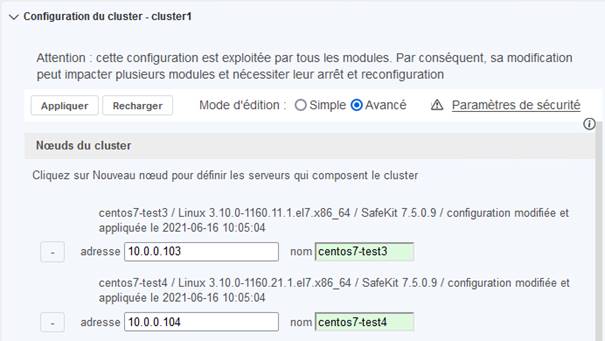
12.2.2 Configuration
en ligne de commandes
Les commandes équivalentes pour configurer le cluster
SafeKit avec une nouvelle clé de chiffrement sont :
safekit cluster config
[<filepath>]
où filepath est le chemin d’accès au nouveau cluster.xml
quand filepath n’est pas passé en argument,
la configuration courante est conservée et seule la clé d’encryption est
régénérée
safekit –H "*"
-G
la configuration est
appliquée sur les nœuds du cluster
Les commandes équivalentes pour reconfigurer sans clé de
chiffrement sont :
safekit cluster delkey
safekit –H "*"
-G
Les commandes équivalentes pour régénérer des clés de
chiffrement et les prendre en compte sont :
safekit cluster genkey
safekit –H "*"
-G
Pour la description complète des commandes, se référer à la
section 9.3 page 148.
Lorsque la configuration du cluster SafeKit est modifiée, la
nouvelle configuration doit impérativement être appliquée sur tous les serveurs
qui composent le cluster. Si la configuration n’est appliquée que sur un
sous-ensemble des nœuds présents dans la configuration du cluster, seul le
sous-ensemble des nœuds sera en mesure de communiquer. Cela peut avoir pour
conséquence de perturber le fonctionnement des modules installés sur les
serveurs. Pour rétablir un fonctionnement correct, vous devez réappliquer la
configuration sur tous les nœuds du cluster comme décrit précédemment.
|
|
Il est possible d’afficher la
configuration courante en exécutant la commande safekit cluster confinfo sur chaque nœud (voir section 9.3
page 148). Quand la configuration est
correcte, cette commande retourne sur tous les nœuds, la même liste de nœuds
et la même signature de configuration.
|
Changer la configuration du
cluster peut aussi avoir un impact important sur la configuration des modules car
les noms logiques de réseau <lan>
sont utilisés dans les configurations de modules. Tout changement de configuration
déclenche une mise à jour des modules démarrés pour prendre en compte ces
modifications. Cela peut conduire à un arrêt de ces modules en cas
d’incompatibilité (par exemple sur destruction d’un réseau alors qu’il est
utilisé par un module). Aussi, il faut être prudent lors de la modification de
la configuration du cluster quand des modules sont en cours de fonctionnement.
13. Userconfig.xml pour la
configuration d’un module
13.1 « Macro définition (<macro> tag) » page 238
13.2 « Module ferme ou miroir (<service> tag) » page 238
13.3 « Heartbeats (<heart>,
<heartbeat > tags) » page 241
13.4 « Topologie d'une ferme (<farm>, <lan>
tags) » page 243
13.5 « Adresse IP virtuelle (<vip> tag) » page 245
13.6 « Réplication de fichiers (<rfs>,
<replicated> tags) » page
252
13.7 « Activer les scripts utilisateurs (<user>,
<var> tags) » page 270
13.8 « Hostname virtuel (<vhost>,
<virtualhostname> tags) » page
271
13.9 « Détection de la mort de processus ou de services
(<errd>, <proc>
tags) » page 273
13.10 « Checkers (<check> tags) » page 279
13.11 « TCP checker (<tcp> tags) » page 280
13.12 « Ping checker (<ping> tags) » page 281
13.13 « Interface checker (<intf> tags) » page 282
13.14 « IP checker (<ip> tags) » page 283
13.15 « Checker customisé (<custom> tags) » page 285
13.16 « Module checker (<module> tags) » page 286
13.17 « Splitbrain checker (<splitbrain> tag) » page 288
13.18 « Failover machine (<failover> tag) » page 289
|

|
A chaque fois que vous modifiez userconfig.xml, vous devez appliquer la nouvelle
configuration sur les serveurs avec :
ü la console web/ Configuration Avancée /Modules installés/ module/ Appliquer la configuration
ü ou la console web/ Configuration/ sur le module/ Editer la configuration
ü ou la commande safekit config –m AM
Il est possible d’appliquer une nouvelle configuration
alors que le module est démarré, mais uniquement dans l’état ALONE (vert) et WAIT (rouge). Cette fonctionnalité
est appelée configuration dynamique. Uniquement un sous-ensemble
restreint de la configuration peut être modifié dynamiquement. Quand la
nouvelle configuration ne peut être appliquée, un message d’erreur est
affiché. Les attributs de configuration pouvant être changés dynamiquement
sont listés ci-après.
|
|
|
Exemple de userconfig.xml
<safe>
<!-- Insérer ci-dessous les
tags <macro> <service> -->
</safe>
|
13.1 Macro définition (<macro>
tag)
<macro name="ADDR1"
value="aa.bb.com"/>
Un exemple d’utilisation de macro est donné dans 15.3
page 305.
<macro
name="identifier"
value="value"
/>
|
<macro
|
|
|
name="identifier"
|
Une chaîne de caractères qui
identifie la macro.
|
|
value="value"
|
La valeur qui remplacera chaque
occurrence de %identifier% dans
la suite de userconfig.xml.
|
|
/>
|
|
|
|
La syntaxe %identifier% peut
être aussi utilisée dans userconfig.xml
pour récupérer la valeur d'une variable d'environnement de nom identifier. En cas de conflit, c'est la valeur de
macro qui prime.
|
13.2
Module ferme ou miroir (<service> tag)
Exemple pour un module miroir :
<service mode="mirror"
defaultprim="alone"
maxloop="3" loop_interval="24" failover="on">
<!-- Insérer ci-dessous les
tags <hearbeat> <rfs> <vip> <user> <vhost>
<errd> <check> <failover> -->
</service>
Exemple pour un module ferme :
<service mode="farm"
maxloop="3" loop_interval="24">
<!-- Insérer ci-dessous les
tags <farm> <vip> <user> <vhost> <errd>
<check> <failover> -->
</service>
Des exemples de définition de <service> sont donnés pour
un module miroir dans 15.1 page 302
et pour un module ferme dans 15.2 page 303.
<service
mode="mirror"|"farm"|"light"
[boot="off"|"on"|"auto"|"ignore"]
[boot_delay="0"]
[failover="on"|"off"]
[defaultprim="alone"|"server_name"|"lastprim"]
[maxloop="3"]
[loop_interval="24"]
[automatic_reboot="off"|"on"]>
</service>
|
|
Seuls les attributs boot, maxloop, loop_interval et automatic_reboot
peuvent être modifiés dynamiquement.
|
13.2.3 <service>
Attributs
|
<service
|
Première section à définir dans
un module
|
|
mode=
"mirror"|
"farm"|
"light"
|
mirror
pour un module miroir. Le protocole de synchronisation entre les 2 serveurs
est défini en 13.3 page
241.
Voir le module applicatif mirror.safe
en tant qu'exemple.
farm
pour un module ferme. Le protocole de synchronisation entre les serveurs est
défini en 13.4 page 243.
Voir le module applicatif
farm.safe en tant qu'exemple.
light
pour une configuration sur un seul serveur avec une détection d'erreur
logicielle et un redémarrage local seulement.
|
|
[boot=
"on"|
"off"|
"auto"|
"ignore"]
|
Si on,
le module est automatiquement démarré au boot de la machine.
Si off,
le module n’est pas démarré au boot de la machine.
Si auto,
le module est démarré automatiquement au boot de la machine s’il était
démarré avant le reboot.
Avant SafeKit 7.5, la
configuration du démarrage au boot du module se faisait avec la commande safekit boot -m AM on|off (qui
devait être exécutée sur chaque nœud). Si vous préférez continuer à utiliser
cette commande, supprimez l’attribut boot
ou affectez-lui la valeur ignore
(valeur par défaut). Le module ne sera pas démarré au boot, à moins que la
commande safekit boot -m AM on
ne soit exécutée.
L’état de la configuration du
démarrage au boot est visible dans la ressource usersetting.boot. L’état des ressources est visible
dans la console web/ Contrôle /Sélection du nœud/onglet Ressources ;
via la commande safekit state -m AM
-v
Valeur par défaut : off
|
|
[boot_delay="0"]
|
Le délai, en secondes, avant le
démarrage du module au boot.
Valeur par défaut : 0 (pas de délai)
|
|
[failover=
"on"|
"off"]
|
Pour un module miroir seulement.
Si on,
reprise automatique sur le serveur secondaire lorsque le serveur primaire est
arrêté.
Si off,
lorsque le serveur primaire est arrêté, le serveur secondaire se met en attente
(pas de reprise automatique). Seule la commande safekit prim peut forcer
le démarrage du serveur secondaire en primaire. Pour une description, voir la
section 5.7 page
106.
Valeur par défaut : on
|
|
[defaultprim=
"alone"|
"server_name"|
"lastprim"]
|
Pour un module miroir seulement.
defaultprim
décide quel serveur parmi 2 serveurs est le serveur primaire par défaut pour
un module applicatif.
Cette option est utile quand un
module est ALONE sur un
serveur et que le module est démarré sur l'autre serveur.
Avec defaultprim="alone",
le module ALONE devient PRIM alors que le module redémarré
devient SECOND. Valeur
recommandée pour éviter les basculements d'application juste après la
réintégration.
Avec defaultprim="server_name",
lorsque le module tourne sur deux serveurs, le serveur PRIM est celui indiqué dans
defaultprim. Cette valeur peut être utile dans les architectures actif/actif
(voir section 1.5.1 page 20)
ou N-1 (voir section 1.5.2 page 21).
Avec defaultprim="lastprim",
le serveur redémarré redevient PRIM
s'il était PRIM avant son
dernier arrêt.
Valeur par défaut : alone
|
|
[maxloop="3"]
|
Nombre de détections d'erreur
successives avant arrêt.
Cet attribut définit le maximum
de restart ou stopstart appelés par les détecteurs
d'erreur avant d'arrêter localement SafeKit.
Ce compteur est réinitialisé à
sa valeur initiale à l'expiration du timeout loop_interval ou lors d'une commande manuelle safekit start, restart, swap, stopstart….
Noter qu'une commande safekit émise par un détecteur avec
l'option -i identity
décrémente le compteur, alors qu'une commande manuelle sans cette option ne
décrémente pas le compteur.
Pour plus d'informations, voir
section 13.18.4 page 290.
|
|
La valeur de cet attribut peut
être modifiée dynamiquement.
|
Depuis SafeKit 7.5, maxloop est représenté par la
ressource heart.stopstartloop.
Sa valeur courante correspond à la date à laquelle le compteur a été
initialisé (sous la forme d'un timestamp Epoch Unix) ; et sa date
d'affectation correspond soit à son initialisation, soit à un rebouclage (stopstart, restart). Consulter l'historique des ressources pour
visualiser chaque incrémentation du compteur.
Valeur par défaut : 3
|
|
[loop_interval
="24"]
|
Intervalle de temps, en heures,
sur lequel maxloop s'applique.
Affectez sa valeur à 0 pour désactiver
le compteur maxloop.
Valeur par défaut : 24 heures
|
|
La valeur de cet attribut peut
être modifiée dynamiquement.
|
|
|
[automatic_reboot
="off"|
"on"]
|
Si positionné à on, reboot sur safekit
stopstart au lieu de stopper puis redémarrer.
Valeur par défaut : off
|
|
La valeur de cet attribut peut
être modifiée dynamiquement.
|
|
13.3 Heartbeats (<heart>, <heartbeat > tags)
Les heartbeats doivent être utilisés seulement avec les
modules miroirs. La topologie d’une ferme est décrite dans la section 13.4
page 243.
Le mécanisme basique pour synchroniser deux serveurs et
détecter les défaillances d'un serveur est le heartbeat (battement de cœur),
qui consiste en un échange de petits paquets UDP entre les serveurs.
Normalement, on met autant de heartbeats qu'il y a de réseaux connectant les 2
serveurs. Dans une situation normale, les 2 serveurs échangent leurs états (PRIM, SECOND,
les états des ressources) à travers les heartbeats et synchronisent ainsi les
procédures de démarrage arrêt applicatif.
Si tous les heartbeats sont perdus, cela signifie que
l'autre serveur est en panne. Le serveur local décide de devenir ALONE. Bien que non obligatoire, il
est préférable d'avoir deux voies de heartbeats sur deux réseaux différents
afin de distinguer une panne réseau d'une panne serveur et d'éviter le cas du
splitbrain.
<heart>
<heartbeat name=”default” ident="Hb1"
/>
<heartbeat name=”net2” ident="Hb2"
/>
</heart>
Un exemple de configuration de heartbeats avec de multiples
voies est donné en 15.4 page 306.
<heart
[port="xxxx"]
[pulse="700"] [timeout="30000"]
[permanent_arp="on"]
>
<heartbeat
[port="xxxx"]
[pulse="700"] [timeout="30000"] name=”network” [ident="name"]
>
[<!-- syntaxe pour SafeKit <
7.2 -->
<server
addr="IP1_address" />
<server
addr="IP2_address" />
]
</hearbeat>
…
</heart>
|
|
Le tag <heart> et son sous-arbre peuvent être
entièrement modifiés dynamiquement.
|
13.3.3
<heart>, <heartbeat attributs
|
<heart
|
|
|
[port="xxxx"]
|
Port UDP sur lequel les
heartbeats sont échangés.
Valeur par défaut : dépend de l'id
du module applicatif.
Rendu par la commande safekit module getports.
|
|
[pulse="700"]
|
Délai en milliseconde entre l’émission
de 2 paquets de heartbeat.
Valeur par défaut : 700 ms
|
|
[timeout="30000"]
|
Timeout de détection en ms de
la perte d'un heartbeat.
Valeur par défaut : 30 000 ms
|
|
<heartbeat
|
Définition d'un heartbeart. Il y a autant de
sections <heartbeat> qu'il y a de voies
de heartbeats (réseaux connectant les serveurs). Au moins 1 heartbeat.
|
|
[port="xxxx"]
|
Redéfinition du port de heartbeat.
Par défaut le même que celui dans <heart>.
|
|
[pulse="700"]
|
Redéfinition du délai en milliseconde
entre l’émission de 2 paquets de heartbeat. Par défaut le même que celui dans
<heart>.
|
|
[timeout=
"30000"]
|
Redéfinition du timeout de
détection en ms de la perte d'un heartbeat. Par défaut le même que celui dans
<heart>.
|
|
name="network"
|
Nom du réseau utilisé par le heartbeat.
"network" doit
être le nom d’un réseau défini dans la configuration du cluster SafeKit (voir
section 12 page 231).
|
|
[ident="name"]
|
Donne le nom qui sera utilisé
pour ce heartbeat dans la console web ainsi que pour la ressource interne
correspondante, i.e. : heartbeat.name
peut être utilisé dans la failover machine (voir section 13.18
page 289).
Si l’attribut ident n’est pas
défini la valeur de l’attribut name est utilisée.
|
|
Si vous positionnez un heartbeat
ident="flow", le
flux de réplication sera positionné automatiquement sur la même voie. Si vous
positionnez ident="flow" sans
configuration <rfs>, le démarrage du module bloque dans l'état WAIT.
|
|
|
[permanent_arp=
"on"|"off"]
|
Régulièrement, heart positionne un ARP permanent
pour ses voies de heartbeats.
Cette procédure peut geler heart sur certains systèmes (Linux).
Dans ce cas, positionner à "off" et
affecter l’ARP permanent sur les voies de heartbeats au boot. Sur Linux, ceci
peut être fait en ajoutant la commande suivante dans un script exécuté au
boot :
arp
-s hostname hw_addr
Valeur par défaut : on
|
|
<server
addr=
"IP1_address" />
|
Définition de l’adresse ip du
serveur pour ce heartbeat.
Le tag <server> était
utilisé dans l’ancienne syntaxe de configuration (avant SafeKit 7.2). Il est
supporté pour assurer la compatibilité ascendante, mais ne doit pas être
utilisé pour la configuration de nouveaux modules.
|
|
Vous ne devez pas utiliser
dans le même userconfig.xml,
la syntaxe de SafeKit 7.1 et celle introduite depuis SafeKit 7.2.
|
|
13.4
Topologie d'une ferme (<farm>, <lan> tags)
Le mécanisme basique pour synchroniser une ferme de serveurs
est un protocole de groupe qui détecte automatiquement les membres disponibles
dans le groupe (protocole membership).
<farm>
<lan name=”default” />
<lan name=”net2” />
</farm>
Pour des exemples de configuration <farm>, voir
section 15.5 page 306.
<farm [port="xxxx"]>
<lan name=”network>
[<!-- syntaxe pour SafeKit
< 7.2 -->
<node
name="server1" addr="IP1_address"|"IP1_name"
/>
<node
name="server2" addr="IP2_address"|"IP2_name"
/>
]
</lan>
…
</farm>
|
|
Le tag <farm> et son sous-arbre ne peuvent pas
être modifiés dynamiquement.
|
|
<farm
|
|
|
[port="xxxx"]
|
Port UDP sur lequel le
protocole membership échange.
Valeur par défaut : dépend de
l'id du module applicatif.
Rendu par la commande safekit module getports
|
|
[pulse= "xxx"]
|
Période d’émission des messages
du protocole d’appartenance. Un pulse élevé utilise moins de bande passante,
mais entraîne un délai de réaction plus long.
|
|
[mlost_count= "xx"]
|
Nombre de périodes écoulées
sans réception de message avant d’élire un nouveau leader.
|
|
[slost_count= "xx"]
|
Nombre de périodes écoulées
sans réception de message avant de déclarer un follower hors ligne.
|
|
<lan
|
Définition d’un lan sur lequel
s'exécute le protocole membership. Au moins un lan doit être défini. Autant
de sections qu'il y a de réseaux entre les serveurs.
|
|
name="network"
|
Nom du réseau utilisé. network doit
être le nom d’un réseau défini dans la configuration du cluster SafeKit (voir
section 12 page 231).
|
|
< node name=”identity” addr=
"IP1_address" />
|
Adresse IP et nom du nœud dans
ce lan. Le tag <node> était utilisé dans l’ancienne syntaxe de
configuration (avant SafeKit 7.2). Il est supporté pour assurer la
compatibilité ascendante, mais ne doit pas être utilisé pour la configuration
de nouveaux modules.
|
|
Vous ne devez pas utiliser
dans le même userconfig.xml,
la syntaxe de SafeKit 7.1 et celle introduite depuis SafeKit 7.2.
|
|
13.5 Adresse IP virtuelle
(<vip> tag)
|
|
Si vous installez plusieurs modules applicatifs sur le
même serveur, l'adresse IP virtuelle doit être différente pour chaque module.
|
13.5.1
<vip> Exemple dans une architecture ferme
L’exemple ci-dessous configure l’équilibrage de charge, à
destination du port 80 et de l’adresse IP virtuelle, entre les nœuds d’un
cluster sur site :
<vip>
<interface_list>
<interface check="on"
arpreroute="on" arpinterval="60"
arpelapse="10">
<virtual_interface
type="vmac_directed">
<virtual_addr
addr="192.168.1.222" where="alias"
check="on"/>
</virtual_interface>
</interface>
</interface_list>
<loadbalancing_list>
<group
name="FarmProto">
<rule
port="80" proto="tcp" filter="on_port"/>
</group>
</loadbalancing_list>
</vip>
Voir aussi l’exemple en 15.2 page
303.
13.5.2 <vip>
Exemple dans une architecture miroir
L’exemple ci-dessous configure l’adresse IP virtuelle sur le
nœud primaire d’un cluster sur site :
<vip>
<interface_list>
<interface check="on"
arpreroute="on">
<real_interface>
<virtual_addr
addr="192.168.1.222" where="one_side_alias"
check="on"/>
</real_interface>
</interface>
</interface_list>
</vip>
Voir aussi l’exemple en 15.1 page 302.
13.5.3 Alternative
à <vip> pour des serveurs dans des réseaux IP différents
La configuration d'une adresse IP virtuelle avec une section
<vip> dans userconfig.xml
requiert des serveurs dans le même réseau IP (reroutage réseau et équilibrage
de charge effectués au niveau 2).
Si les serveurs se trouvent dans des réseaux IP différents,
la section <vip> ne peut pas être configurée. Dans ce cas, une
alternative consiste à configurer l'adresse IP virtuelle dans un équilibreur de
charge. L'équilibreur de charge achemine les paquets vers les adresses IP
physiques des serveurs en testant le statut d’une URL nommée vérificateur
d’état (health check) et géré par SafeKit.
SafeKit fournit donc
un vérificateur d’état pour chaque module. Vous devez configurer le
test de vérification dans le load balancer avec :
 le protocole HTTP
 le port 9010, port du service web de SafeKit
l’URL /var/modules/AM/ready.txt où AM est
le nom du module
Pour un module miroir, le test
retourne :
OK,
qui signifie que l'instance est saine, quand le module est dans l’état  PRIM (vert) ou
  ALONE (vert)
NOT FOUND, qui signifie que l'instance est hors service, dans tous
les autres états
Pour un module ferme, le test
retourne :
 OK, qui signifie l'instance est saine, quand le module est
dans l’état UP (vert)
OK, qui signifie l'instance est saine, quand le module est
dans l’état UP (vert)
NOT FOUND, qui signifie que l'instance est hors service, dans tous
les autres états
Une autre alternative consiste à ce que vous implémentiez
une configuration DNS spéciale et une commande de redirection DNS insérée dans
les scripts de redémarrage de SafeKit.
13.5.4 <vip>
Syntaxe
13.5.4.1 Partage de
charge réseau dans une architecture ferme
<vip
[tcpreset="off"|"on"]>
<interface_list>
<interface
[check="off"|"on"]
[arpreroute="off"|"on"]
[arpinterval="60"]
[arpelapse="1200"]
>
<virtual_interface
[type="vmac_directed"|"vmac_invisible"]
[addr="xx:xx:xx:xx:xx"]
>
<virtual_addr
addr="virtual_IP_name"|"virtual_IP_address"
[where="alias"]
[check="off"|"on"]
[connections="off"|"on"]
/>
…
</virtual_interface>
</interface>
</interface_list>
<loadbalancing_list>
<group
name="group_name"
<cluster>
<host
name="node_name" power="integer" />
…
</cluster>
<rule
[virtual_addr="*"|"virtual_IP_name"|"virtual_IP_address"]
[port="*"|"value"]
proto="udp"|"tcp"
filter="on_addr"|"on_port"|"on_ipid"
/>
…
</group>
…
</loadbalancing_list>
</vip>
|
|
Le tag <vip> et son sous-arbre ne peuvent pas
être modifiés dynamiquement.
|
13.5.4.2 Basculement
réseau dans une architecture miroir
Pour un cluster sur site :
<vip
[tcpreset="off"|"on"]>
<interface_list>
<interface
[check="off"|"on"]
[arpreroute="off"|"on"]
[arpinterval="60"]
[arpelapse="1200"]
>
<real_interface>
<virtual_addr
addr="virtual_IP_name"|"virtual_IP_address"
where="one_side_alias"
[check="off"|"on"]
[connections="off"|"on"]
/>
…
</real_interface>
</interface>
…
</interface_list>
</vip>
13.5.5 <interface_list>,
<interface>, <virtual_interface>, <real_interface>,
<virtual_addr> Attributs
|
<vip>
|
|
|
[tcpreset="off"|"on"]
|
Avant de déconfigurer l’adresse
IP virtuelle, les connexions l’ayant comme IP source, sont rompues. La
rupture de connexion est désactivée en positionnant cet attribut à off.
Valeur par défaut : on
|
|
<interface_list>
|
|
|
<interface
|
Définition des adresses IP
virtuelles sur une interface. Mettre autant de sections <interface> que
vous avez d'interfaces réseau à configurer.
|
|
[check="off"|"on"]
|
Positionner un checker sur
l'interface réseau. Le module est mis dans l'état WAIT tant que l'interface est down. Le nom du checker
d'interface est intf.<network_IP_mask>
(intf.192.168.0.0).
Valeur par défaut : on
Pour plus d'informations, voir
section 13.13 page 282.
|
|
[arpreroute="off"|"on"]
|
Broadcast de gratuitous ARP pour
le reroutage des adresses IP virtuelles définies dans les sections
<real_interface>.
Valeur par défaut : off
|
|
[arpinterval="60"]
|
Temps en seconde entre 2 gratuitous
ARP.
Valeur par défaut : 60 s
|
|
[arpelapse="1200"]
|
Temps total pendant lequel des
gratuitous ARP sont émis.
Valeur par défaut : 1200 s
|
|
[name="interface
name"]
|
Linux seulement.
Vous pouvez spécifiez le nom de
l'interface. Exemple, positionner name="bond0"
Par défaut, SafeKit détecte
l'interface réseau à configurer à partir des adresses IP virtuelles
configurées sur cette interface.
|
13.5.5.1 <virtual_interface>,
<virtual_addr> Attributs dans une architecture ferme
A utiliser pour les modules ferme avec partage de charge sur
l’IP virtuelle :
|
<virtual_interface
|
Définition des adresses IP
virtuelles configurées sur une interface Ethernet.
|
|
type=
"vmac_directed"|
"vmac_invisible"
|
vmac_directed: Associe
l’adresse MAC de l’un des serveurs à l’adresse IP virtuelle, comme pour le
reste du trafic normal. Voir la description en 13.5.7.3
page 252
vmac_invisible: adresse MAC
virtuelle jamais visible dans les entêtes Ethernet pour permettre le
broadcast des switchs. Nécessite le support du mode promiscuous. Voir la
description en 13.5.7.2 page 251
Note : configuration possible pour un module miroir et
pour un reroutage transparent sans gratuitous ARP.
|
|
[addr="xx:xx:xx:xx:xx"]
|
Unicast virtual MAC adresse.
Si non positionné, par défaut
concaténation de "5A:FE" (Safe) et de la 1ère adresse IP
virtuelle en hexadécimal.
Ignoré lorsque type="vmac_directed"
|
|
<virtual_addr
|
Définition d'une adresse IP
virtuelle. Mettre autant de lignes <virtual_addr>
qu'il y a d'adresses IP virtuelles à configurer sur l'interface.
|
|
addr="virtual_IP_name"|
"virtual_IP_address"
|
Nom ou adresse IP virtuelle
(préférer une adresse IP pour être indépendant de la panne du serveur de nom).
Adresse IPv4 ou IPv6.
|
|
where="alias"
|
L'adresse IP virtuelle est
définie sur tous les serveurs de la ferme en alias.
Note : Dans le cas particulier
d'une configuration d'un module miroir avec VMAC mettre ici where="one_side_alias".
|
|
[check="off"|"on"]
|
Positionner un IP checker sur
l’adresse virtuelle. Le module exécute un stopstart quand l’IP virtuelle est
détruite. Le nom de l’IP checker est ip.<virtual addr value> (ip.192.168.1.99).
Valeur par défaut : on
Pour plus d’informations, voir
section 13.14 page 283.
|
|
[connections="off"|"on"]
|
Active le comptage du nombre de
connexions actives sur l’adresse virtuelle. Ce nombre est stocké dans la
ressource nommée connections.<addr value>
(par exemple : connections.192.168.1.99) qui est affectée toutes les 10
secondes. Cette valeur est fournie à un titre indicatif uniquement.
Valeur par défaut : off
|
|
netmask="defaultnetmask"
|
Linux et IPV4 seulement
Par défaut, prend le netmask de
l'interface. A positionner si l'interface a plusieurs netmasks.
|
|
</virtual_interface>
|
|
13.5.5.2 <real_interface>,
<virtual_addr> Attributs dans une architecture miroir
A utiliser pour les modules miroir avec basculement de l’IP
virtuelle :
|
<real_interface>
|
Définition d'adresses IP
virtuelle associée avec l'adresse MAC réel de l'interface.
|
|
<virtual_addr
|
Définition d'une adresse IP
virtuelle. Mettre autant de lignes <virtual_addr>
qu'il y a d'adresses IP virtuelles à configurer sur l'interface.
|
|
addr=
"virtual_IP_name"|
"virtual_IP_address"
|
Nom ou adresse IP virtuelle
(préférer une adresse IP pour être indépendant de la panne du serveur de
nom).
Adresse IPv4 ou IPv6.
|
|
where="one_side_alias"
|
Adresse mise en alias sur le
serveur PRIM ou ALONE.
|
|
[check="off"|"on"]
|
Positionner un IP checker sur
l’adresse virtuelle. Le module exécute un stopstart
quand l’IP virtuelle est détruite. Le nom de l’IP checker est ip.<addr value> (ip.192.168.1.99).
Valeur par défaut : on
Pour plus d’informations, voir
section 13.14 page 283.
|
|
[connections="off"|"on"]
|
Active le comptage du nombre de
connexions actives sur l’adresse virtuelle. Ce nombre est stocké dans la
ressource nommée connections.<virtual addr value>
(par exemple : connections.192.168.1.99) qui est affectée toutes les 10
secondes. Cette valeur est fournie à un titre indicatif uniquement.
Valeur par défaut : off
|
|
netmask="defaultnetmask"
|
Linux et IPV4 seulement
Par défaut, prend le netmask de
l'interface. A positionner si l'interface a plusieurs netmasks.
|
|
</real_interface>
|
|
13.5.6 <loadbalancing_list>,
<group>, <cluster>, <host> Attributs
Pour des exemples de load balancing, voir section 15.5
page 306.
A utiliser avec un module ferme
|
<loadbalancing_list>
|
|
|
<group
|
Définition d'un groupe de load
balancing. Mettre autant de sections qu'il y a de groupes : un exemple est donné
en 15.5.3 page 308.
|
|
name="group_name"
|
Nom du groupe de load
balancing.
|
|
<cluster
|
Définition des serveurs et des
poids. Sans la section <cluster>, les
règles s'appliquent sur tous les serveurs de la ferme.
|
|
<host
|
Définition d'un nœud dans le
groupe
|
|
name = "node_name"
|
Nom du nœud utilisé. node_name doit
être le nom d’un serveur défini dans la configuration du cluster SafeKit (voir
section 12 page 231).
|
|
power = "value"
|
Poids du nœud dans le groupe.
Peut-être égal à 0 si l’on ne veut aucun trafic sur le nœud. Pour plus d'informations,
voir 13.5.7.4 page 252.
|
|
</cluster>
|
|
|
<rule
|
Définition d'une règle de load
balancing dans le groupe. Autant de lignes que de règles de load balancing.
|
|
[virtual_addr=
"*" |
"virtual_IP_address"|
"virtual_IP_name"]
|
Adresses IP virtuelles
concernées par le load balancing.
Par défaut toutes : *
|
|
[port="*"|"value"]
|
Port TCP ou UDP sur lequel
s'applique la règle de load balancing
Par défaut tous les ports : *
|
|
proto="udp" |
"tcp"| "arp"
|
proto="udp" : règle
de load balancing UDP.
proto="tcp" : règle
de load balancing TCP.
proto="arp":
règle de load balancing pour le protocole de résolution IP<->MAC.
|
|
filter="on_addr" |
"on_port" |
"on_ipid"
|
filter="on_addr"
La règle de load balancing est
réalisée sur l'adresse IP client en entrée.
filter="on_port"
La règle de load balancing est
réalisée sur le port client en entrée.
Voir l’exemple en 15.5.1 page 306.
filter="on_ipid"
La règle de load balancing est
réalisée sur l'ip_id en entrée. Utile pour UDP seulement (voir l’exemple en 15.5.2 page 307).
|
13.5.7.1
<vip> prérequis
Voir les prérequis réseau décrits en 2.3.2
page 30.
13.5.7.2 Qu'est-ce que le type "vmac_invisible" ?
La configuration type="vmac_invisible" associe une adresse MAC virtuelle à l’adresse IP
virtuelle. Avec une adresse MAC virtuelle, les paquets émis vers l'adresse IP
virtuelle sont reçus par tous les serveurs. Dans un module noyau, chaque
serveur décode le paquet réseau et l'accepte ou le rejette. Après une sélection
à très bas niveau des paquets réseau, l'application sur le serveur gère
seulement le trafic réseau sélectionné par le module noyau.
Le mécanisme d'adresse MAC virtuelle consiste à associer une
adresse MAC unicast dite virtuelle à l'adresse IP virtuelle. Quand un routeur
ou une machine réseau recherche l'adresse IP virtuelle, les serveurs SafeKit
répondent avec l'adresse MAC virtuelle (via le protocole standard). Cependant,
chaque serveur utilise son adresse MAC physique pour communiquer. Ainsi,
l'adresse MAC virtuelle est invisible et non localisable par les switchs
Ethernet. Par défaut, les switchs émettent ce type de paquet sur tous leurs
ports (flooding), ceux-ci sont alors reçus par tous les serveurs de la ferme.
Avec la technologie d'adresse MAC virtuelle, le reroutage en
cas de panne et de reprise est immédiat. Tous les équipements conservent
l'association adresse IP virtuelle, adresse MAC virtuelle dans leur cache ARP.
Pour tester une adresse MAC virtuelle sur votre réseau, faire
d’abord le test de compatibilité décrit en 4.3.7 page 88.
13.5.7.3
Qu’est-ce que le type "vmac_directed" ?
La configuration type= "vmac_directed" modifie le fonctionnement du filtre. Dans ce
mode, il n’y a pas de MAC virtuelle ; vu de l’extérieur, l’adresse IP
virtuelle se comporte comme une adresse IP normale du point de vue de la
résolution IP<->MAC.
Le module noyau est chargé de filtrer et transmettre les
paquets entrant au serveur désigné par l’algorithme de partage de charge.
Le mode "vmac_directed"
introduit un délai pour les clients ayant résolu l’adresse IP virtuelle sur
l’adresse MAC d’un serveur qui est devenu indisponible. Ceci est comparable à
ce qui se passe dans le cas <real_interface>.
Les autres clients ne sont pas affectés.
Pour minimiser ce délai en IPV4, positionner arpreroute="on" sur
l’interface correspondante, et régler les paramètres arpelapse et arpinterval.
Ipv6 possède un mécanisme interne et ne nécessite pas de
configuration particulière.
13.5.7.4 Comment fonctionne le load
balancing ?
Dans un module kernel, l'algorithme de load balancing est
réalisé par filtrage sur les l'identité des paquets en réception. Cette
identité est définie par configuration dans userconfig.xml
: adresse IP client, port client … (i.e. : load balancing de niveau 4). L'identité
est passée dans une table de hachage (une bitmap de 256 bits) qui indique si le
paquet doit être accepté ou rejeté sur le serveur. Un seul filtre accepte le
paquet dans la ferme de serveurs. Quand un serveur est défaillant, le protocole
membership reconfigure les filtres pour redistribuer le trafic du serveur
défaillant sur les serveurs disponibles.
Chaque serveur peut avoir un poids (=1, 2…) et prendre plus
ou moins de trafic. Le poids est mis en œuvre par le nombre bits à 1 dans la
table de hachage (la bitmap de 256 bits).
Un exemple de bitmap est donné en 4.3.5 page 86.
13.6 Réplication de
fichiers (<rfs>, <replicated> tags)
S'applique à un module miroir seulement.
Sur Linux, vous devez définir la même valeur pour les
uid/gid sur les deux nœuds pour la réplication des permissions sur les
fichiers. Lors de la réplication d'un point de montage du système de fichiers,
vous devez appliquer une procédure spéciale décrite en 13.6.4.2 page 261.
Sur Windows, il est vivement recommandé d'activer le journal
USN sur le lecteur contenant le répertoire répliqué, comme décrit en 13.6.4.3 page 263.
|
|
Si vous exécutez plusieurs modules simultanément, les
répertoires répliqués doivent être différents pour chaque module.
|
Exemple en Windows :
<rfs async="second"
>
<replicated dir="c:\safedir"
mode="read_only"/>
</rfs>
Exemple en Linux :
<rfs async="second"
>
<replicated
dir="/safedir" mode="read_only"/>
</rfs>
Voir l’exemple de flux de réplication dédié décrit en 15.4
page 306.
<rfs
[acl="on"|"off"]
[async="second"|"none"]
[iotimeout="nb
seconds"]
[roflags="0x10"|"0x10000"]
[locktimeout="100"]
[sendtimeout="30"]
[nbrei="3"]
[ruzone_blocksize="8388608"]
[namespacepolicy="0"|"1"|"3"|"4"]
[reitimeout="150"]
[reicommit="0"]
[reidetail="on"|"off"]
[allocthreshold="0"]
[nbremconn ="1"]
[checktime="220000"]
[checkintv="120"]
[nfsbox_options="cross"|"nocross"]
[scripts="off"]
[reiallowedbw=”20000”]
[syncdelta=”nb minutes”]
[syncat=”planification de la
synchronisation”]
>
[<flow name=”network” >
[<!-- syntaxe pour SafeKit
< 7.2 -->
<server
addr="IP_address_1" />
<server
addr="IP_address_2" />
]
</flow>]
<replicated dir="absolute
path of a directory"
[mode="read_only"]>
<tocheck path="relative
path of a file or subdir" />
<notreplicated
path="relative path of a file or subdir" />
<notreplicated
regexpath="regular expression on relative path of a file or subdir"
/>
…
</replicated>
</rfs>
|
|
Seuls les attributs async, nbrei, reitimeout et reidetail du tag <rfs> peuvent être modifiés
par une configuration dynamique. Le tag <flow>,
qui décrit le flux de réplication, peut également être changé dynamiquement.
|
13.6.3 <rfs>,
<replicated> Attributs
|
<rfs
|
|
|
[mountoversuffix= "suffix"]
|
Sur Linux uniquement.
À la configuration du module
miroir, le répertoire répliqué "/a/dir"
est renommé en "/a/dirsuffix".
Le répertoire /a/dir est créé et c'est :
un
point de montage vers /a/dirsuffix
lorsque le module est démarré
un
lien vers "/a/dirsuffix"
lorsque le module est arrêté
Par défaut le suffix est
« _For_SafeKit_Replication »
|
|
S'il y a une défaillance
matérielle, le lien symbolique n'est pas restauré. Dans ce cas, vous devez
le restaurer manuellement.
|
|
|
Restriction
Vous ne pouvez pas spécifier directement
une racine de système de fichiers comme répertoire répliqué (car le
renommage du répertoire racine ne fonctionne pas). Le contournement
consiste à une manipulation du fichier fstab
tel qu'expliquée dans un KB sur https://support.evidian.com.
|
|
|
Lorsque le module est démarré,
NE PAS ACCEDER les fichiers dans "/a/dirsuffix",
car les modifications ne seront pas répliquées et le système deviendra incohérent.
TOUJOURS ACCEDER les fichiers via "/a/dir".
|
|
|
[acl=
"on" | "off"]
|
Active la réplication des ACLs
sur les fichiers et répertoires.
Valeur par défaut : off
|
|
Restrictions sur Windows
La réplication des ACLs ne
fonctionnera pas si le compte SYSTEM n'a pas les droits "Full
control" sur toute la forêt répliquée. Le service safeadmin s'exécute dans le compte
SYSTEM.
Les ACLs sont répliqués littéralement
(SID), sans translation, donc les ACLs "local users/groups" ne
sont pas utilisables sur le serveur distant.
Le cryptage et la compression
des fichiers ne sont pas supportés.
|
|
|
[async=
"second" | "none"]
|
Positionner async="second" améliore
les performances de la réplication de fichiers : les opérations d'écriture
répliquées sont mises en cache sur le serveur secondaire et les acquittements
sont envoyés plus rapidement au serveur primaire.
Positionner async="none" assure plus
de sécurité : les opérations d'écriture répliquées sont mises sur disque
avant d'envoyer les acquittements au serveur primaire.
Avec async="second", en cas de double panne
simultanée des 2 serveurs PRIM
et SECOND, si le serveur PRIM ne peut pas redémarrer, alors
le serveur SECOND n'a pas les
données à jour sur son disque. Il y a perte de données si on force le serveur
SECOND à redémarrer en
primaire avec la commande prim.
Valeur par défaut : second
|
|
La valeur de cet attribut peut
être modifiée dynamiquement.
|
|
|
[packetsize]
|
Linux seulement.
Taille maximale en octet des
paquets de réplication NFS. Elle doit être inférieure ou égale à la taille
maximale des paquets supportée par le serveur NFS des 2 serveurs. Quand cet
attribut est affecté dans la configuration, il est utilisé pour affecter
rsize et wsize au montage NFS.
Par défaut, la taille est celle
du serveur NFS.
|
|
[reipacketsize
="8388608"]
|
Taille maximale en octets des
paquets de réintégration.
En Linux, cette taille doit être
inférieure ou égale à packetsize.
Valeur par défaut en Linux :
valeur de packetsize si elle
est affectée dans la configuration et est < 8388608; sinon 8388608
Valeur par défaut en Windows : 8388608 octets
|
|
[ruzone_blocksize="8388608"]
|
Taille en octet d'une zone pour
la bitmap de modification d'un fichier.
Ça doit être un multiple de
l’attribut reipacketsize.
Valeur par défaut : valeur de reipacketsize si elle est affectée
dans la configuration ; sinon 8388608
|
|
[iotimeout]
|
Windows seulement.
Timeout en seconde sur les IO
gérées dans le filtre file system Windows. Si une IO ne peut pas être
répliquée et si le timeout du filtre expire, alors le serveur PRIM devient ALONE.
Si non positionné, la valeur par
défaut est calculée dynamiquement.
|
|
[roflags="0x10"|
"0x10000"]
|
Windows seulement.
Pour garantir la cohérence des
données répliquées sur les 2 serveurs, la modification des
répertoires/fichiers répliqués ne doit avoir lieu que sur le serveur PRIM. Si des modifications ont lieu
sur le serveur SECOND,
celles-ci sont notifiées dans le journal du module avec l'identification du
processus responsable afin que l'administrateur puisse corriger cette
anomalie. C'est le comportement avec roflags="0x10".
Depuis SafeKit 7.4.0.31, le
module peut en plus être arrêté sur le serveur SECOND
en définissant roflags="0x10000".
Valeur par défaut : 0x10
|
|
[locktimeout=
"100"]
|
Timeout en secondes des requêtes
répliquées. Si une requête ne peut pas être traitée dans cet intervalle de
temps, le serveur PRIM devient
ALONE
Valeur par défaut : 100 secondes
|
|
[sendtimeout=
"30"]
|
Depuis SafeKit> 7.4.0.5
Timeout en secondes pour l'envoi
de paquets TCP au nœud distant. Si l’envoi du paquet n’a pas pu être effectué
dans le délai imparti, le serveur PRIM
devient ALONE. Augmentez cette
valeur en cas de réseau lent.
Valeur par défaut : 30 secondes
|
|
Dans SafeKit 7.4.0.5, la
valeur par défaut était de 120 secondes.
|
|
|
[nbrei="3"]
|
Nombre de threads de
réintégration s'exécutant en parallèle pour resynchroniser les fichiers.
Valeur par défaut : 3
|
|
La valeur de cet attribut peut
être modifiée dynamiquement.
|
|
|
[namespacepolicy="0"|"1"|"3"|"4"]
|
En Windows, avec l’option namespacepolicy="1", la
réintégration par zones ne peut être assurée après l’arrêt propre du module,
puis reboot du serveur.
Pour que ce cas soit supporté en
Windows, il faut positionner namespacepolicy="3".
Cette option exploite l’USN journal du volume qui contient le
répertoire répliqué (voir la commande fsutil
usn pour la création du journal). Malgré cette option, la
réintégration complète doit être appliquée lorsque :
l’USN
journal associé au volume a été détruit/recréé par l’administrateur
une
discontinuité dans le journal est détectée
Lorsque la synchronisation par
zones n'est pas possible (lors de la première réintégration ou lorsque les
zones ne sont pas disponibles), les fichiers devant être synchronisés sont
entièrement copiés. Si cette réintégration ne se termine pas, la suivante
copiera à nouveau ces fichiers. Pour éviter cela, définissez namespacepolicy = "4".
Cette option active également la vérification de journal USN en Windows.
Utiliser namespacepolicy="0" pour désactiver la
synchronisation par zones sur Windows ou Linux.
Valeur par défaut : 4
pour SafeKit > 7.4.0.5 (non supporté dans les versions antérieures)
|
|
[reitimeout=
"150"]
|
Timeout en seconde des requêtes
de réintégration. Ce timeout peut être augmenté pour éviter les arrêts de réintégration
à cause d'une machine primaire chargée.
Valeur par défaut : 150 secondes
|
|
La valeur de cet attribut peut
être modifiée dynamiquement.
|
|
|
[reicommit="0"]
|
Linux seulement.
Positionner reicommit="nb blocks" pour commiter sur
disque tous les (nb blocks)*reipacketsize
lors de la réintégration d'un fichier (en plus du commit réalisé à la fin de
la copie). Ceci peut aider la réintégration de gros fichiers mais ralentit le
temps de réintégration global.
Valeur par défaut : 0 signifie pas de commit
intermédiaire.
|
|
[reidetail=
"on"|"off"]
|
Journal détaillé de la
réintégration.
Valeur par défaut : off
|
|
La valeur de cet attribut peut
être modifiée dynamiquement.
|
|
|
[allocthreshold=
"0"]
|
Windows seulement.
Taille en Go pour appliquer la
politique d’allocation avant réintégration.
Quand allocthreshold > 0, activation de l’allocation
rapide de l’espace disque pour les fichiers à réintégrer sur le nœud
secondaire. Cette fonctionnalité permet, quand le fichier est très gros (>
200 Go) et pas encore complètement recopié, d’éviter le timeout de l’écriture
du primaire en fin de fichier.
Depuis SafeKit 7.4.0.64, la
politique d’allocation a changé et est appliquée :
pour
les nouveaux fichiers (fichiers n’existant pas sur la secondaire quand la
réintégration commence)
pour
une synchronisation de type full
(par exemple, lors de la 1ère réintégration ou quand le secondaire est
démarré avec safekit second fullsync)
quand
la taille du fichier sur la primaire est >= allocthreshold
(taille en Go)
Valeur par défaut : 0 (qui désactive la fonctionnalité)
|
|
[nbremconn="1"]
|
Nombre de connexions TCP entre
les nœuds primaire et secondaire.
Cette valeur peut être augmentée
pour améliorer le débit de réplication et de synchronisation lorsque le
réseau présente une latence élevée (dans le cloud, par exemple).
Valeur par défaut : 1
|
|
[checktime=
"220000"]
|
Linux seulement.
Timeout en millisecondes pour
une requête null qui vérifie le bon fonctionnement local de la réplication de
fichiers. Commande stopstart si le timeout est atteint.
Valeur par défaut : 220000
|
|
[checkintv=
"120"]
|
Linux seulement.
Intervalle en secondes entre 2
requêtes null.
Valeur par défaut : 120 secondes
|
|
nfsbox_options="cross"|"nocross"
|
Windows seulement.
Cette option spécifie la
politique à appliquer lorsqu’un reparse point du type MOUNT_POINT est présent dans l’arborescence répliquée.
Cette politique est globale à tous les répertoires répliqués.
Dans NTFS, les reparse point de
type MOUNT_POINT représentent
:
ü soit un point de
montage NTFS (par exemple D:\directory)
ü soit un
"directory junction" NTFS (en quelque sorte un lien symbolique vers
une autre partie du système de fichiers)
Avec l’option nfsbox_options="cross",
les points de montages sont évalués avant réplication et le contenu de la
cible du point de montage est répliqué, ce qui rend le point de montage
équivalent à un répertoire normal.
Ce comportement est utile
lorsque le répertoire répliqué est la racine d’un système de fichier (par
exemple D:\ ). C’est le comportement par défaut.
Lorsque nfsbox_options="nocross", les points de montages
ne sont pas évalués et sont répliqués en tant que point de montage (fichier
de type « reparse point »). Le contenu de la cible du point de
montage n’est pas répliqué ou réintégré lorsque le point de montage est
sollicité. Ce comportement est utile lorsque la cible du point de montage est
située dans un autre répertoire répliqué (fichier de type
« junctions »). Par exemple, les bases de données PostgreSQL
utilisent des fichiers de ce type.
Valeur par défaut : cross
|
|
[scripts=
"on" | "off"]
|
scripts="on"
active les callback vers les scripts _rfs_* utilisés pour mettre en œuvre une
réplication de données externe (voir le module Linux DRBD.safe pour plus
d'information)
Valeur par défaut : off
|
|
[reiallowedbw=
"20000"]
|
Quand cet attribut est défini,
il spécifie la bande passante maximum susceptible d’être utilisée par la
phase de réintégration (par exemple 20000 KB/s), en kilo octets par secondes
(KB/s).
Etant donné l’implémentation
retenue, une fluctuation de +/- 10% de la bande passante réellement utilisée
est observable.
|
|
La bande passante utilisée par
la réplication n’est pas affectée par ce paramètre.
|
Par défaut : l’attribut n’est
pas défini et la bande passante utilisée par la réintégration n’est pas
limitée
|
|
[syncdelta=”nb
minutes”]
|
Quand cet attribut est <=1,
l’attribut est ignoré et la politique par défaut de démarrage et de reprise
sur panne est appliquée : seul le serveur avec les données à jour peut
démarrer en primaire ou effectuer une reprise sur panne.
Quand cet attribut est >1, la
politique par défaut de démarrage et de reprise sur panne est modifiée. Le
serveur avec des données non à jour peut devenir primaire mais uniquement si
le temps écoulé depuis sa dernière synchronisation est inférieur à la valeur
de syncdelta (en minutes).
Valeur par défaut : 0
minutes
|
|
[syncat=”planification
de la synchronisation”]
|
Valeur par défaut :
réplication temps réel et synchronisation automatique (pas de planification)
Utiliser l’attribut syncat pour planifier la
synchronisation des répertoires répliqués sur le nœud secondaire à des
dates/heures données. Pour plus de détails, voir 13.6.4.10 page 270.
Le module doit être démarré pour
activer cette fonctionnalité. Une fois synchronisé, le module se bloque dans
l'état WAIT (rouge) jusqu'à la
prochaine synchronisation. La planification est basée sur le gestionnaire de
tâches du système d’exploitation :
en
Windows, la tâche est définie comme tâche système
en
Linux, la tâche est insérée dans la crontab
de l’utilisateur safekit
Vous devez simplement
configurer syncat avec la
syntaxe du gestionnaire de tâche du système. Par exemple, pour une
synchronisation quotidienne, après minuit :
en
Windows
syncat="/SC
DAILY /ST 00:01:00"
en
Linux
syncat="01
0 * * *"
|
|
Voir la documentation de crontab en Unix et de schtasks.exe en Windows, pour une
description complète de la syntaxe
|
|
|
Si la configuration ou la
planification ne fonctionnent pas correctement, vérifier d’abord les
erreurs de syntaxe ou d’utilisation du gestionnaire de tâches du système.
|
|
|
[<flow
name=”network” >
<server
addr="IP_1" />
<server
addr="IP_2" />
</flow>]
|
Ancienne configuration préservée
pour la compatibilité ascendante.
Quand cette section n'est pas
définie, le flux de réplication passe par le heartbeat défini avec ident="flow" s’il y en a un,
sinon par la voie du 1er heartbeat (pour la description des heartbeats,
voir section 13.3 page
241).
Si vous utilisez cette
configuration, il faut assurer la cohérence avec la définition d’un heartbeat
avec ident=flow" car des
règles de failover par défaut sont définies (décrites en 13.18.5
page 291).
|
|
Le sous-arbre <flow> peut être modifié
dynamiquement, pour changer le flux de réplication par exemple.
|
L’attribut name de <flow>
nommé le réseau utilisé pour le flux de réplication. network doit être le nom
d’un réseau défini dans la configuration du cluster global (voir section 12
page 231).
Le tag <server> était utilisé dans l’ancienne syntaxe de
configuration (avant SafeKit 7.2). Il est supporté pour assurer la
compatibilité ascendante, mais ne doit pas être utilisé pour la configuration
de nouveaux modules.
|
|
Vous ne devez pas utiliser
dans le même userconfig.xml,
la syntaxe de SafeKit 7.1 et celle introduite depuis SafeKit 7.2.
|
|
|
<replicated
|
Définition des répertoires
répliqués
Mettre autant de sections que de répertoires à répliquer
|
|
dir="/abs_path"
|
Path absolu du répertoire à
répliquer.
|
|
[mode=
"read_only"]
|
Accès en read-only sur la
machine secondaire pour éviter la corruption.
|
|
<notreplicated
path="relative" />
|
Path relatif d'un fichier ou
d'un sous répertoire d'un répertoire répliqué. Le fichier (ou sous
répertoire) est non répliqué. Autant de lignes que de fichiers ou sous
répertoire à non répliquer.
|
|
<notreplicated
regexpath="expression régulière" />
|
Linux seulement.
Expression régulière pour
définir les fichiers ou sous répertoires non répliqués.
Exemple (pour plus
d'information, voir "man regex"):
<replicated
dir="/safedir">
<notreplicated regexpath=".*\.tmp" />
</replicated>
Dans cet exemple, /safedir/conf/config.tmp et /safedir/log.tmp sont non répliqués
alors que /safedir/conf/config.tmp.bak
est répliqué.
|
|
<tocheck
path="relative" />
|
Path relatif d'un fichier ou
d'un sous répertoire dans un répertoire répliqué. Vérifier sa présence avant
de démarrer. Evite un démarrage sur un répertoire vide. Mettre autant de
lignes que nécessaire.
|
13.6.4.1 <rfs>
prérequis
Voir les prérequis décrits en 2.2.4 page 29.
En Windows, activez le journal USN sur le lecteur qui
contient les répertoires répliqués afin d'activer la réintégration par zones,
après redémarrage du serveur, à condition que le module ait été arrêté
proprement.
13.6.4.2 <rfs> Linux
Sur Linux, l'interception des données répliquées est basée
sur un montage NFS local. Et le flux de réplication entre les serveurs est basé
sur le protocole NFS v3 / TCP.
Le montage NFS des répertoires répliqués à partir de clients
Linux externe n'est pas supporté. En revanche, le montage d'autres répertoires
peut être réalisé avec les commandes standards.
Procédure pour répliquer un point de montage
Quand un répertoire répliqué est un point de montage, la
configuration du module échoue avec l'erreur suivante :
Erreur: périphérique
ou ressource occupée
Dans la suite, nous prenons l'exemple du module PostgreSQL
qui définit en tant que répertoires répliqués /var/lib/pgsql/var
et /var/lib/pgsql/data. Le
fichier userconfig.xml du module
contient :
<rfs … >
<replicated
dir="/var/lib/pgsql/var" mode="read_only" />
<replicated
dir="/var/lib/pgsql/data" mode="read_only" />
</rfs>
Ces répertoires sont des points de montage comme le montre
le résultat de la commande df –H.
La commande retourne par exemple :
/dev/mapper/vg01-lv_pgs_var
… /var/lib/pgsql/var
/dev/mapper/vg02-lv_pgs_data
… /var/lib/pgsql/data
Vous devez appliquer la procédure suivante pour configurer
le module avec la réplication de ces répertoires.
|
|
C'est la même procédure pour tous les points de montage
qui doivent être répliqués.
|
démonter les systèmes de fichiers en exécutant :
umount /var/lib/pgsql/var
umount /var/lib/pgsql/data
configurer le module en exécutant :
/opt/safekit/safekit config –m postgresql
La configuration se termine avec
succès.
vérifier l’existence des liens symboliques créés lors de la
configuration en exécutant ls -l
/var/lib. La commande retourne :
lrwxrwxrwx
1 root root var -> var_For_SafeKit_Replication
lrwxrwxrwx
1 root root data -> data_For_SafeKit_Replication
éditer /etc/fstab et
modifier les 2 lignes :
/dev/mapper/vg01-lv_pgs_var
/var/lib/pgsql/var ext4…
/dev/mapper/vg02-lv_pgs_data
/var/lib/pgsql/data ext4…
par
/dev/mapper/vg01-lv_pgs_var
/var/lib/pgsql/var_For_SafeKit_Replication ext4…
/dev/mapper/vg02-lv_pgs_data
/var/lib/pgsql/data_For_SafeKit_Replication ext4..
monter les systèmes de fichiers en exécutant :
mount /var/lib/pgsql/var_For_SafeKit_Replication
mount /var/lib/pgsql/data_For_SafeKit_Replication
|
|
Appliquez cette procédure sur les deux nœuds si les
répertoires répliqués sont des points de montage sur les deux nœuds. Une fois
appliquée, vous pouvez utiliser le module comme d’habitude : par exemple
safekit start stop etc ...
|
|
|
Pour empêcher le démarrage du module quand le répertoire
est non monté et vide, vous pouvez insérer dans userconfig.xml la vérification de la présence d'un
fichier dans le répertoire répliqué. Exemple pour /var/lib/pgsql/var (faire de même pour /var/lib/pgsql/data en testant un
fichier toujours présent dans ce répertoire) :
<replicated
dir="/var/lib/pgsql/var" mode="read_only">
<tocheck
path="postgresql.conf" />
</replicated>
|
A la déconfiguration du module (ou désinstallation du
package SafeKit), vous devez appliquer la procédure inverse pour restaurer
l’état initial :
démonter les systèmes de fichiers en exécutant :
umount /var/lib/pgsql/var_For_SafeKit_Replication
umount /var/lib/pgsql/data_For_SafeKit_Replication
déconfigurer le module en exécutant /opt/safekit/safekit deconfig -m postgresql
éditer /etc/fstab pour
y restaurer son état initial
monter les systèmes de fichiers en exécutant :
mount /var/lib/pgsql/var
mount /var/lib/pgsql/data
13.6.4.3
<rfs> Windows
Sur Windows, l'interception des données est basée sur un filtre
file system. Et le flux de réplication entre les serveurs est basé sur le
protocole NFS v3 / TCP.
Certains anti-virus peuvent empêcher le fonctionnement
correct de la réplication.
Sur Windows, il est possible de monter à distance un
répertoire répliqué. Si vous voulez pouvoir monter avec le nom et non l'adresse
IP virtuelle, vous devez positionner les valeurs suivantes dans les bases de
registre des deux serveurs SafeKit :
[HKEY_LOCAL_MACHINE\SYSTEM\CurrentControlSet\Control\Lsa]
"DisableLoopbackCheck"=dword:00000001
[HKEY_LOCAL_MACHINE\SYSTEM\CurrentControlSet\Services\lanmanserver\parameters]
"DisableStrictNameChecking"=dword:00000001
En
Windows, pour activer la réintégration par zones après le redémarrage du
serveur, lorsque le module a été correctement arrêté, le composant <rfs>
utilise le journal NTFS USN pour vérifier que les informations enregistrées sur
les zones sont toujours valables après le redémarrage. Lorsque le contrôle
réussit, la réintégration par zones peut être appliquée sur le fichier ; sinon,
le fichier doit être recopié dans sa totalité.
Par
défaut, seul le lecteur système a un journal USN actif. Si les répertoires
répliqués sont situés sur un lecteur différent du lecteur système, vous devez
créer le journal (avec commande fsutil usn). Voir SK-0066 pour un exemple.
Avec la réplication de
fichiers, l’architecture miroir est particulièrement adaptée à la haute
disponibilité des applications base de données avec des données critiques à
protéger contre les pannes. En effet, les données du serveur secondaire sont
fortement synchronisées avec celles du serveur primaire. Le serveur est dit à
jour et seul un serveur à jour peut démarrer en primaire ou effectuer une
reprise sur panne
Si la disponibilité de
l’application est plus critique que la synchronisation des données, la politique
par défaut peut être relâchée pour autoriser un serveur non à jour à devenir
primaire mais uniquement si la date de la dernière synchronisation est
inférieure à un délai configurable. Cela est configuré avec l’attribut syncdelta du tag <rfs> dont la valeur est
exprimée en minutes :
syncdelta <= 1
L’attribut est ignoré et
la politique par défaut de démarrage en primaire et de reprise sur panne est
appliquée. La valeur par défaut 0.
syncdelta > 1
Si le serveur à jour ne répond
pas, le serveur non à jour peut devenir primaire mais uniquement si le temps
écoulé depuis la dernière synchronisation est inférieur à la valeur de syncdelta (en minutes).
Cette fonctionnalité est implémentée à l’aide de :
la ressource rfs.synced
Quand syncdelta est > 1, la gestion de la ressource rfs.synced est activée. Cette ressource
est dans l’état UP si les
données répliquées sont cohérentes et le temps écoulé depuis la dernière
synchronisation est inférieur à la valeur de syncdelta.
Le checker syncedcheck
Quand syncdelta est > 1, ce checker est activé. Il affecte
la valeur de la ressource rfs.synced.
La règle de failover rfs_forceuptodate
Quand syncdelta est > 1, la règle de failover suivante est valide
:
rfs_forceuptodate: if
(heartbeat.* == down
&& cluster() == down && rfs.synced == up &&
rfs.uptodate == down) then rfs.uptodate=up;
Cette règle provoque le
démarrage en primaire du serveur lorsque le serveur à jour ne répond pas, et à
condition que ce serveur soit isolé et considéré synchronisé en fonction de la
valeur de syncdelta.
13.6.4.5 <rfs>
Vérification de la réplication
Vous pouvez vérifier que les fichiers sont identiques sur le
primaire et le secondaire avec la commande suivante à passer sur la machine SECOND : safekit rfsverify –m AM. Exécuter safekit rfsverify –m AM > log pour rediriger la sortie
de la commande dans un fichier nommé log.
La sortie de la commande est un journal similaire à celui de
la réintégration dans lequel sont indiqués les fichiers à recopier (donc
différents).
Quand sur la primaire, il y a de l’activité sur les
répertoires répliqués, il se peut qu'une anomalie soit détectée alors qu'il n'y
a pas de différence entre les fichiers. Cela se produit dans les cas suivants :
sur Windows à cause des modifications faites sur disque avant
d'être répliquées,
avec async="second"
(défaut) car les lectures peuvent dépasser les écritures.
Pour vérifier s'il y a vraiment une incohérence, vous devez
relancer la commande sur le serveur secondaire en s'assurant qu'il n'y plus
d'activité sur le serveur primaire.
Sur Windows, certains fichiers modifiés avec l'option SetvalidData sont systématiquement
détectés différents car ils sont étendus sans reset des données : le contenu en
lecture des zones étendues est le contenu aléatoire du disque au moment de la
lecture.
|
|
Il est fortement recommandé d'exécuter cette commande
uniquement lorsqu'il n'y a pas d'accès aux répertoires répliqués sur le
primaire.
|
13.6.4.6 <rfs>
Fichiers modifiés depuis la dernière synchronisation
Avant de démarrer le serveur secondaire, il peut être utile
d'évaluer le nombre de fichiers et la quantité de données qui ont été modifiés
sur le serveur primaire depuis l'arrêt du serveur secondaire. Cette
fonctionnalité est fournie en exécutant la commande suivante sur le serveur ALONE : safekit
rfsdiff –m AM. Exécuter safekit
rfsdiff –m AM > log pour rediriger la sortie de la commande dans un
fichier nommé log.
Cette commande exécute des vérifications en ligne du contenu
des fichiers réguliers du module AM. Elle analyse l'arborescence répliquée
entièrement et affiche le nombre de fichiers qui ont été modifiés ainsi que la
taille qui doit être recopiée. Elle affiche également une estimation du temps
total de réintégration. Ceci n'est qu'une évaluation car seuls les fichiers
réguliers sont analysés et d'autres modifications peuvent se produire jusqu'à
ce que la synchronisation soit exécutée par le serveur secondaire.
Cette commande doit être utilisée avec précaution sur un
serveur en production car elle entraîne une surcharge sur le serveur (pour la
lecture, avec verrouillage, de l’arborescence et des fichiers). En Windows, le
renommage des fichiers peut échouer pendant cette évaluation.
|
|
Il est fortement recommandé d'exécuter cette commande
uniquement lorsqu'il n'y a pas d'accès aux répertoires répliqués.
|
13.6.4.7 <rfs>
Bande passante de réplication et de réintégration
Le composant de réplication collecte sur le serveur PRIM la bande passante utilisée par
les opérations d’écritures de réplication et de réintégration.
Deux ressources (rfs_bandwidth.replication
et rfs_bandwidth.reintegration),
exprimées en kilo octet par seconde (KB/s), reflètent la bande passante moyenne
utilisée respectivement par la réplication et la réintégration durant les 3
dernières secondes.
Si la charge de réplication est très active en écriture, une
saturation du lien réseau peut se produire lors de la phase de réintégration,
entraînant un ralentissement significatif de l’application. Dans ce cas,
l’attribut <rfs> reiallowedbw peut
être utilisé pour limiter la bande passante utilisée par la phase de
réintégration (voir section 13.6.3 page
254). Il faut cependant considérer que la limitation de la bande passante de
réintégration allongera la durée de la phase de réintégration.
Depuis SafeKit 7.5, il y a 2 nouvelles ressources qui
reflètent la bande passante réseau (en KOctets/sec), utilisée entre les
processus nfsbox, qui
s'exécutent sur chaque nœud pour implémenter la réplication et la
réintégration :
rfs.netout_bandwidth
est la bande passante utilisée en sortie
rfs.netin_bandwidth
est la bande passante utilisée en entrée
Vous pouvez observer la valeur de rfs.netout_bandwidth sur le primaire ou de rfs.netin_bandwidth sur le secondaire
pour connaître le taux de modification au moment de l’observation (écriture,
création, suppression, ...). L'historique des valeurs de la ressource donne un
aperçu de son évolution dans le temps.
La valeur de la bande passante dépend de l’activité
applicative, système et réseau. Sa mesure n’est disponible qu’à titre
d’information.
13.6.4.8 <rfs> Synchronisation par
date
Depuis SafeKit 7.2, SafeKit offre la nouvelle commande safekit secondforce -d date -m AM qui
force le module AM à démarrer comme secondaire après avoir copié uniquement les
fichiers modifiés après la date spécifiée.
|
|
Cette
commande doit être utilisée avec précautions car la synchronisation ne
copiera pas les fichiers modifiés avant la date spécifiée. Il incombe à
l'administrateur de s'assurer que ces fichiers sont cohérents et à jour.
|
La date est dans le format YYYY-MM-DD[Z] ou "YYYY-MM-DD
hh:mm:ss[Z]" ou YYYY-MM-DDThh:mm:ss[Z], où:
- YYYY-MM-DD indique l’année, le mois et
le jour
- hh:mm:ss indique l’heure, les minutes
et secondes
- Z indique que la date est exprimée
dans le fuseau horaire UTC ; s’il n’est pas spécifié, la date est
exprimée dans le fuseau horaire local
Par exemple :
- safekit
secondforce -d 2016-03-01 –m AM copie uniquement les fichiers
modifies après le 1er Mars 2016
- safekit
secondforce -d "2016-03-01 12:00:00" –m AM copie
uniquement les fichiers modifies après le 1er Mars 2016 à 12h, heure
locale
- safekit
secondforce -d 2016-03-01T12:00:00Z –m AM copie uniquement les
fichiers modifies après le 1er Mars 2016 à 12h, dans le fuseau horaire UTC
Cette commande peut être utile
dans le cas suivant :
·
le module est arrêté sur le serveur
primaire et une sauvegarde des données répliquées est effectuée (sur un lecteur
amovible par exemple)
·
le module est arrêté sur le serveur
secondaire et les données répliquées sont restaurées à partir de la sauvegarde.
Il peut s'agir du premier démarrage ou de la réparation du serveur secondaire.
·
le module est démarré sur le serveur
primaire qui devient ALONE
·
le module est démarré sur le secondaire
avec la commande safekit
secondforce -d date -m AM où la date est la
date de sauvegarde
Dans ce cas, seuls les fichiers modifiés depuis la date de
la sauvegarde seront copiés (dans leur totalité), au lieu de la copie complète
de tous les fichiers.
|
|
En
Windows, la date de modification du fichier sur le serveur secondaire est
affectée lorsque le fichier est copié par le processus de réintégration. Par
conséquent, safekit
secondforce -d date -m AM, dont la date est
antérieure à la dernière réintégration sur ce serveur, n'a aucun intérêt.
|
13.6.4.9 <rfs> Synchronisation
externe
Lors de la première synchronisation, tous les fichiers
répliqués sont copiés dans leur totalité du nœud principal vers le nœud secondaire.
Lors des synchronisations suivantes, nécessaires lors du redémarrage du nœud secondaire,
seules les zones modifiées des fichiers sont recopiées. Lorsque les répertoires
répliqués sont volumineux, la première synchronisation peut prendre beaucoup de
temps en particulier si le réseau est lent. C'est pourquoi, depuis SafeKit>
7.3.0.11, SafeKit fournit une nouvelle fonctionnalité pour synchroniser un
grand volume de données qui doit être utilisée conjointement avec un outil de
sauvegarde.
Sur le nœud principal, il suffit d’effectuer une sauvegarde
des répertoires répliqués et de passer la politique synchronisation au mode externe.
La sauvegarde est transportée (en utilisant un lecteur externe par exemple) et
restaurée sur le nœud secondaire, qui est aussi configuré pour effectuer une
synchronisation externe. Lorsque le module est démarré sur le nœud secondaire,
il recopie uniquement les zones de fichiers modifiées sur le nœud principal
depuis la sauvegarde.
La synchronisation externe repose sur une nouvelle commande safekit rfssync qui doit être
appliquée sur les deux nœuds afin de positionner le mode de synchronisation à external. Cette commande prend comme arguments
:
- le rôle du nœud (prim
| second)
- un identificateur unique (uid)
Procédure de synchronisation externe
La procédure de synchronisation externe, décrite ci-dessous,
est la procédure à appliquer dans le cas d’une sauvegarde à froid des
répertoires répliqués. Dans ce cas, l’application doit être arrêtée et toute
modification des répertoires répliqués est interdite jusqu’au démarrage du
module, et de l’application, en ALONE
– vert. L’ordre des opérations doit être strictement respecté.
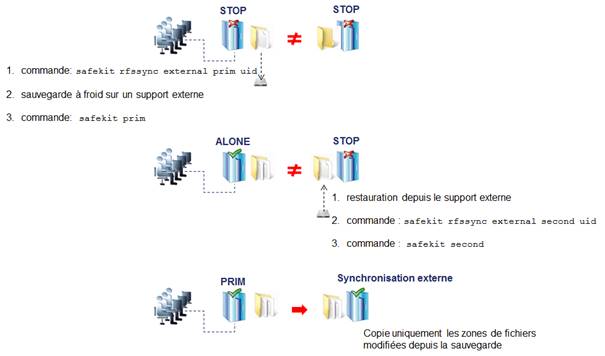
La procédure de synchronisation externe, décrite ci-dessous,
est la procédure à appliquer dans le cas d’une sauvegarde à chaud des
répertoires répliqués. Dans ce cas, le module est ALONE – vert ; l’application est démarrée et les
modifications du contenu des répertoires répliqués sont autorisées. L’ordre des
opérations doit être strictement respecté.
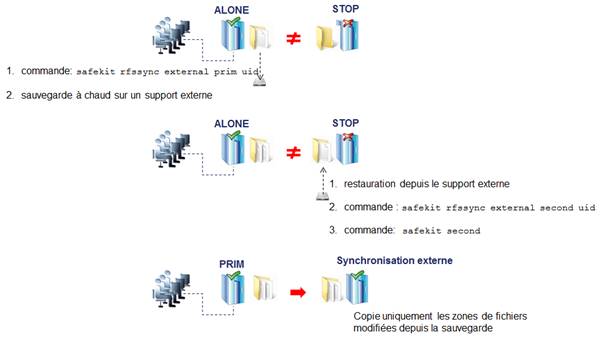
Commande safekit
rfssync
|
safekit rfssync external prim
<uid> [–m AM]
|
Positionne la politique de synchronisation à external. Elle est identifiée par la
valeur de uid (max 24 char).
Le nœud est le primaire, source pour la synchronisation
des données.
|
|
safekit rfssync external second
<uid> [–m AM]
|
Positionne la politique de synchronisation à external. Elle est identifiée par la
valeur de uid (max 24 char).
Le nœud est le secondaire, destination de la
synchronisation des données.
|
|
safekit rfssync –d prim <uid> [–m
AM]
safekit rfssync –d second <uid>
[–m AM]
|
Désactive le contrôle des modifications des
répertoires répliqués entre le moment de la sauvegarde à froid/la
restauration et le démarrage du module.
|
|
Cette option doit être
utilisée avec précautions puisque la synchronisation externe peut dans ce
cas ne pas détecter toutes les modifications à recopier.
|
|
|
safekit rfssync full [–m AM]
|
Positionne la politique de synchronisation à full. Celle-ci entraîne la recopie
de tous les fichiers dans leur totalité à la prochaine synchronisation.
|
|
safekit rfssync
|
Affiche la politique de synchronisation courante.
|
Internes
La politique de synchronisation est représentée par des
ressources du module : usersetting.rfssyncmode,
usersetting.rfssyncrole, usersetting.rfssyncuid et rfs.rfssync :
usersetting.rfssyncmode=”default”
(usersetting.rfssyncrole=”default”, usersetting.rfssyncuid=”default”)
Ces valeurs sont associées à la
politique de synchronisation standard, celle appliquée par défaut. Elle
consiste à ne copier que les zones modifiées des fichiers. Quand cette
stratégie ne peut être appliquée, les fichiers modifiés sont recopiés dans leur
totalité.
usersetting.rfssyncmode=”full”
(usersetting.rfssyncrole=”default”, usersetting.rfssyncuid=”default”)
Ces valeurs sont associées à la
politique de synchronisation full.
Elle est appliquée :
o
au premier démarrage du module après sa première configuration
o
sur commandes safekit
(safekit second fullsync ; safekit rfssync full ; safekit primforce ;
safekit config ; safekit deconfig)
o
sur changement d’appariement du module
La politique de synchronisation full entraîne la recopie de tous les
fichiers dans leur totalité à la prochaine synchronisation.
usersetting.rfssyncmode=”external”,
usersetting.rfssyncrole=”prim | second”
and usersetting.rfssyncuid=”uid”
Ces valeurs sont associées à la
politique de synchronisation external
affectée avec les commandes safekit
rfssync external prim uid ou safekit
rfssync external second uid. La prochaine synchronisation appliquera la
politique de synchronisation externe.
rfs.rfssync=”up | down”
Cette ressource vaut up uniquement lorsque la politique de
synchronisation, définie par les ressources précédentes, peut être appliquée.
Quand la politique de synchronisation n’est pas celle par
défaut, celle-ci repasse automatiquement dans le mode par défaut une fois la synchronisation
appliquée avec succès.
Dans certains cas, la synchronisation externe ne peut être
appliquée et le nœud secondaire s’arrête avec une erreur indiquée dans le
journal du module. Dans cette situation, il faut soit :
compléter la procédure de synchronisation externe si celle-ci n’a
pas été effectuée dans sa totalité sur les 2 nœuds
réappliquer complètement la procédure de synchronisation sur les
2 nœuds
appliquer la politique de synchronisation full (commande safekit
rfssync full)
appliquer la synchronisation par date, en utilisant la date de la
sauvegarde (voir section 13.6.4.8 page
266). Contrairement à la synchronisation externe, la synchronisation par date
va copier dans leur totalité (et non par zones) les fichiers modifiés sur le
nœud primaire.
13.6.4.10
<rfs> Synchronisation planifiée
Par défaut, SafeKit offre la
réplication de fichiers en temps réel et une synchronisation automatique. Si la
charge est importante sur le nœud primaire ou si le réseau a une forte latence,
il peut être préférable d’accepter que le nœud secondaire ne soit pas fortement
synchronisé avec le nœud primaire. Pour cela, vous pouvez utiliser l'attribut syncat pour planifier une
synchronisation régulière des répertoires répliqués sur le nœud secondaire. Le
module doit être démarré pour activer cette fonctionnalité. Une fois
synchronisé, le module se bloque dans l'état WAIT
(rouge) jusqu'à la prochaine synchronisation planifiée. Cette fonctionnalité
est implémentée avec :
la ressource rfs.syncat
affectée à up aux dates
planifiées et affectée à down une
fois le nœud secondaire synchronisé
la règle de failover rfs_syncat_wait
qui bloque le nœud secondaire dans l’état WAIT
(rouge) jusqu’à ce que la ressource rfs.syncat
soit up
Si vous souhaitez forcer la
synchronisation en dehors des dates planifiées, il faut exécuter la commande safekit set –r rfs.syncat –v up –m AM quand
le module est dans l’état WAIT
(rouge).
La configuration de syncat se fait simplement en utilisant
la syntaxe du gestionnaire de tâches du système d’exploitation : crontab en Linux et schtasks.exe en Windows (voir section 13.6.3 page 254).
13.7 Activer les scripts utilisateurs
(<user>, <var> tags)
Cette section décrit uniquement les options de configuration
du tag <user>. Pour une
description complète des scripts, voir la section 14 page
293.
13.7.1 <user>
Exemple
<user logging="userlog" >
<var
name="VARENV" value="V1" />
</user>
Voir un exemple en 15.1 page
302.
<user
[nicestoptimeout="300"]
[forcestoptimeout="300"]
[logging="userlog"|"none"]
[userlogsize="2048"]
>
<var
name="ENVIRONMENT_VARIABLE_1" value="VALUE_1" />
…
</user>
|
|
Le tag <user> et son sous-arbre peuvent être entièrement
modifiés dynamiquement.
|
|
<user
|
|
|
[nicestoptimeout="300"]
|
Timeout en secondes pour
exécuter les scripts stop_xx.
Valeur par défaut : 300 secondes
|
|
[forcestoptimeout="300"]
|
Timeout en secondes pour
exécuter les scripts stop_xx
–force
Valeur par défaut : 300 secondes
|
|
[logging="userlog"|="none"]
|
logging="userlog" :
les messages stdout et stderr de l'application démarrée dans les
scripts redirigés dans le journal applicatif dans le fichier SAFEVAR/modules/AM/userlog.ulog où
AM est le nom du module (SAFEVAR=C:\safekit\var
sur Windows et /var/safekit sur LINUX).
|
|
Depuis SafeKit 7.4.0.19,
l’extension du nom de fichier du journal applicatif a changé. Le fichier
s’appelle dorénavant userlog.ulog
au lieu de userlog.AM
|
logging="none" :
les messages stdout et stderr de l'application démarrée dans les scripts ne
sont pas logués
Valeur par défaut : userlog
|
|
[userlogsize="2048"]
|
Taille limite en KO du journal
applicatif.
Au démarrage du module, le
fichier est reseté si sa taille a dépassé la limite.
Valeur par défaut : 2048 KO
|
|
<var
name="ENV_VARIABLE_1"
value="VALUE_1" />
|
Variable d'environnement et sa
valeur exportée avant l'exécution des scripts. Mettre autant de lignes que de
variables.
|
13.8 Hostname virtuel
(<vhost>, <virtualhostname> tags)
<vhost>
<virtualhostname
name="vhostname" envfile="vhostenv" />
</vhost>
Voir l’exemple en 15.6 page
309.
<vhost>
<virtualhostname
name="virtual_hostname"
envfile="path_of_a_file"
[when="prim"|"second"|"both"]
/>
</vhost>
|
|
Le tag <vhost> et son sous-arbre ne peuvent pas
être modifiés dynamiquement.
|
|
<vhost>
|
|
|
<virtualhostname
|
|
|
name="virtual_hostname"
|
Définition du nom virtuel.
|
|
envfile="path_of_envfile"
|
Chemin d'un fichier
d'environnement généré automatiquement par SafeKit à la configuration.
Si le chemin du fichier est
relatif, le fichier est généré dans les fichiers d'environnement du module, i.e.
: SAFEUSERBIN
Ce fichier est utilisé dans les
scripts pour positionner le hostname virtuel. Voir le module vhost.safe livré avec le package Linux
et Windows.
|
|
[when="prim"|"second"|"both"]
|
Définis quand le hostname
virtuel doit être rendu.
Par défaut, prim signifie quand le module est
primaire (PRIM ou ALONE).
|
|
/>
|
|
|
</vhost>
|
|
Certaines applications ont besoin de voir le même hostname
quel que soit le serveur d'exécution (typiquement, elles stockent le hostname dans
un fichier répliqué). Le hostname virtuel peut être présenté à ces applications
alors que les autres applications voient le hostname physique des serveurs.
Sur Linux
La mise en œuvre est basée sur la
variable d'environnement LD_PRELOAD : les fonctions gethostname et uname
sont surchargées.
Sur Windows
La mise en œuvre est basée sur la
variable d'environnement CLUSTER_NETWORK_NAME_ : les fonctions de l'API name
query (GetComputerName, GetComputerNameEx, gethostname) sont surchargées.
Pour utiliser vhost avec un
service, utiliser les commandes vhostservice
<service> [<file>] avant/après le démarrage/arrêt du service
dans les scripts utilisateurs.
Pour un exemple complet, voir 15.6 page 309.
13.9 Détection de la mort
de processus ou de services (<errd>,
<proc> tags)
|
|
La
section <errd> nécessite
d'avoir défini la section <user/>
|
13.9.1.1 Surveillance
de processus
Linux and Windows myproc
est le nom de la commande associée au processus à surveiller :
<errd>
<proc name="myproc"
atleast="1" action="restart" class="prim" />
</errd>
Linux uniquement (pour SafeKit > 7.2.0.29), oracle_.* est une expression régulière sur le nom de la
commande associée au processus à surveiller :
<errd>
<proc name="oracle" nameregex="oracle_.*" atleast="1" action="restart"
class="prim"/>
</errd>
Voir l’exemple en 15.7 page
311.
13.9.1.2 Surveillance
de service
myservice est
le nom du service Windows (pour safekit > 7.3) ou du service systemd Linux
(pour safekit > 7.4.0.19) à surveiller :
<errd>
<proc
name="myservice" service="yes" action="restart"
class="prim" />
</errd>
<errd
[polltimer="10"]
>
<proc name="command name
and/or resource name for the monitored process or service"
[service="no|yes"]
[nameregex=="regular
expression on the command name"]
[argregex="regular
expression on process arguments, including command name"]
atleast="1"
action="stopstart"|"restart"|"stop"|"executable_name"
class="prim"|"both"|"pre"|"second"|"sec"|"othername"]
[start_after="nb
polling cycles"]
[atmax="-1"]
/>
…
</errd>
|
|
Le tag <errd> et son sous-arbre peuvent être entièrement
modifiés dynamiquement.
|
13.9.3
<errd>,
<proc> Attributs
|
<errd
|
|
|
polltimer="30"
|
Temps de polling, en secondes,
entre 2 surveillances des processus.
Valeur par défaut : 30 secondes
|
|
<proc
|
Définition du processus à
surveiller. Autant de lignes que de processus. Une ressource est associée à
chaque <proc> et est nommée proc.<valeur
de l'attribut name> (par exemple proc.process_name).
La ressource vaut up lorsque
la condition de surveillance est vraie ; vaut down
sinon.
|
|
name="command_name"
Ou
name="command_name"
nameregex="regular
expression on the command name"
Ou
name="service_name"
service="yes"
|
name
est le nom de la commande associée au processus à surveiller. C’est aussi le
nom de la ressource associée au processus surveillé.
Au maximum 15 caractères pour
Linux (le nom de la commande peut être tronqué) ; 63 pour Windows.
Exemple : sur LINUX, name="vi" et sur Windows name="notepad.exe".
|
|
En Windows. Le nom est
automatiquement converti en minuscule.
|
Pour retrouver le nom des commandes associées aux processus, voir les
commandes décrites en 13.9.4 page 277.
Linux uniquement
nameregex
est une expression régulière sur le nom de la commande pour sélectionner le
processus à surveiller.
name
est le nom de la ressource associée au processus surveillé.
|
|
Comme les expressions régulières sont définies dans le fichier XML userconfig.xml, certains caractères ne peuvent pas être
utilisés '<' ou '>'.
|
Exemple : nameregex = "oracle _. *" name =
"oracle" surveille les processus oracle dont le nom de la
commande respecte l’expression régulière
La ressource associée est proc.oracle
L’attribut nameregex est facultatif
name
est le nom du service à surveiller. C’est aussi le nom de la ressource
associée au service surveillé.
Au maximum, 63 caractères.
Exemples :
name="W32Time"
service="yes" surveille
le service de Temps Windows.
name="ntpd"
service="yes" surveille
le service de Temps Linux (systemd ntpd.service) .
L’attribut service est facultatif et sa valeur
par défaut est : no
|
|
class=
"prim"|
"both"|
"pre"|
"second"|
"sec"|
"othername"
|
Le processus appartient à une
classe.
La surveillance démarre avec la
commande safekit errd enable classname -m AM.
Les fonctions enable/disable
des classes prim, both, pre,
second, sec sont automatiques et faites par
SafeKit dans le composant <user/>
après/avant start_prim/stop_prim, start_both/stop_both,
start_second/stop_second, start_sec/stop_sec. Pour une description des
scripts, voir 14 page 293.
Avec un autre nom de classe,
les fonctions enable/disable doivent être faites explicitement après/avant le
démarrage/arrêt des processus de la classe.
|
|
[argregex="regular
expression on process arguments"]
|
Expression régulière sur la
liste des arguments du processus incluant le nom de l'exécutable. Paramètre
optionnel.
Pour retrouver la liste des arguments d'un processus, utiliser les
commandes décrites en 13.9.4 page 277.
Exemples sur Linux avec
l'éditeur vi sur myfile ("man regex" pour plus d'information) :
name="vi"
argregex=".*myfile.*"
name="vi"
argregex="/myrep/myfile.*"
name="vi"
argregex="/myrep/myfile"
Exemples Windows avec l'éditeur
Notepad sur myfile ("class CatlRegExp" pour plus d'information):
name="notepad.exe"
argregex=".*myfile.*"
name="notepad.exe"
argregex="c:\\myrep\\myfile.*"
name="notepad.exe"
argregex="c:\\myrep\\myfile"
|
|
Comme les expressions régulières sont définies dans le fichier XML userconfig.xml, certains caractères ne peuvent pas être
utilisés '<' ou '>'.
|
|
|
atleast="1"
|
Nombre minimum de processus qui
doivent s'exécuter.
Si le minimum est atteint,
SafeKit déclenche l'action.
Exemple: name="oracle"
argregex=".*db1.*" atleast="1" signifie qu'une
action est déclenchée si 0 processus s'exécute sur l'instance oracle/db1.
S’il est positionné à -1, ce critère n'est pas pris en
compte.
Valeur par défaut : 1
|
|
action=
"restart"|
"stopstart"|
"stop"|
"noaction"|
"executable_name"
|
Action (ou handler) à exécuter
sur le module.
noaction
réalise juste un logging de message, restart
un redémarrage local et stopstart
un basculement.
Les commandes restart/stopstart
incrémente le compteur maxloop pour vérifier que l'on n'est pas
sur une faute reproductible. Pour la description de maxloop, voir 13.2 page
238.
Pour un handler, soit mettre le
chemin absolu du handler, soit mettre le chemin relatif au répertoire bin du
module ("SAFE/modules/AM/bin/").
Nous conseillons un chemin relatif avec un handler défini dans le module.
Avec un handler spécial, une
classe avec un nom propre doit être définie.
Pour un handler spécial en Linux,
insérer à la fin du script, exit 0
Pour un handler spécial en
Windows, mettre à la fin %SAFEBIN%\exitcode 0.
Sinon, c'est un échec et SafeKit exécute stopstart
sur le module.
Avec un handler spécial, le compteur maxloop n'est pas incrémenté. Utiliser la commande :
safekit
incloop –m AM –i <handler name>
Cette commande incrémente le compteur et retourne 1 quand la limite est
atteinte.
Voir l’exemple décrit en 15.7
page 311.
Valeur par défaut : stopstart
|
|
start_after=[nb
polling cycles]
|
Sans le paramètre start_after, la surveillance des
processus est effective immédiatement.
Sinon elle est retardée de (n-1)*polltimer secondes où :
n est la valeur de start_after
polltimer est le paramètre de polling d'errd (30 secondes par défaut)
Par exemple si start_after="3", la
surveillance est retardée de 60 secondes ((3-1)*30).
Le paramètre start_after est utile si le
processus prend un certain temps à démarrer.
Valeur par défaut : 0
|
|
Paramètres avancées
|
|
|
atmax="-1"
|
Nombre maximum de processus qui
peuvent s'exécuter.
Si le maximum est atteint,
SafeKit déclenche l'action.
Avec atmax="0", une action est déclenchée à chaque
démarrage du processus.
Valeur par défaut : -1 critère non pris en compte
|
|
</errd>
|
|
13.9.4 <errd> Commandes
|
|
Si la commande est utilisée dans un script utilisateur,
alors la variable d'environnement SAFEMODULE
est positionnée et le paramètre "-m AM" n'est pas nécessaire
|
|
safekit –r
errdpoll_running
|
Stocke son résultat dans le
fichier <SAFEVAR>/errdpoll_reserrd
(SAFEVAR = /var/safekit sur Linux ou c:\safekit\var sur Windows) avec une
ligne pour chaque processus :
<pid> <command
name> <command full name and arguments list> (parent=<parent
pid>)
En Windows, le nom de la
commande est affiché en minuscule.
Utile pour déterminer le nom
des processus à surveiller et leurs arguments pour une configuration <errd>
|
|
safekit errd
disable "classname" –m AM
|
Suspend la surveillance des
processus de la classe classname
(pour le module applicatif AM).
Doit être explicitement appelé
dans les scripts stop_... avant d'arrêter l'application, pour des processus
dans des classes différentes de prim,
both, second, sec.
|
|
safekit errd
enable "classname" –m AM
|
Redémarre la surveillance des
processus de la classe classname
(pour le module applicatif AM).
Doit être explicitement appelé
dans les scripts start_... après le démarrage de l'application, pour des
processus dans des classes différentes de prim,
both, second, sec.
|
|
safekit errd
suspend –m AM
|
Suspend la surveillance des
processus du module AM (sauf
les processus SafeKit).
Utile lorsque l'on stoppe
manuellement l'application et que l'on ne veut pas de détection.
|
|
safekit errd
resume –m AM
|
Redémarre la surveillance des
processus du module AM
|
|
safekit errd list
–m AM
|
Liste tous les processus du
module AM surveillés incluant
les processus SafeKit.
La liste peut être également
lue dans SAFEVAR/modules/AM/errdlist.
|
|
safekit kill
–name="process_name"
[–argregex="…"]
–level="kill_level"
|
Le composant <errd> doit s'exécuter.
Tue le(s) processus identifié(s)
par le nom et les arguments.
level="test"
: affiche seulement la liste des processus
level="terminate"
: kill les processus en Windows
level="9"
: envoie le signal SIGKILL aux processus en Linux
level="15"
: envoie le signal SIGTERM aux processus en Linux
Exemples Windows ("class
CatlRegExp" pour plus d'information):
safekit
kill –name="notepad.exe"
–argregex=".*myfile.*" –level="terminate"
safekit
kill –name="notepad.exe"
–argregex="c:\\myrep\\myfile.*"
–level="terminate"
Exemples Linux ("man regex" pour plus d'information)
:
safekit
kill –name="vi"
–argregex=".*myfile.*" –level="9"
safekit
kill –name="vi"
–argregex="/myrep/myfile.*"
–level="9"
|
13.10
Checkers (<check> tags)
SafeKit apporte des checkers avec des règles de failover par
défaut (voir section 13.18.5 page 291).
Les checkers sont :
13.11 « TCP checker (<tcp> tags) » page 280.
13.12 « Ping checker (<ping> tags) » page 281.
13.13 « Interface checker (<intf> tags) » page 282.
13.14 « IP checker (<ip> tags) » page 283
13.15 « Checker customisé (<custom> tags) » page 285.
13.16 « Module checker (<module> tags) » page 286
13.17 « Splitbrain checker (<splitbrain> tag) » page 288
Tous les checkers se définissent dans une seule section <check> :
<check>
<!-- Insérer ci-dessous les
tags <tcp> <ping> <intf> <ip> <custom>
<module>
<splitbrain> -->
</check>
13.10.2 <check> Syntaxe
<check>
<tcp …>
<to …/>
</tcp>
…
<ping …>
<to …/>
</ping>
…
<intf …>
<to …/>
</intf>
…
<ip …>
<to …/>
</ip>
…
<custom …/>
…
<module …>
[<to …/>]
</module>
…
<splitbrain …/>
</check>
|
|
Le tag <check> et son sous-arbre peuvent être
entièrement modifiés dynamiquement.
|
13.11 TCP
checker (<tcp> tags)
|
|
Par défaut, un checker <tcp> réalise un redémarrage local du
module lorsque le service TCP est down.
|
<check>
<tcp ident="R1test"
when="prim" >
<to addr="R1"
port="80"/>
</tcp>
</check>
|
|
Insérer
le tag <tcp> dans la section <check> si celle-ci est déjà définie.
|
Voir l’exemple en 15.8 page
313.
<tcp
ident="tcp_checker_name"
when="prim|second|both|pre"
>
<to
addr="IP_address" or
"name_to_check"
port="TCP_port_to_check"
[interval="10"]
[timeout="5"]
/>
</tcp>
|
<tcp
|
Positionner autant de sections <tcp> qu'il y a de checkers <tcp>.
|
|
ident="tcp_checker_name"
|
Nom du checker TCP.
|
|
when="prim|second|both"
|
Utiliser cette valeur pour
tester un service TCP interne à l'application
Suivant cette valeur, le checker
est démarré/arrêté après/avant les scripts start_prim/stop_prim,
start_second/stop_second,
start_both/stop_both.
Action en cas de défaillance: restart du
module (voir les règles de failover par défaut décrites en 13.18.5
page 291).
Chaque restart incrémente le
compteur maxloop (voir section 13.2.3
page 239).
|
|
when="pre"
|
Utiliser cette valeur pour
tester un service TCP externe à l'application
Le checker est démarré/arrêté
après/avant les scripts prestart/poststop.
Vous devez ajouter une règle de
failover spéciale pour un tel checker. Typiquement: external_tcp_service: if (tcp.tcp_checker_name == down) then
wait(); Cette règle réalise un stopwait et met le module dans l'état WAIT tant que le service TCP externe
ne répond pas (pour plus d'information, voir 13.18
page 289).
Chaque stopwait incrémente le
compteur maxloop (voir section
13.2.3 page 239).
|
|
<to
|
|
|
addr="IP_@"
or "name"
|
Adresse IP ou nom à checker (ex : 127.0.0.1 pour un service local).
Adresse IPv4 ou IPv6.
|
|
port="value"
|
Port TCP port à checker
|
|
[interval="10"]
|
Temps, en secondes, entre 2
pollings.
Valeur par défaut : 10 secondes
|
|
[timeout="5"]
|
Délai en secondes pour
l'acceptation de la connexion.
Valeur par défaut : 5 secondes
|
|
</tcp>
|
|
13.12 Ping
checker (<ping> tags)
|
|
Par défaut, un <ping> checker met le module dans l'état WAIT et attend que ping redevienne up.
|
<check>
<ping ident="testR2"
>
<to addr="R2"/>
</ping>
</check>
|
|
Insérer
le tag <ping> dans la section <check> si celle-ci est déjà définie.
|
Voir l’exemple en 15.9 page
313.
<ping
ident="ping_checker_name"
[when="pre"]
>
<to
addr="IP_address" or
"name_to_check"
[interval="10"]
[timeout="5"]
/>
</ping>
|
<ping
|
Mettre autant de section
<ping> qu'il y a de ping checkers.
|
|
ident="ping_checker_name"
|
Nom du checker ping
|
|
[when="pre"]
|
Valeur par défaut
Le checker est démarré/arrêté
après/avant les scripts prestart/poststop.
La règle de failover par défaut
réalise un stopwait qui met le module dans l'état WAIT tant que le ping ne répond pas (pour plus
d'informations, voir 13.18 page
289).
Chaque stopwait incrémente le
compteur maxloop (voir 13.2.3 page 239).
|
|
<to
|
|
|
addr="IP_@ or
name"
|
Adresse IP ou nom à checker
Adresse IPv4 ou IPv6.
|
|
[interval="10"]
|
Intervalle de temps, en secondes,
entre 2 pollings.
Valeur par défaut : 10 secondes
|
|
[timeout="5"]
|
Délai en secondes sur la
réponse au ping.
Valeur par défaut : 5 secondes
|
|
</ping>
|
|
13.13
Interface checker (<intf> tags)
|
|
Par défaut, un checker <intf> arrête le module et attend que
l'interface réseau soit up.
|
<check>
<intf ident="test_eth0">
<to local_addr="192.168.1.10"/>
</intf>
</check>
|
|
Insérer
le tag <intf> dans la section <check> si celle-ci est déjà
définie.
|
Voir l’exemple en 15.10 page
313.
<intf
ident="intf_checker_name"
[when="pre"]
>
<to
local_addr="interface_physical_IP_address"/>
</intf>
|
<intf
|
|
|
Les sections <intf> sont
automatiquement générées lorsque <interface
check="on"> est positionné (voir section 13.5
page 245).
|
|
|
ident="intf_checker_name"
|
Le nom de l'interface checker (adresse
IP du réseau).
|
|
[when="pre"]
|
Valeur par défaut
Le checker est démarré/arrêté
après/avant les scripts prestart/poststop.
La règle de failover par défaut
réalise un stopwait qui met le module dans l'état WAIT tant que le ping ne répond pas (pour plus
d'informations, voir 13.18 page
289).
Chaque stopwait incrémente le
compteur maxloop (voir 13.2.3 page 239).
|
|
<to local_addr="IP_@
/>
|
Adresse IP associée à
l'interface à tester.
Adresse IPv4 ou IPv6.
|
|
</intf>
|
|
13.14 IP
checker (<ip> tags)
En Windows et en Linux, ce checker vérifie qu’une adresse IP
est bien configurée localement ; en Windows, il détecte en plus les conflits
sur cette adresse.
|
|
Par défaut, un checker <ip> exécute un stopstart local du module
lorsque l’adresse testée est down.
|
<check>
<ip ident="ip_check"
>
<to addr="192.168.1.10"
/>
</ip>
</check>
|
|
Insérer
le tag <ip> dans la section <check> si celle-ci est déjà définie.
|
Voir l’exemple en 15.11 page
314.
<ip
ident="ip_checker_name"
[when="prim"]
>
<to
addr="IP_address" or
"name_to_check"
[interval="10"]
/>
</ip>
|
<ip
|
Mettre autant de section
<ip> qu'il y a de checkers ip.
|
|
ident="ip_checker_name"
|
Nom du checker ip (dont l’état
est affiché par la commande safekit state -v –m AM). Chaque checker doit avoir un nom
différent.
|
|
[when="prim"]
|
Valeur par défaut
Le checker est démarré/arrêté
après/avant les scripts prestart/poststop.
La règle de failover par défaut
réalise un stopstart du module (pour plus d'informations, voir 13.18 page 289).
Chaque stopstart incrémente le
compteur maxloop (voir 13.2.3 page 239).
|
|
<to
|
|
|
addr="IP_@ or
name"
|
adresse IP locale ou nom DNS à tester.
Adresse IPv4 ou IPv6.
|
|
[interval="10"]
|
Intervalle de temps, en
secondes, entre 2 tests.
Valeur par défaut : 10 secondes
|
|
</ip>
|
|
13.15
Checker customisé (<custom> tags)
Un checker customisé est un programme (script ou autre) que
vous développez pour tester une ressource, l’application, … . Il s'agit d'une
boucle qui effectue un test suivant une période adéquate. Son rôle est de
positionner une ressource à "up" ou "down". Puis, une règle
de failover dans userconfig.xml décide
l'action à exécuter lorsque la ressource est down
<check>
<custom
ident="AppChecker" when="prim" exec="mychecker" />
</check>
|
|
Insérer
le tag <custom> dans la section <check> si celle-ci est déjà
définie. Définir en plus le checker customisé ainsi que la
règle de failover associée.
|
Pour des exemples complets, voir les sections 15.12 page 315.
<custom
ident="custom_checker_name"
when="pre|prim|second|both"
exec="executable_path"
arg="executable_arguments"
/>
|
<custom
|
Positionner autant de sections
<custom> qu'il y a de checkers customisés.
|
|
ident="custom_checker_name"
|
Nom du checker customisé
Un checker customisé positionne
sa ressource avec la commande safekit set –r
custom.custom_checker_name –v up|down.
|
|
when="pre"
|
Le checker est démarré/arrêté
après/avant les scripts prestart/poststop.
Vous devez écrire une règle de
failover qui doit réaliser un stopwait. Typiquement: wait_custom_checker: if (custom.custom_checker_name == down)
then wait();
Elle met le module dans l'état WAIT tant que la ressource est down.
Noter que l'état initial de la ressource est init et que la failover machine
reste dans l'état WAIT tant
que ressource n'est pas positionnée à up (pour plus d'information, voir 13.18 page 289).
Chaque stopwait incrémente le
compteur maxloop (voir 13.2.3
page 239).
|
|
when="prim"|"second"|"both"
|
Suivant cette valeur, le checker
est démarré/arrêté après/avant les scripts
start_prim/stop_prim, start_second/stop_second,
start_both/stop_both.
Vous devez écrire une règle de
failover qui doit réaliser un restart, stopstart ou stop. Typiquement: restart_custom_checker: if
(custom.custom_checker_name == down) then restart();
Pour plus d'information, voir 13.18 page 289.
Chaque restart ou stopstart
incrémente le compteur maxloop (voir 13.2.3 page 239).
|
|
exec="executable_path"
|
Défini le chemin de l'exécutable
du checker customisé (un script ou un binaire).
Lorsque le chemin est relatif,
le custom checker est recherché dans SAFEUSERBIN.
Mettre dans ce cas votre binaire dans SAFE/modules/AM/bin/
(pour plus d'information, voir 10.1 page
157).
Nous conseillons un chemin relatif
avec un exécutable dans le module.
En Windows, l’exécutable peut
être un binaire ou un script ps1, vbs ou cmd
En Linux, l’exécutable peut être
un binaire ou un script shell
|
|
arg="executable_arguments"
|
Définis les arguments à passer
au checker customisé.
|
13.16
Module checker (<module> tags)
Le checker de module teste la disponibilité d'un autre
module. Le checker est démarré/arrêté après/avant les scripts prestart/poststop. Lorsque le checker de module détecte qu'un
module externe est down, la failover machine réalise un stopwait et met le
module local en WAIT jusqu'à ce
que le module externe soit de nouveau détecté up. Le checker de module effectue
également une action stopstart lorsqu'il détecte que le module externe a été
redémarré (soit par un restart, un stopstart ou un failover).
Chaque stopwait ou stopstart incrémente le compteur maxloop
(voir 13.2.3 page 239).
Le checker de module récupère l’état du module en se
connectant au service web de SafeKit qui s’exécute sur le serveur sur lequel le
module est activé (voir 10.6 page 170).
Exemple utilisant la configuration par défaut du service web
de SafeKit (protocole : HTTP, port : 9010) :
<check>
<module name="mirror">
<to addr="M1host"
/>
</module>
</check>
Exemple utilisant la configuration sécurisée du service web
de SafeKit (protocole : HTTPS, port : 9453) :
<check>
<module
name="mirror">
<to addr="M1host"
port="9453" secure="on"/>
</module>
</check>
|
|
Insérer
le tag <module> dans la section <check> si celle-ci est déjà
définie.
|
Pour d’autres exemples, voir les sections 15.3
page 305 et 15.13 page 317.
<module
[ident="module_checker_name"]
name="external_module_name">
[<to
addr=" IP_@ or name the
Safekit server running the external module"
[port=port of the SafeKit web
server"]
[interval="10"]
[timeout="5"]
/>]
</module>
|
<module
|
Positionner autant de sections <module> qu'il y a de checkers de module.
|
|
name="external_module_name"]
|
Nom du checker de module.
|
|
[ident="module_checker_name"]
|
Nom du module externe à
checker.
Par défaut external_module_name_<IP_@ or name of
the server >.
|
|
[<to
|
Définition du/des serveurs
exécutant le module externe.
Par défaut, le serveur local.
|
|
addr="IP_@
or name of the server"
|
Adresse IP ou nom du module
externe.
Adresse IPv4 ou IPv6.
|
|
[port=port du service
web de SafeKit"]
|
Port du service web SafeKit
pour le checking.
Par défaut, 9010.
|
|
[interval="10"]
|
Intervalle de temps, en
secondes, entre 2 pollings.
Valeur par défaut : 10 secondes
|
|
[timeout="5"]
|
Délai en secondes pour la réception
d’une réponse à la requête check.
Valeur par défaut : 5 secondes
|
|
[secure="on"|"off"]
|
Utilisation du protocole HTTP (secure="off") ou HTTPS (secure="on")
Par défaut : off
|
|
/>]
|
|
|
</module>
|
|
13.17 Splitbrain
checker (<splitbrain> tag)
SafeKit offre un checker de splitbrain à utiliser pour des
architectures miroir. Le splitbrain est une situation où, à la suite d’une
panne matérielle ou logicielle, les deux nœuds SafeKit deviennent primaires, chaque nœud croyant que l'autre ne
fonctionne plus. Ceci implique que l’application tourne sur les deux nœuds et,
lorsque la réplication est active, les données peuvent se trouver dans un état
incohérent.
Pour prévenir ce phénomène, le checker de splitbrain, sur détection
d’isolation réseau entre les serveurs, sélectionne un unique nœud pour devenir
primaire. L’autre nœud devient non à jour et se bloque dans l’état WAIT :
Jusqu’à ce qu’il reçoive à nouveau les heartbeats de l’autre
serveur
Ou
Si l’administrateur le juge opportun et s’assure que l’autre
serveur n’est plus dans l’état primaire, il peut forcer son démarrage en
primaire (par l’exécution des commandes safekit
stop –m AM puis safekit prim –m
AM).
L’élection du serveur primaire repose sur le ping d’un
composant externe, appelé witness. Le réseau doit être configuré de
telle manière qu’en cas d’isolation réseau, un seul des deux serveurs a accès
au witness (c’est celui-ci qui sera élu primaire). Dans le cas contraire, les
deux nœuds deviendront primaires.
|
|
Le
ping entre les 2 nœuds et avec le witness doit être ouvert.
|
<check>
<splitbrain
ident="SBtest" exec="ping" arg="192.168.1.100" />
</check>
|
|
Insérer
le tag <splitbrain> dans la section <check> si celle-ci est déjà
définie.
|
<splitbrain
ident="witness"
exec="ping"
arg="witness IP address
"
/>
|
<splitbrain
|
Une seule section <splitbrain>.
|
|
ident="witness"
|
Nom de la ressource affichée
par la commande safekit state -v –m AM. splitbrain.witness représente
l’état du witness.
|
|
[when="pre"]
|
Valeur fixe.
Le checker est démarré/arrêté
après/avant les scripts prestart/poststop.
Sur détection de splitbrain, le
serveur pour lequel splitbrain.witness=”up”
devient primaire. Sur l’autre, pour lequel splitbrain.witness=”down”,
il y a affectation de la ressource splitbrain.uptodate
à “down”.
La règle de failover par défaut
réalise un stopwait qui met le module dans l'état WAIT (pour plus d'information, voir 13.18
page 289).
Chaque stopwait incrémente le
compteur maxloop (voir 13.2.3
page 239).
|
|
exec="ping"
|
Valeur fixe.
Utilise ping pour tester
l’accessibilité au witness et affecte la ressource splitbrain.witness.
|
|
arg="IP_@ or
name"
|
Adresse IP ou nom du witness
Adresse IPv4 ou IPv6.
|
|
</splitbrain>
|
|
13.18
Failover machine (<failover> tag)
SafeKit apporte des checkers (interface réseau, ping, tcp,
custom, module). Un checker vérifie l'état d'une ressource (par défaut toutes
les 10 secondes) et positionne son état à up ou down (voir section 13.10 page 279). La machine de failover
évalue régulièrement (par défaut toutes les 5 secondes) l'état global de toutes
les ressources et applique une action en fonction des règles de failover
écrites dans un langage simple.
Dans un module ferme, la machine de failover ne fonctionne
que sur les états locaux des ressources alors que dans un module miroir, elle
peut fonctionner sur les états locaux et les états distants des ressources. Comme
les états des ressources transitent par les voies de heartbeats, il est
conseillé d'avoir plusieurs voies de heartbeats (voir section 13.3
page 241).
<failover>
<![CDATA[
ping_failure: if (ping.testR2
== down) then stopstart();
]]>
</failover>
Voir aussi les règles de failover par défaut décrites en 13.18.5 page 291.
<failover
[extends="yes"] [period="5000"]
[handle_time="15000"]>
<![CDATA[
label: if (expression) then
action;
…
]]>
</failover>
|
|
Le tag <failover> et son sous-arbre ne peuvent pas
être modifiés dynamiquement.
|
|
<failover
|
|
|
[extends="yes"|"no"]
|
Avec extends="yes", les nouvelles règles de
failover étendent les règles par défaut (voir 13.18.5
page 291).
Avec extends="no", les règles par défaut sont
écrasées (à éviter).
Valeur par défaut : yes
|
|
[period="5000"]
|
Période entre 2 évaluations.
Valeur par défaut : 5000 millisecondes (5 secondes)
|
|
[handle_time="15000"]
|
Une action (stop() | stopstart() | wait()
| restart() | swap()) doit
être stable pendant handle_time
(en millisecondes) avant d'être appliquée.
Valeur par défaut : 15000 millisecondes (15 secondes). handle_time doit être un multiple de period.
|
13.18.4
<failover> Commandes
|
safekit set [–m AM] -r resource_class.resource_id
-v resource_state
[-n] [-l]
|
L'état d'une ressource est
positionné par un checker avec cette commande
Exemples :
safekit
set -r custom.myresource -v up
safekit
set -r custom.myresource -v down
Depuis SafeKit 7.5, chaque affectation
des principales ressources est mémorisée dans un journal afin de conserver
l'historique leur état.
Utiliser -n pour désactiver la journalisation de l’affectation
en cours ou -l pour la forcer
|
|
safekit stopwait
-i "identity"
|
Equivalent à la commande wait() de la failover machine (voir 13.18 page 289).
Avec stopwait, (1) poststop et prestart scripts ne sont pas appelés et (2) les
checkers de type when="pre"
ne sont pas stoppés.
|
Les autres commandes restart(),
stopstart(), stop(), swap()
sont équivalentes aux commandes de contrôle (avec le paramètre -i identity en plus) décrites en 9.4
page 150.
|
|
maxloop /
loop_interval / automatic_reboot
s'appliquent si le paramètre -i identity est
passé aux commandes (voir 13.2 page
238). Ce qui est le cas lorsque les commandes sont appelées à partir de la
failover machine.
|
13.18.5
Règles de failover
Les règles de failover par défaut pour les checkers
sont :
<failover>
<![CDATA[
/* rule for module checkers */
module_failure: if (module.? ==
down) then wait();
/* rule for interface checkers */
interface_failure: if (intf.? ==
down) then wait();
/* rule for ping checkers */
ping_failure: if (ping.? == down)
then wait();
/* rule for tcp checkers */
tcp_failure: if (tcp.? == down) then
restart();
/* rule for ip checkers */
ip_failure: if (ip.? == down) then
stopstart();
/* rules for splitbrain */
splitbrain_failure: if
(splitbrain.uptodate == down) then wait();
]]>
</failover>
Elles sont définies dans le fichier SAFE/private/conf/include/failover.xml. Il existe en plus
des règles de failover dédiées à la gestion de la réplication.
La commande WAKEUP
est automatiquement générée lorsqu'aucune action wait()
n'est applicable.
|
|
Depuis SafeKit 7.5, les règles de failover utilisent une
nouvelle syntaxe et les règles pour la réplication sont définies dans un
autre fichier SAFE/private/conf/include/rfs.xml.
|
En complément des règles par défaut, l’utilisateur peut
définir ses propres règles de (pour un custom checker par exemple) en
respectant la syntaxe suivante :
label:
if ( expression ) then action;
with:
label ::= string
action ::= stop() |
stopstart() | wait() | restart() | swap()
expression ::= (
expression )
| ! expression
| expression && expression
| expression || expression
| expression == expression
| expression != expression
| resource ::= [local. | remote.] 0/1resource_class.resource_id
| resource_state
La syntaxe pour désigner les ressources est la
suivante :
resource ::= [local. | remote.]
0/1resource_class.resource_id (default: local)
resource_class ::= ping | intf |
tcp | ip | custom | module | heartbeat | rfs
resource_id ::= * | ? |
name
resource_state ::= init | down
| up | unknown
|
init
|
Etat spécial d'initialisation
tant que le checker n'a pas démarré.
Si une ressource dans l'état
init est testé dans une règle de failover, cette règle n'est pas évaluée tant
que la ressource est dans l'état init.
|
|
up
|
Etat OK
|
|
down
|
Etat KO
|
|
unknown
|
Etat inconnu pour une ressource
distante (module arrêté sur l’autre nœud)
|
14.1 « Liste des scripts » page
293
14.2 « Automate d’exécution des scripts » page 295
14.3 « Variables d’environnement et arguments passés aux
scripts » page 296
14.4 « Commandes spéciales SafeKit pour les scripts » page 296
Pour activer l’appel des scripts utilisateurs, le tag <user> doit être présent dans userconfig.xml (voir 13.7
page 270).
Les scripts doivent être des exécutables :
ü en Windows, un
exécutable avec l'extension et le type : .cmd,
.vbs, .ps1,.bat ou .exe
ü en Linux, tout type
d'exécutable
Chaque fois que vous modifiez les scripts, vous devez réappliquer
la configuration sur les serveurs (avec la console ou la commande SafeKit).
Des exemples de scripts sont donnés en 15.1
page 302 pour un module miroir, et en 15.2
page 303 pour un module ferme.
|
|
Au moment de la configuration, les scripts sont copiés de SAFE/modules/AM/bin dans le
répertoire d'exécution SAFE/private/modules/AM/bin
(=SAFEUSERBIN, ne pas modifier
les scripts à cet endroit).
|
14.1
Liste des scripts
Ci-dessous la liste des scripts pouvant être définis par
l'utilisateur. Les scripts essentiels sont les scripts start/stop qui démarrent
et arrêtent l'application au sein du module.
14.1.1
Scripts start/stop
|
start_prim
stop_prim
|
Scripts pour un module
miroir.
Démarre l'application sur le
serveur ALONE ou PRIM
|
|
start_both
stop_both
|
Scripts pour un module ferme.
Démarre l'application sur tous
les serveurs UP de la ferme.
Dans le cas spécial où ils
existent dans un module miroir, ils sont exécutés dans les états PRIM, SECOND
ou ALONE
|
|
start_second
stop_second
|
Scripts spéciaux pour un
module miroir.
Exécutés sur le serveur SECOND
|
|
Quand le serveur SECOND devient primaire, stop_second
suivi de start_prim est
exécuté
|
|
|
start_sec
stop_sec
|
Scripts spéciaux pour un
module miroir.
Voir l’automate d’exécution des
scripts décrit en 14.2 page 295
|
|
stop_[both,
prim,
second,
sec] [force]
|
Scripts pour tous les
modules.
Ces scripts sont appelés 2 fois
: une fois pour un arrêt propre (sans le paramètre force en premier argument) et une fois pour un arrêt
forcé (avec le paramètre force
en premier argument)
|
|
prestart
poststop
|
Scripts pour tous les
modules.
Exécutés au tout début du
démarrage du module et à la fin.
Par défaut, prestart contient stop_sec,
stop_second, stop_prim,
stop_both pour arrêter l'application avant de
démarrer le module sous contrôle SafeKit
|
|
transition
|
Scripts pour tous les
modules.
Ce script est appelé sur
changement d'état décrit en 14.2 page 295
|
|
config
|
config
est appelé lors de l’exécution de la commande safekit
config –m AM. Vous pouvez exécuter dans ce script des commandes de
configuration applicative.
|
|
deconfig
|
deconfig
est appelé lors de l’exécution de la commande safekit
deconfig –m AM, celle-ci étant automatiquement effectuée lors de la
désinstallation du module Dans ce script, vous devez « défaire »
les actions effectuées dans le script config.
|
|
confcheck
|
confcheck
est appelé lors de l’exécution de la commande safekit
confcheck –m AM. Vous pouvez exécuter dans ce script des opérations de
contrôle de changement de configuration de l’application.
|
|
state
|
state
est appelé lors de l’exécution de la commande safekit
state –v –m AM.
|
|
level
|
level
est appelé lors de l’exécution de la commande safekit
level –m AM command.
|
14.2
Automate d’exécution des scripts
|
|
Exemple : au démarrage, la première transition de STOP vers WAIT appelle
le script transition STOP
WAIT.
La plupart du temps les scripts stop sont appelés 2 fois
(sans l'option force puis avec l'option force). Dans ce cas, le nom du script
est en italique.
|
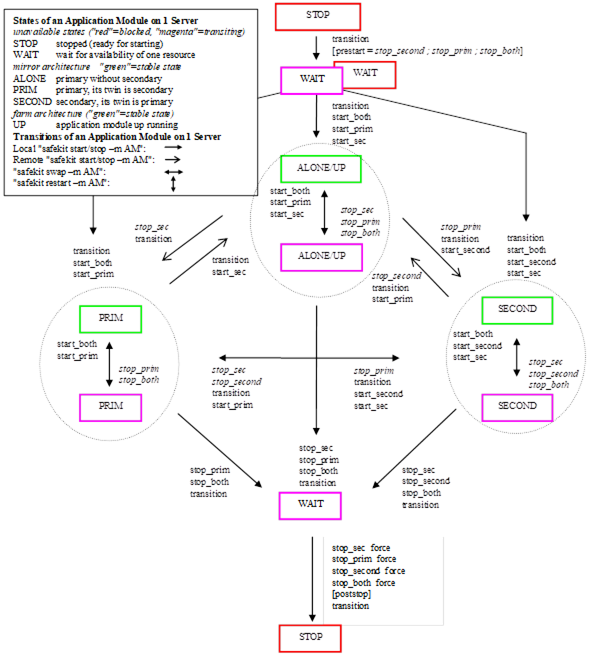
14.3
Variables d’environnement et arguments passés aux scripts
Tous les scripts sont appelés avec 3 paramètres :
ü l'état courant (STOP, WAIT,
ALONE, PRIM, SECOND,
UP)
ü le prochain état (STOP, WAIT,
ALONE, PRIM, SECOND,
UP)
ü l'action (start, stop, stopstart ou stopwait)
Les scripts de type stop
sont appelés 2 fois :
ü une première fois
pour un arrêt propre de l'application
ü une deuxième fois
avec l’argument force pour un
arrêt forcé (avec force comme
premier argument)
Les variables d'environnement utilisables à l'intérieur des
scripts sont :
ü SAFE, SAFEBIN,
SAFEUSERBIN, SAFEUSERVAR (voir 10.1
page 157)
ü toutes les variables
définies dans le tag <user> de userconfig.xml
(voir 13.7 page 270).
14.4
Commandes spéciales SafeKit pour les scripts
Les commandes spéciales sont sous SAFE/private/bin. Les commandes peuvent être appelées
directement dans les scripts utilisateurs avec :
%SAFEBIN%\specialcommand
en Windows
$SAFEBIN/specialcommand
en Linux
En dehors des scripts, il faut utiliser la commande safekit -r.
|
safekit -r
<special command>
[<args>]
|
<special command>
<args> exécuté dans l'environnement SafeKit. Lorsque le path absolu
n'est pas spécifié, la commande est recherchée dans SAFEBIN=SAFE/private/bin.
|
|
A utiliser lorsque les
commandes spéciales sont passées hors script SafeKit
|
|
14.4.1.1 Commandes
sleep, exitcode, sync
%SAFEBIN%\sleep.exe <timeout value in seconds>
A utiliser dans les scripts stop
car net stop service n'est pas synchrone.
%SAFEBIN%\exitcode.exe <exit value>
Pour sortir d'un script avec une
valeur d'erreur
%SAFEBIN%\sync.exe \\.\<drive letter:>
Pour synchroniser les caches file
system
14.4.1.2 Commande
namealias
%SAFEBIN%/namealias [-n | -s ] <alias name>
–n pour ajouter un nouveau
nom NetBIOS en alias (start_prim)
ou -s pour supprimer un alias NetBIOS (stop_prim)
Vous pouvez utiliser la commande SafeKit netnames (ou la commande Windows nbtstat)
pour lister les informations NetBIOS.
14.4.2.1 Gestion de
la crontab
|
$SAFEBIN/gencron
|
|
|
[del | add]
|
del pour désactiver des entrées
dans stop_prim (en insérant
des commentaires)
ou
add pour activer des entrées
dans start_prim (en retirant
les commentaires).
|
|
<user name>
|
Nom de l'utilisateur dans la
crontab.
|
|
[all |<command name>]
|
S'applique à toutes les entrées
ou
au nom de la commande
|
|
-c "<comment>"
|
Entête du commentaire qui sera
insérée.
|
Par exemple, pour désactiver/activer l'entrée de la crontab
:
5 0 * * * $HOME/bin/daily.job
>> $HOME/tmp/out 2>&1
Insérer dans stop_prim
:
$SAFEBIN/gencron del admin daily.job
-c "SafeKit configuration for $SAFEMODULE"
Et insérer dans start_prim
:
$SAFEBIN/gencron add admin daily.job
-c "SafeKit configuration for $SAFEMODULE"
14.4.2.2 Commande bounding
$SAFEBIN/boundcmd <timeout
value> <command path> [<args>]
Limite le temps d'exécution d'une commande
boundcmd retourne
l'exit code de la commande si la commande se termine et 2 sinon.
Par exemple, pour flusher des données sur disque avec un
timeout de 30 secondes :
$SAFEBIN/boundcmd 30
/bin/sync 1>/dev/null 2>&1
|
safekit –r
processtree list | kill …
|
Liste les processus en cours
d’exécution sous forme d’arbre d’appel (excepté pour l’option all) et arrête les processus (option
kill)
safekit –r processtree list all
Liste tous les processus en
cours d’exécution.
safekit –r processtree list <process
command name>
Liste les processus dont le nom
de commande est celui spécifié.
safekit –r processtree kill <process
command name>
Liste et arrête les processus
en cours d’exécution dont le nom de commande est celui spécifié.
safekit –r processtree list | kill <process
command name>| all <regular expression on the full command – path and
arguments>
Liste (et arrête) les processus
dont le nom de commande est celui spécifié et dont les arguments
correspondent à l’expression régulière.
Exemples en Windows ("class CatlRegExp" pour
plus d’informations)
safekit
–r processtree kill notepad.exe ".*myfile.*"
safekit –r processtree list all “mirror”
Exemples en Linux
("man regex" pour plus d’informations) :
safekit –r processtree kill vi
".*myfile.*"
safekit –r processtree list all “mirror”
|
|
safekit incloop
-m AM –i <handler name>
|
SafeKit fournit un compteur maxloop, du nombre de restart et stopstart du module sur détection d'erreur. Le module
est arrêté lorsque ce compteur atteint la valeur maxloop sur
la période loop_interval.
Lors de l'exécution d’un handler
spécial, le compteur maxloop n'est pas incrémenté. Pour
l'incrémenter, utilisez la commande :
safekit
incloop -m AM -i <handler name>
La commande augmente le compteur
maxloop pour le module AM et retourne 1 lorsque la limite est
atteinte.
|
|
safekit resetloop
-m AM [–i <handler
name>]
|
Réinitialise le compteur maxloop pour le
module AM (affectation de la valeur à 0)
|
|
safekit
checkloop -m AM
|
Pour tester le compteur maxloop pour le
module AM, utilisez la commande safekit
checkloop –m AM
elle retourne 0 lorsque la limite maxloop n’est pas atteinte ou si la dernière
incrémentation a eu lieu en dehors de la période loop_interval
elle retourne 1 quand la limite maxloop a été atteinte dans la période loop_interval
|
15. Exemples
de userconfig.xml et scripts
utilisateurs
15.1 « Exemple du module générique miroir avec mirror.safe » page 302
15.2 « Exemple du module générique ferme avec farm.safe » page 303
15.3 « Un module ferme dépendant d'un module miroir » page 305
15.4 « Exemple d'un flux de réplication dédié » page 306
15.5 « Exemples de partage de charge dans un module ferme »
page 306
15.6 « Exemple d'un hostname virtuel avec vhost.safe » page 309
15.7 « Détection de la mort de processus avec softerrd.safe » page 311
15.8 « Exemple d’un checker TCP » page 313
15.9 « Exemple d'un checker ping » page 313
15.10 « Exemple d'un checker d'interface réseau » page 313
15.11 « Exemple d’IP checker » page 314
15.12 « Exemple d'un checker customisé avec customchecker.safe » page 315
15.13 « Exemple d'un checker de module avec leader.safe et follower.safe » page
317
Certains exemples décrits sont tirés des modules livrés avec
le package SafeKit, sous SAFE/Application_Modules.
Vous pouvez les installer avec la console web (voir 3.7.4 page 64) pour examiner en détail leur contenu.
D’autres exemples d’intégration sont décrits sous https://www.evidian.com/fr/produits/haute-disponibilite-logiciel-clustering-application/configuration-cluster-basculement/.
|
|
Les .safe sont plate-forme dépendants et, par conséquent,
différents en Windows et Linux.
|
Tous les exemples utilisent
la configuration du cluster SafeKit suivante (voir 12
page 231) :
<cluster>
<lans name="net3">
<node
name="node1" addr="10.1.0.2"/>
<node
name="node2" addr="10.1.0.3"/>
<node
name="node3" addr="10.1.0.3"/>
</lan>
<lan name="default"
console="off">
<node
name="node1" addr="192.168.1.1"/>
<node
name="node2" addr="192.168.1.2"/>
</lan>
<lan name="repli"
console="off">
<node
name="node1" addr="10.0.0.2"/>
<node
name="node2" addr="10.0.0.3"/>
</lan>
</lans>
</cluster>
15.1 Exemple du module
générique miroir avec mirror.safe
Ci-dessous le fichier de configuration et les scripts
utilisateurs du module miroir générique, mirror.safe,
pour Windows. Pour Linux, se référer au module mirror.safe
livré avec le package Linux.
conf/userconfig.xml
– voir 13 page 237
<!-- Mirror Architecture with
Real Time File Replication and Failover -->
<!DOCTYPE safe>
<safe>
<service
mode="mirror" defaultprim="alone" maxloop="3"
loop_interval="24" failover="on">
<heart
pulse="700" timeout="30000">
<heartbeat
name=”default” ident=”flow”/>
</heart>
<rfs async="second"
acl="off" locktimeout="200" nbrei="3"
iotimeout="300">
<replicated
dir="c:\test1replicated" mode="read_only"/>
<replicated
dir="c:\test2replicated" mode="read_only"/>
</rfs>
<vip>
<interface_list>
<interface
check="on" arpreroute="on">
<real_interface>
<virtual_addr
addr="192.168.4.10" where="one_side_alias"/>
</real_interface>
</interface>
</interface_list>
</vip>
<user
nicestoptimeout="300" forcestoptimeout="300"
logging="userlog"/>
</service>
</safe>
bin/start_prim.cmd
- voir 14 page 293
@echo off
rem Script
called on the primary server for starting application services
rem For logging into SafeKit log
use:
rem "%SAFE%\safekit"
printi | printe "message"
rem stdout goes into Application log
echo "Running start_prim
%*"
set res=0
rem Fill with your services start
call
rem net start "myservice"
/Y
set res=%errorlevel%
if %res% == 0 goto end
:stop
"%SAFE%\safekit" printe
"start_prim failed"
rem uncomment to stop SafeKit when
critical
rem "%SAFE%\safekit" stop
-i "start_prim"
:end
bin/stop_prim.cmd
- voir 14 page 293
@echo off
rem Script
called on the primary server for stopping application services
rem For logging into SafeKit log
use:
rem "%SAFE%\safekit"
printi | printe "message"
rem ----------------------------------------------------------
rem
rem 2 stop modes:
rem
rem - graceful stop
rem call standard application stop
with net stop
rem
rem - force stop (%1=force)
rem kill application's processes
rem
rem ----------------------------------------------------------
rem stdout goes into Application log
echo "Running stop_prim
%*"
set res=0
rem default: no action on forcestop
if "%1" ==
"force" goto end
rem Fill with your service(s) stop
call
rem net stop "myservice"
/Y
rem If necessary, uncomment to wait
for the stop of the services
rem "%SAFEBIN%\sleep" 10
if %res% == 0 goto end
"%SAFE%\safekit" printe
"stop_prim failed"
:end
15.2 Exemple du module
générique ferme avec farm.safe
Ci-dessous le fichier de configuration et les scripts
utilisateurs pour le module ferme générique, farm.safe,
pour Windows. Pour Linux, se référer au module farm.safe
livré avec le package Linux.
conf/userconfig.xml
- voir 13 page 237
<!-- Farm Architecture with
Load-Balancing and Failover -->
<!DOCTYPE safe>
<safe>
<service mode="farm"
maxloop="3" loop_interval="24">
<farm>
<lan name=”default”
/>
</farm>
<vip>
<interface_list>
<interface
check="on" arpreroute="on">
<virtual_interface
type="vmac_directed">
<virtual_addr
addr="192.168.4.20" where="alias"/>
</virtual_interface>
</interface>
</interface_list>
<loadbalancing_list>
<group
name="FarmProto">
<rule port="9010"
proto="tcp" filter="on_port"/>
</group>
</loadbalancing_list>
</vip>
<user
nicestoptimeout="300" forcestoptimeout="300"
logging="userlog"/>
</service>
</safe>
bin/start_both.cmd
- voir 14 page 293
@echo off
rem Script
called on all servers for starting applications
rem For logging into SafeKit log
use:
rem "%SAFE%\safekit"
printi | printe "message"
rem stdout goes into Application log
echo "Running start_both
%*"
set res=0
rem Fill with your services start call
rem net start "myservice"
/Y
set res=%errorlevel%
if %res% == 0 goto end
:stop
set res=%errorlevel%
"%SAFE%\safekit" printe
"start_both failed"
rem uncomment to stop SafeKit when
critical
rem "%SAFE%\safekit" stop
-i "start_both"
:end
bin/stop_both.cmd
- voir 14 page 293
@echo off
rem Script
called on all servers for stopping application
rem For logging into SafeKit log
use:
rem "%SAFE%\safekit"
printi | printe "message"
rem
----------------------------------------------------------
rem
rem 2 stop modes:
rem
rem - graceful stop
rem call standard application stop
with net stop
rem
rem - force stop (%1=force)
rem kill application's processes
rem
rem
----------------------------------------------------------
rem stdout goes into Application log
echo "Running stop_both
%*"
set res=0
rem default: no action on forcestop
if "%1" ==
"force" goto end
rem Fill with your services stop
call
rem net stop "myservice"
/Y
rem If necessary, uncomment to wait
for the stop of the services
rem "%SAFEBIN%\sleep" 10
if %res% == 0 goto end
"%SAFE%\safekit" printe
"stop_both failed"
:end
15.3 Un module ferme
dépendant d'un module miroir
Dans l'exemple ci-dessous, le module ferme ne peut démarrer
qu'à condition que le module miroir soit opérationnel. Cette architecture peut
être utilisée pour lier un module ferme IIS à un module miroir Microsoft SQL
server. Elle est basée sur la configuration d’un module checker dans le module
ferme. Pour plus détails, voir 13.16 page
286.
farm/conf/userconfig.xml
- voir 13 page 237
…
<!-- Checker Configuration:
module dependency to mirror + local TCP checker -->
<check>
<module
name="mirror">
<to
addr="192.168.1.31"/>
</module>
</check>
…
|
|
La dépendance des modules peut être utilisée lorsque vous
déployez des modules ferme et miroir sur le même cluster SafeKit ou lorsque
vous déployez des modules ferme et miroir sur deux clusters différents.
|
15.4 Exemple d'un flux de
réplication dédié
L’attribut ident="flow"
sur le heartbeat, permet d’identifier le flux de réplication. Pour plus
d'information, voir 13.6 page 252.
conf/userconfig.xml
– voir 13 page 237
…
<heart>
<heartbeat name=”default”
/>
<!— 2nd heartbeat
special for dedicated replicated network -->
<heartbeat name=”repli”
ident="flow" />
</heart>
…
15.5
Exemples de partage de charge dans un module ferme
15.5.1
Exemple d'un load balancing TCP
Avec le fichier de configuration userconfig.xml suivant, vous définissez une ferme de
3 serveurs avec partage de charge et reprise sur les ports TCP 9010 (service web
SafeKit), 23 (Telnet), 80 (HTTP), 443 (HTTPS), 8080 (HTTP proxy) and 389
(LDAP).
|
|
Avec HTTP et HTTPS, le partage de charge est défini sur
l'adresse IP client ("on_addr") et
non sur le port TCP client ("on_port"),
pour assurer que le même client est toujours connecté sur le même serveur sur
plusieurs connexions TCP (service à état versus service sans état ; voir la
description en 1.4 page 19)
|
conf/userconfig.xml
- voir 13 page 237
<!DOCTYPE safe>
<safe>
<service
mode="farm">
<farm>
<lan name=”net3” />
</farm>
<vip>
<interface_list>
<interface
check="on" arpreroute=”on”>
<virtual_interface
type="vmac_directed">
<virtual_addr
addr="192.168.1.50" where="alias" />
</virtual_interface>
</interface>
</interface_list>
<loadbalancing_list>
<group
name="tcpservices" >
<cluster>
<host name="node1"
power="1" />
<host name="node2"
power="1" />
<host name="node3"
power="1" />
</cluster>
<rule port="9010"
proto="tcp" filter="on_port" />
<rule
port="23" proto="tcp" filter="on_port" />
<rule
port="80" proto="tcp" filter="on_addr" />
<rule
port="443" proto="tcp" filter="on_addr" />
<rule
port="8080" proto="tcp" filter="on_addr" />
<rule
port="389" proto="tcp" filter="on_port" />
</group>
</loadbalancing_list>
</vip>
</service>
</safe>
15.5.2
Exemple de load balancing UDP
Avec le fichier userconfig.xml
suivant, vous définissez une ferme de 3 serveurs avec partage de charge et
reprise sur les services UDP 53 (DNS) et 1645 (RADIUS).
conf/userconfig.xml
- voir 13 page 237
<!DOCTYPE safe>
<safe>
<service
mode="farm">
<farm>
<lan name=”net3” />
</farm>
<vip>
<interface_list>
<interface
check="on">
<virtual_interface
type="vmac_invisible">
<virtual_addr
addr="192.168.1.50" where="alias" />
</virtual_interface>
</interface>
</interface_list>
<loadbalancing_list>
<group
name="udpservices" >
<cluster>
<host name="node1"
power="1" />
<host name="node2"
power="1" />
<host name="node3"
power="1" />
</cluster>
<rule
port="53" proto="udp" filter="on_ipid" />
<rule
port="1645" proto="udp" filter="on_ipid" />
</group>
</loadbalancing_list>
</vip>
</service>
</safe>
|
|
Avec on_ipid, le load
balacing est réalisé sur le champ "IP identifier" dans l'entête IP
du paquet. Le load balancing fonctionne même si le client présente la même
adresse IP client et le même port en entrée.
|
15.5.3 Exemple
d'un load balancing multi-groupes
Avec le fichier userconfig.xml
suivant, vous définissez une ferme de 3 serveurs avec une priorité pour le
trafic HTTP pour le serveur 1, HTTPS pour le serveur 2 et proxy HTTP pour le
serveur 3.
conf/userconfig.xml
- voir 13 page 237
<!DOCTYPE safe>
<safe>
<service
mode="farm">
<farm>
<lan name=”net3” />
</farm>
<vip>
<interface_list>
<interface
check="on">
<virtual_interface
type="vmac_invisible">
<virtual_addr
addr="192.168.1.50" where="alias" />
</virtual_interface>
</interface>
</interface_list>
<loadbalancing_list>
<group
name="http_service" >
<cluster>
<host
name="node1" power="3" />
<host
name="node2" power="1" />
<host
name="node3" power="1" />
</cluster>
<rule
port="80" proto="tcp" filter="on_addr" />
</group>
<group
name="https_service" >
<cluster>
<host
name="node1" power="1" />
<host
name="node2" power="3" />
<host
name="node3" power="1" />
</cluster>
<rule
port="443" proto="tcp" filter="on_addr" />
</group>
<group
name="httpproxy_service" >
<cluster>
<host
name="node1" power="1" />
<host
name="node2" power="1" />
<host
name="node3" power="3" />
</cluster>
<rule
port="8080" proto="tcp" filter="on_addr" />
</group>
</loadbalancing_list>
</vip>
</service>
</safe>
15.6 Exemple d'un hostname
virtuel avec vhost.safe
Le module de démonstration vhost.safe
montre comment positionner un hostname virtuel (voir 13.8 page 271).
conf/userconfig.xml
– voir 13 page 237
…
<vhost>
<virtualhostname
name="virtualname" envfile="vhostenv.cmd" />
</vhost>
…
En plus de cette configuration, il faut exécuter des
commandes spéciales dans les scripts utilisateur. Ci-dessous l’exemple des
scripts Windows. Pour Linux, se référer au vhost.safe
livré avec la package Linux.
bin/start_prim.cmd
- voir 14 page 293
@echo off
rem Script called on the primary
server for starting application services
rem For logging into SafeKit log
use:
rem "%SAFE%\safekit"
printi | printe "message"
rem stdout goes into Application log
echo "Running start_prim
%*"
rem Set virtual hostname
CALL
"%SAFEUSERBIN%\vhostenv.cmd"
rem Next commands use the virtual
hostname
FOR /F %%x IN ('hostname') DO SET
servername=%%x
echo "hostname is
"%servername%
rem WARNING: previous virtual
hostname setting is insufficient to change the hostname for services
rem If one service needs the virtual
hostname, you need also to uncomment the rem following
rem
"%SAFE%\private\bin\vhostservice" SERVICE_TO_BE_DEFINED
set res=0
rem Fill with your services start
call
set res=%errorlevel%
if %res% == 0 goto end
:stop
"%SAFE%\safekit" printe
"start_prim failed"
rem uncomment to stop SafeKit when
critical
rem "%SAFE%\safekit" stop
-i "start_prim"
:end
bin/stop_prim.cmd
- voir 14 page 293
@echo off
rem Script called on the primary
server for stopping application services
rem For logging into SafeKit log
use:
rem "%SAFE%\safekit"
printi | printe "message"
rem ----------------------------------------------------------
rem
rem 2 stop modes:
rem
rem - graceful stop
rem call standard application stop
with net stop
rem
rem - force stop (%1=force)
rem kill application's processes
rem
rem ----------------------------------------------------------
rem stdout goes into Application log
echo "Running stop_prim
%*"
set res=0
rem Reset virtual hostname
CALL
"%SAFEUSERBIN%\vhostenv.cmd"
rem Next commands use the real
hostname
FOR /F %%x IN ('hostname') DO SET
servername=%%x
echo "hostname is
"%servername%
rem default: no action on forcestop
if "%1" ==
"force" goto end
rem Fill with your services stop
call
rem If necessary, uncomment to wait
for the stop of the services
rem "%SAFEBIN%\sleep" 10
if %res% == 0 goto end
"%SAFE%\safekit" printi
"stop_prim failed"
:end
rem WARNING: if the virtual hostname
was set for services in start_prim.cmd,
rem uncomment the following to
restore the real hostname in last stop phase :
rem "%SAFE%\private\bin\vhostservice"
SERVICE_TO_BE_DEFINED
15.7 Détection de la mort
de processus avec softerrd.safe
Le module softerrd.safe
est un module de démonstration de la surveillance de la mort de processus (pour
plus d'information, voir 13.9 page 273).
Le module surveille la présence des processus :
mybin et myappli démarrés/arrêtés sur le nœud
primaire avec start_prim/stop_prim
myotherbin démarré/arrêté
sur le nœud secondaire avec start_second/stop_second
La détection de l’arrêt de :
mybin provoque un restart du module
myappli provoque
l’exécution d’un handler spécial restart_myappli.cmd. Ce script incrémente le compteur maxloop et redémarre le processus myappli
myotherbin provoque
un stop du module
Les tests consistent à tuer les processus mybin, myotherbin ou myappli avec la commande safekit
kill.
Ci-dessous un extrait de softerrd.safe
pour Windows. Pour Linux, regardez celui livré avec le package Linux.
conf/userconfig.xml
- voir 13 page 237
…
<errd>
<proc
name="mybin.exe" atleast="1" action="restart"
class="prim"/>
<proc
name="myotherbin.exe" atleast="1" action="stop"
class="second"/>
<proc
name="myappli.exe" atleast="1"
action="restart_myappli" class="myappli"/>
</errd>
…
bin/start_prim.cmd
- voir 14 page 293
Noter l’appel à %SAFE%\safekit
errd enable myappli pour commencer la surveillance des processus avec class="myappli"
@echo off
%SAFE%\safekit printi "start
mybin"
start %SAFEUSERBIN%\mybin.exe
10000000
%SAFE%\safekit printi "start
myappli"
start %SAFEUSERBIN%\myappli.exe
10000000
%SAFE%\safekit errd enable myappli
:end
bin/stop_prim.cmd
- voir 14 page 293
Noter l’appel à %SAFE%\safekit
errd disable myappli pour arrêter la surveillance des processus avec class="myappli"
@echo off
rem default: no action on forcestop
if "%1" ==
"force" goto end
%SAFE%\safekit printi "stop
mybin"
%SAFE%\safekit kill
-level="terminate" -name="mybin.exe"
%SAFE%\safekit printi "stop
myappli"
%SAFE%\safekit errd disable myappli
%SAFE%\safekit kill
-level="terminate" -name="restart_myappli.cmd"
%SAFE%\safekit kill
-level="terminate" -name="myappli.exe"
:end
bin/restart_myappli.cmd
Noter l'incrémentation du compteur de rebouclage et l'arrêt
du module quand maxloop est
atteint
@echo off
rem Template
for script called by errd on error detection instead of standard restart
%SAFE%\safekit printi "restart_myappli"
rem first disable monitoring of the
application
%SAFE%\safekit errd disable myappli
rem increment loop counter
%SAFE%\safekit incloop -i
"restart_myappli"
if %errorlevel% == 0 goto next
rem max loop reached
%SAFE%\safekit stop -i "restart_myappli"
%SAFEBIN%\exitcode 0
:next
rem max loop not reached : go on
restarting the application
%SAFE%\safekit printi "Restart
myappli"
%SAFE%\safekit kill
-level="terminate" -name="myappli.exe"
start %SAFEUSERBIN%\myappli.exe
10000000
rem finally, enable monitoring of
the application
%SAFE%\safekit errd enable myappli
15.8 Exemple d’un checker TCP
Le checker tcp teste le service web Apache (pour plus
d'information, voir 13.11 page 280).
L'action par défaut quand le service TCP est down est de redémarrer le module
(voir 13.18.5 page 291).
conf/userconfig.xml
- voir 13 page 237
…
<check>
<tcp
ident="Apache_80"
when="both"
>
<to
addr="172.21.10.5"
port="80"
interval="120"
timeout="5"
/>
</tcp>
</check>
…
15.9 Exemple d'un checker ping
Le checker ping suivant teste un routeur d'adresse IP
192.168.1.1 (pour plus d'information, voir 13.12 page 281). L'action par défaut
lorsque le routeur est down et de stopper localement le module et d'attendre
que le ping redevienne up (voir 13.18.5 page
291).
conf/userconfig.xml
- voir 13 page 237
…
<check >
<ping ident="router">
<to
addr="192.168.1.1"/>
</ping>
</check>
…
15.10 Exemple
d'un checker d'interface réseau
Ci-dessous, l’exemple d’une configuration d’interface
checker générée automatiquement lorsque l’option <interface
check="on"> est définie (voir 13.5 page 245). Dans le fichier de configuration,
l’adresse virtuelle est définie comme suit :
conf/userconfig.xml
- voir 13 page 237
…
<vip>
<interface_list>
<interface
check="on">
<real_interface>
<virtual_addr
addr="192.168.1.32" where="one_side_alias"/>
</real_interface>
</interface>
</interface_list>
</vip>
…
L'action par défaut lorsque l'interface est down et de
stopper localement le module et d'attendre que l'interface redevienne up (voir 13.18.5 page 291).
Configuration générée en Windows
<check>
<intf when="pre"
ident="192.168.1.0"
intf="{8358A0EE-2F3F-4FEE-A33B-EDC406C0C858}">
<to
local_addr="192.168.1.228"/>
</intf>
</check>
Où {8358A0EE-2F3F-4FEE-A33B-EDC406C0C858}
est l'identité de l'interface réseau avec le réseau 192.168.1.0 et avec
192.168.228 comme première adresse IP (safekit –r
vip_if_ctrl –L).
Configuration générée en Linux
<check>
<intf when="pre"
ident="192.168.1.0" intf="eth2">
<to
local_addr="192.168.1.20"/>
</intf>
</check>
Où eth2 est l'identité de
l'interface réseau avec le réseau 192.168.1.0 et avec 192.168.228 comme
première adresse IP (ifconfig –a ou ip addr show).
Pour plus de détails, voir 13.13 page 282.
15.11 Exemple
d’IP checker
Ci-dessous, l’exemple d’une configuration d’IP checker
générée automatiquement lorsque l’option <virtual_addr
check="on" …> est positionnée (voir 13.5 page 245). Dans le fichier userconfig.xml, l’adresse virtuelle
est définie comme suit :
conf/userconfig.xml
- voir 13 page 237
…
<vip>
<interface_list>
<interface check="on"
arpreroute="on">
<real_interface>
<virtual_addr
addr="192.168.1.99" where="one_side_alias"
check="on"/>
</real_interface>
</interface>
</interface_list>
</vip>
…
L’action par défaut lorsque le checker détecte que l’adresse
n’est plus configurée est d’exécuter un stopstart du module (voir 13.18.5 page 291).
Configuration générée
<check>
<ip
ident="192.168.1.99" when="prim">
<to
addr="192.168.1.99"/>
</ip>
</check>
Pour plus de détails, voir 13.14 page 283.
15.12
Exemple d'un checker customisé avec customchecker.safe
Le module customchecker.safe
est un module de démonstration d’un checker customisé (pour plus d'information,
voir section 13.15 page 285).
Le checker teste la présence d’un fichier sur le serveur primaire (when="prim").
La ressource associée s’appelle custom.checkfile
(ident="checkfile").
Elle est affectée à up quand le
fichier est présent à down sinon.
La règle de failover associée (configuré dans
<failover>), nommée custom_failure, provoque le restart du module si le fichier est
absent (voir 13.18.5 page 291).
Cet exemple peut servir de base pour l’écriture de votre propre checker.
conf/userconfig.xml
- voir 13 page 237
…
<check>
<custom ident="checkfile" exec="checker.ps1"
arg="c:\safekit\checkfile" when="prim"/>
</check>
<user>
</user>
<failover>
<![CDATA[
custom_failure:
if(
custom.checkfile == down ) then restart();
]]>
</failover>
…
bin/checker.ps1
Noter l’appel à safekit
set -r custom.checkfile -m AM pour affecter l’état de la ressource (up or down)
param([Parameter(Mandatory
= $true, ValueFromPipeLine = $true, position=1)][String]$ModName,
[Parameter(Mandatory = $true, ValueFromPipeLine = $true,
position=2)][String]$RName,
[Parameter(Mandatory = $true, ValueFromPipeLine = $true,
position=3)][String]$Arg1Value,
[Parameter(Mandatory = $false, ValueFromPipeLine = $false,
position=4)][String]$Grace="2",
[Parameter(Mandatory = $false, ValueFromPipeLine = $false, position=5)][String]
$Period="5"
)
# return up
on success | down on failure
Function
test([String]$Arg1Value)
{
$res="down"
# Replace
the following by your test
if
(Test-Path "$Arg1Value")
{
$res="up"
}
return
$res
}
$customchecker=$MyInvocation.MyCommand.Name
$safekit="$env:SAFE/safekit.exe"
$safebin="$env:SAFEBIN"
$gracecount=0
$prevrstate="unknown"
# wait a
little
Start-Sleep
$Period
while
($true){
Start-Sleep
$Period
$rstate
= test($Arg1Value)
if($rstate
-eq "down"){
$gracecount+=1
}else{
$gracecount
= 0
if($prevrstate
-ne $rstate){
&
$safekit set -r "$RName" -v $rstate -i $customchecker -m $ModName
$prevrstate
= $rstate
}
}
if($gracecount
-ge $Grace){
if($prevrstate
-ne $rstate){
&
$safekit set -r "$RName" -v $rstate -i $customchecker -m $ModName
$prevrstate
= $rstate
}
$gracecount
= 0
}
}
L’exécutable
associé au checker est automatiquement appelé avec au moins 2 arguments :
Le 1er
argument est le nom module
Le 2ème
est le nom de la ressource à affecter
Si
la configuration <custom> contient
l’attribut arg, sa valeur est
passée comme arguments suivants.
Le
script checker est écrit en
respectant les précautions suivantes :
La ressource
n’est affectée que si sa valeur a changé
Quand la
ressource est down, le checker
consolide cet état (grace fois) avant de
l’affecter. Cela peut permettre d’éviter de fausses détections d’erreur.
|
|
A chaque fois que vous modifiez le fichier de
configuration ou le script, vous devez réappliquer la nouvelle configuration.
|
15.13 Exemple
d'un checker de module avec leader.safe
et follower.safe
Cet exemple présente 2 modules de démonstration : leader.safe et follower.safe.
Le module leader définit les ressources partagées par tous les followers
comme l'adresse IP virtuelle ou les répertoires répliqués.
Les modules followers contiennent le démarrage et l'arrêt de
plusieurs applications isolées dans différents modules. Chaque module follower
peut être arrêté et démarré indépendamment sans que les autres modules soient
arrêtés et sans déconfigurer les ressources du module leader.
Le module leader est un miroir : il inclut dans ses scripts le
démarrage/arrêt des modules followers.
Chaque module follower est un module light avec les scripts
de démarrage/arrêt d'une application et la détection d'erreur. Chaque module follower
est dépendant des défaillances du module leader avec le checker de module
suivant :
follower/conf/userconfig.xml
- voir 13 page 237
…
<check>
<module
name="leader"/>
</check>
…
Il s’agit d’une configuration synthétique à la place de :
…
<check>
<module name="leader">
<to
addr="127.0.0.1" port="9010"/>
</module>
</check>
…
|
|
Si vous avez modifié le port d’écoute du service web de
SafeKit (voir 10.6 page 170), remplacez la configuration synthétique par la configuration complète et changez la
valeur du port.
|
16. Cluster
SafeKit dans le cloud
16.1 « Cluster SafeKit dans Amazon AWS » page 319
16.2 « Cluster SafeKit dans Microsoft Azure » page 325
16.3 « Cluster SafeKit dans Google GCP » page 330
Vous pouvez installer, configurer et administrer des modules
SafeKit qui s’exécutent sur des serveurs virtuels dans les clouds Microsoft
Azure, Amazon AWS et Google GCP plutôt que sur des serveurs physiques sur site.
Cela nécessite un minimum de paramétrage du cloud et/ou des serveurs, en
particulier pour mettre en œuvre une adresse IP virtuelle. Ces paramétrages
sont automatiquement réalisés par les modèles AWS CloudFormation et Azure
Resource. Ces modèles offrent une solution très rapide et simple pour installer
et préconfigurer un cluster SafeKit dans les clouds AWS et Azure.
Pour une mise en œuvre rapide, se référer à :
cluster miroir dans AWS ou cluster ferme dans AWS
cluster miroir dans Azure ou cluster ferme dans Azure
cluster miroir dans GCP ou cluster ferme dans GCP
16.1
Cluster SafeKit dans Amazon AWS
Dans ce qui suit, nous supposons que vous êtes familiers
avec :
Amazon Elastic Compute Cloud (Amazon EC2) qui offre des capacités
de calcul dans le cloud Amazon Web Services (AWS). Pour plus d'informations sur
les fonctionnalités d'Amazon EC2, consultez la page du produit Amazon EC2.
AWS CloudFormation qui aide à déployer des instances et des
applications dans Amazon EC2. Cela permet de gagner beaucoup de temps et
d'efforts d’installation : le temps libéré pour la gestion des ressources
EC2 peut être exploité pour se consacrer aux applications qui s'exécutent dans
AWS.
SafeKit fournit un modèle AWS CloudFormation pour AWS
QuickStart qui constitue un moyen simple et rapide pour implémenter un cluster
SafeKit. SafeKit offre 2 modèles :
un modèle pour déployer un cluster miroir, avec des paramètres
spécifiques décrits en 16.1.3 page 322
un modèle pour déployer un cluster ferme, avec des paramètres
spécifiques décrits en 16.1.4 page 323
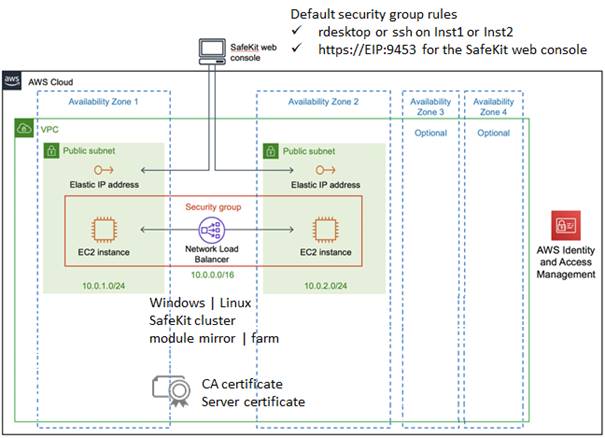
il déploie deux instances EC2 (jusqu'à quatre) dans la même
région mais réparties sur plusieurs zones de disponibilité. Vous pouvez choisir
le type d'instance et le système d'exploitation (Windows 2016 ou CentOS 7)
il configure un réseau virtuel (virtual private cloud, VPC)
ü il configure une
adresse publique (Elastic IP, EIP) et une adresse privée pour chaque instance
ü il configure les
groupes de sécurité AWS pour autoriser uniquement les connexions à distance de
l'administrateur (bureau à distance pour Windows, ssh pour Linux) et de la
console Web SafeKit (https://EIP:9453).
il configure un load-balancer AWS pour la mise en œuvre de l’IP
virtuelle d’un module miroir ou ferme selon le modèle choisi
il exécute toutes les opérations pour que SafeKit soit prêt à
l'emploi:
ü il installe le
package SafeKit
ü il renseigne la
configuration du cluster SafeKit et l'applique à tous les nœuds (voir 12
page 231).
ü il applique la
configuration HTTPS pour sécuriser la console Web SafeKit (voir 11.6.1 page 223)
ü il installe, configure
et démarre un module miroir ou ferme selon le modèle choisi
À la fin du déploiement du modèle AWS CloudFormation pour
SafeKit, il vous suffit de connecter un navigateur web à l’URL indiquée dans le
résultat de l’application du modèle. Cet URL permet d’accéder à l’assistant de configuration décrit en 11.4.3 page 202. Appliquer la procédure décrite
pour ensuite utiliser la console web SafeKit sécurisée depuis votre navigateur (connecté
à https://EIP:9453, où EIP correspond à l'adresse publique d'un nœud du
cluster). Vous pouvez ensuite exploiter SafeKit comme sur une installation sur
site en installant, configurant et administrant un module miroir ou ferme dans
le cloud AWS.
Vous pouvez mettre en œuvre SafeKit dans des instances AWS
créées en dehors du modèle AWS CloudFormation pour SafeKit. Dans ce cas, avant
de pouvoir mettre en œuvre un module SafeKit, l’administrateur doit effectuer
manuellement les paramétrages d’AWS, des instances et de SafeKit. Il faut en
plus des configurations spécifiques en fonction du module que vous souhaitez
mettre en œuvre :
pour un cluster miroir, voir 16.1.3 page
322
pour un cluster ferme, voir 16.1.4 page
323
Paramétrage d’AWS
Il faut paramétrer AWS pour :
associer des adresses publiques à chaque nœud si vous souhaitez
les administrer avec la console web SafeKit depuis internet
configurer les groupes de sécurité associés au(x) réseau(x) pour
ouvrir les communications du framework SafeKit et de la console web SafeKit.
Les ports à ouvrir sont décrits en 10.3.3.2 page
163
utiliser un réseau à large bande passante et à faible latence si
la réplication temps réel est utilisée dans un module miroir
Paramétrage des instances
Sur chaque instance, il faut en plus :
installer le package SafeKit
appliquer la configuration HTTPS pour sécuriser la console Web
SafeKit (voir 11.6.1 page 223)
Paramétrage de SafeKit
Enfin il faut saisir la configuration du cluster SafeKit et
l'appliquer à tous les nœuds (voir 12 page 231). Pour chaque réseau, il peut être spécifié s’il peut être utilisé par la console
et/ou le framework. Par défaut, un réseau peut être utilisé à la fois par la
console et le framework (console="on" framework="on").
Dans le cas du réseau publique accessible depuis internet,
il est préférable de ne pas l’utiliser pour les communications du framework
SafeKit mais uniquement pour la console (console="on" framework="off").
Par exemple, le fichier de configuration du
cluster SafeKit serait :
<cluster>
<lans>
<lan name="Public"
console="on" framework="off">
<node name="Server1"
addr="18.214.97.59"/>
<node name="Server2"
addr="52.5.205.73"/>
</lan>
<lan name="Private"
console="on" framework="on">
<node name="Server1"
addr="10.0.11.10"/>
<node name="Server2"
addr="10.0.12.10"/>
</lan>
</lans>
</cluster>
Le premier lan
défini est utilisé uniquement pour la console web de SafeKit ; le deuxième
est aussi utilisé pour les communications du framework SafeKit entre les nœuds
du cluster.
16.1.3
Cluster miroir dans AWS
Les fonctionnalités du module miroir sont opérationnelles
dans le cloud AWS (réplication de fichiers temps réel, reprise sur panne,
détection de mort de processus, checkers, ...), à l'exception du basculement
d'adresse IP virtuelle. A la place, vous pouvez configurer un module miroir sur
le cluster et utiliser le produit Elastic Load Balancing d’AWS (voir
Produits Elastic Load Balancing dans AWS) en le configurant de façon à
diriger tout le trafic vers le nœud primaire. L’adresse IP et/ou un nom DNS
associés au load balancer, jouent le rôle d’IP virtuelle. Le modèle AWS
CloudFormation pour SafeKit configure le load balancer et effectue tous les
paramétrages nécessaires. Il vous suffit de modifier la règle de load-balancing
et le groupe de sécurité réseau pour votre application.
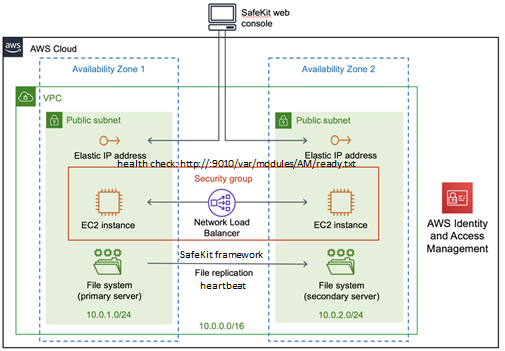
Si vous mettez en place le module miroir en dehors du modèle
AWS CloudFormation pour SafeKit, vous devez configurer vous-même le load
balancer et le groupe de sécurité AWS.
Pour le load balancer, vous devez :
spécifier les règles pour votre application
définir dans le groupe cible du trafic les nœuds du cluster SafeKit
définir le test de
vérification de l’état. Ce test permet de vérifier si l'instance est
dans un état sain ou non
Le load balancer achemine le trafic uniquement vers les
instances saines. Il reroute le trafic vers l'instance lorsque celle-ci a été
restaurée dans un état sain.
SafeKit fournit un testeur de vérification de l’état pour chaque
module. Vous devez configurer le test de vérification dans le load balancer avec :
le protocole HTTP
le port 9010, port du service web de SafeKit
l’URL /var/modules/AM/ready.txt
où AM est le nom du
module
Pour un module miroir, le test retourne :
OK, qui signifie
l'instance est saine, quand le module est dans l’état  PRIM (vert) ou ALONE (vert)
NOT FOUND, qui
signifie que l'instance est hors service, dans tous les autres états
Le groupe de sécurité doit au minimum être configuré pour
autoriser les communications pour les protocoles et ports :
UDP - 4800 pour le service safeadmin
(entre les nœuds du cluster SafeKit)
UDP - 8888 pour le heartbeat du module (entre les nœuds du
cluster SafeKit)
TCP – 5600 pour la réplication temps réelle du module (entre les
nœuds du cluster SafeKit)
TCP – 9010 pour la console web SafeKit en HTTP
TCP – 9453 pour la console
web SafeKit en HTTPS
TCP – 9001 pour configurer la console web SafeKit en HTTPS
|

|
Les valeurs de ports du module dépendent de son id (voir 10.3.3.2 page 163). Les valeurs ci-dessus sont pour le
premier module installé.
|
16.1.4
Cluster ferme dans AWS
La plupart des fonctionnalités du module ferme sont
opérationnelles dans le cloud AWS (détection de mort de processus, checker, …),
à l'exception du partage de charge sur l'adresse IP virtuelle. A la place, vous
pouvez configurer un module ferme sur le cluster et utiliser le produit Elastic
Load Balancing d’AWS (voir
Produits Elastic Load Balancing dans AWS). L’adresse IP et/ou un nom DNS
associés au load balancer, jouent le rôle d’IP virtuelle. Le modèle AWS
CloudFormation pour SafeKit configure le load balancer et effectue tous les
paramétrages nécessaires. Il vous suffit de modifier la règle de load-balancing
et le groupe de sécurité réseau pour votre application.
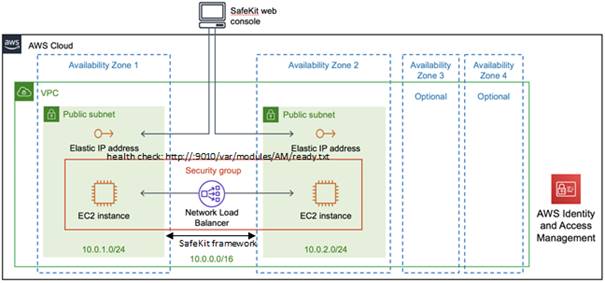
Si vous mettez en place le module ferme en dehors du modèle
AWS CloudFormation pour SafeKit, vous devez configurer vous-même le load
balancer et le groupe de sécurité AWS.
Pour le load balancer, vous devez :
spécifier les règles pour votre application
définir comme cibles du trafic les nœuds du cluster SafeKit
définir le test de
vérification de l’état. Ce test permet de vérifier si l'instance est
dans un état sain ou non
Le load balancer achemine le trafic uniquement vers les
instances saines. Il reroute le trafic vers l'instance lorsque celle-ci a été
restaurée dans un état sain.
SafeKit fournit un testeur de
vérification de l’état pour chaque module. Vous devez configurer le test
de vérification dans le load balancer avec :
le protocole HTTP
le port 9010, port du service web de SafeKit
l’URL /var/modules/AM/ready.txt
où AM est le nom du
module
Pour un module ferme, le test retourne :
OK, qui signifie
l'instance est saine, quand le module est dans l’état UP (vert)
NOT FOUND, qui
signifie que l'instance est hors service, dans tous les autres états
Le groupe de sécurité doit au minimum être configuré pour
autoriser les communications pour les protocoles et ports :
UDP - 4800 pour le service safeadmin
(entre les nœuds du cluster SafeKit)
TCP – 9010 pour la console web SafeKit en HTTP
TCP – 9453 pour la console
web SafeKit en HTTPS
TCP – 9001 pour configurer la console web SafeKit en HTTPS
16.2
Cluster SafeKit dans Microsoft Azure
Dans la suite, nous supposons que vous êtes familiers avec
Microsoft Azure, qui est un service de cloud computing créé par Microsoft pour
créer, tester, déployer et gérer des applications et des services à travers un
réseau mondial de centres de données Microsoft. Pour plus d'informations sur
les fonctionnalités et l'utilisation d'Azure, voir le portail Microsoft Azure.
SafeKit fournit un modèle Azure Resource qui constitue un
moyen simple et rapide pour implémenter un cluster SafeKit. SafeKit offre 2
modèles :
un modèle pour déployer un cluster miroir, avec des paramètres
spécifiques décrits en 16.2.3 page 327
un modèle pour déployer un cluster ferme, avec des paramètres
spécifiques décrits en 16.2.4 page 329
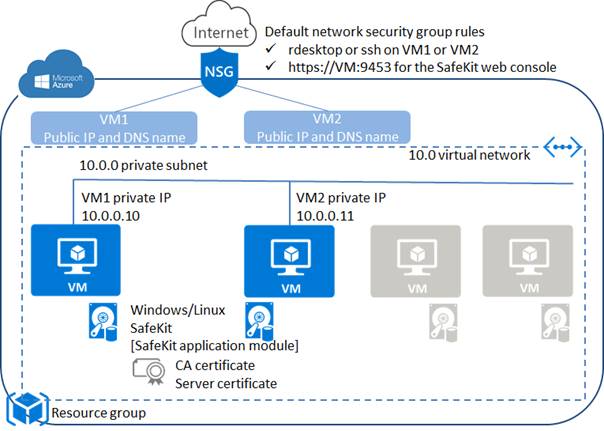
il déploie un groupe de ressources qui contient toutes les
ressources nécessaires à l’implémentation du cluster SafeKit dans un emplacement
le groupe de ressources est composé de deux machines virtuelles
(jusqu'à quatre). Vous pouvez choisir le système d'exploitation (Windows 2016,
Linux CentOS 7). Chaque machine virtuelle s’exécute dans une zone de disponibilité
différente et peut être accédée depuis internet via une adresse IP publique ou
un nom DNS
il configure un réseau privé pour les communications du framework
SafeKit
il configure le groupe de sécurité réseau pour autoriser
uniquement les connexions à distance de l'administrateur (bureau à distance
pour Windows, ssh pour Linux) et de la console Web SafeKit (https://DNS:9453)
il configure un load-balancer Azure pour la mise en œuvre de l’IP
virtuelle du module miroir ou ferme selon le modèle choisi
il exécute toutes les opérations pour que le module SafeKit soit
prêt à l'emploi:
ü il installe le
package SafeKit
ü il renseigne la
configuration du cluster SafeKit et l'applique à tous les nœuds (voir 12
page 231).
ü il applique la
configuration HTTPS pour sécuriser la console Web SafeKit (voir 11.6.1 page 223)
ü il installe,
configure et démarre un module miroir ou ferme selon le modèle choisi
À la fin du déploiement du modèle Azure Resource pour
SafeKit, il vous suffit de connecter un navigateur web à l’URL indiquée dans le
résultat de l’application du modèle. Cet URL permet d’accéder à l’assistant de configuration décrit en 11.4.3 page 202. Appliquer la procédure décrite
pour ensuite utiliser la console web SafeKit sécurisée depuis votre navigateur (connecté
à https://DNS:9453, où DNS correspond au nom DNS d'un nœud du cluster). Vous
pouvez ensuite exploiter SafeKit comme sur une installation sur site en
installant, configurant et administrant un module miroir ou ferme dans le cloud
Azure.
Vous pouvez mettre en œuvre SafeKit dans des machines
virtuelles Azure créées en dehors du modèle Azure Resource pour SafeKit. Dans
ce cas, avant de pouvoir mettre en œuvre un module SafeKit, l’administrateur
doit effectuer manuellement les paramétrages d’Azure, des machines virtuelles
et de SafeKit. Il faut en plus des configurations spécifiques en fonction du
module que vous souhaitez mettre en œuvre :
pour un cluster miroir, voir 16.2.3 page 327
pour un cluster ferme, voir 16.2.4 page 329
Paramétrage d’Azure
Il faut paramétrer Azure pour :
associer des adresses IP publiques (éventuellement nom DNS) à
chaque machine virtuelle si vous souhaitez les administrer avec la console web
SafeKit depuis internet
configurer, si nécessaire, le groupe de sécurité réseau pour
ouvrir les communications du framework SafeKit et de la console web SafeKit.
Les ports à ouvrir sont décrits en 10.3.3.2 page
163
utiliser un réseau à large bande passante et à faible latence si
la réplication temps réel est utilisée dans un module miroir
Paramétrage des machines
virtuelles
Sur chaque machine virtuelle, il faut en plus :
installer le package SafeKit
appliquer la configuration HTTPS pour sécuriser la console Web
SafeKit (voir 11.6.1 page 223)
Paramétrage de SafeKit
Enfin il faut saisir la configuration du cluster SafeKit et
l'appliquer à tous les nœuds (voir 12 page 231). Pour chaque réseau, il peut être spécifié s’il peut être utilisé par la console
et/ou le framework. Par défaut, un réseau peut être utilisé à la fois par la
console et le framework (console="on" framework="on").
Dans le cas du réseau publique accessible depuis internet, il est préférable de
ne pas l’utiliser pour les communications du framework SafeKit mais uniquement
pour la console (console="on" framework="off").
Par exemple, le fichier de configuration du
cluster SafeKit serait :
<cluster>
<lans>
<lan name="Public"
console="on" framework="off">
<node name="Server1" addr="centosazurlinvm1.westeurope.cloudapp.azure.com"/>
<node name="Server2"
addr="centosazurlinvm2.westeurope.cloudapp.azure.com"/>
</lan>
<lan name="Private"
console="on" framework="on">
<node name="Server1"
addr="10.0.0.10"/>
<node name="Server2"
addr="10.0.0.11"/>
</lan>
</lans>
</cluster>
Le premier lan
défini est utilisé uniquement pour la console web de SafeKit ; le deuxième
est aussi utilisé pour les communications du framework SafeKit entre les nœuds
du cluster.
16.2.3
Cluster miroir dans Azure
Les fonctionnalités du module miroir sont opérationnelles
dans le cloud Azure (réplication de fichiers temps réel, reprise sur panne,
détection de mort de processus, checkers, ...), excepté le basculement
d’adresse IP virtuelle. A la place, vous pouvez configurer un module miroir sur
le cluster et utiliser load balancer proposé par Azure (voir Load
Balancer dans Azure) en le configurant de façon à diriger tout le trafic
vers le nœud primaire. L’adresse IP associée au load balancer, jouent le rôle
d’IP virtuelle. Le modèle Azure Resource pour SafeKit configure le load
balancer et effectue tous les paramétrages nécessaires. Il vous suffit de
modifier la règle de load-balancing et le groupe de sécurité réseau pour votre
application.
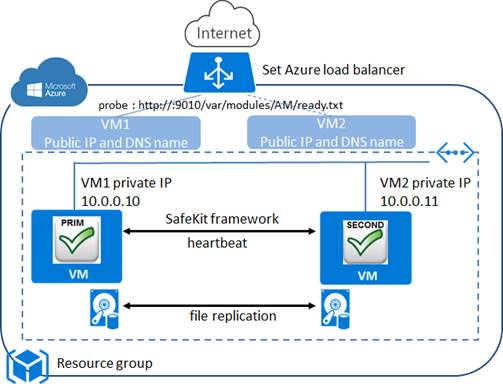
Si vous mettez en place le module miroir en dehors du modèle
Azure Resource pour SafeKit, vous devez configurer vous-même le load balancer
et le groupe de sécurité Azure.
Pour le load balancer, vous devez :
spécifier les règles pour votre application
définir dans le backend pool les nœuds du cluster SafeKit
définir une sonde
d’intégrité. Cette sonde permet de vérifier si l'instance est dans un
état sain ou non
Le load balancer achemine le trafic uniquement vers les
instances saines. Il reroute le trafic vers l'instance lorsque celle-ci a été
restaurée dans un état sain.
SafeKit fournit une sonde
d’intégrité pour chaque module. Vous devez configurer la sonde
d’intégrité dans le load balancer avec :
le protocole HTTP
le port 9010, port du service web de SafeKit
l’URL /var/modules/AM/ready.txt
où AM est le nom du
module
Pour un module miroir, le test retourne :
OK, qui signifie
l'instance est saine, quand le module est dans l’état PRIM (vert) ou ALONE (vert)
NOT FOUND, qui
signifie que l'instance est hors service, dans tous les autres états
Le groupe de sécurité réseau doit au minimum être configuré
pour autoriser les communications pour les protocoles et ports :
UDP - 4800 pour le service safeadmin
(entre les nœuds du cluster SafeKit)
UDP - 8888 pour le heartbeat du module (entre les nœuds du
cluster SafeKit)
TCP – 5600 pour la réplication temps réelle du module (entre les
nœuds du cluster SafeKit)
TCP – 9010 pour la console web SafeKit en HTTP
TCP – 9453 pour la console
web SafeKit en HTTPS
TCP – 9001 pour configurer la console web SafeKit en HTTPS
|
|
Les valeurs de ports du module dépendent de son id (voir 10.3.3.2 page 163). Les valeurs ci-dessus sont pour le
premier module installé.
|
16.2.4
Cluster ferme dans Azure
La plupart des fonctionnalités du module ferme sont
opérationnelles dans le cloud Azure (détection de mort de processus, checker,
…), à l'exception du partage de charge sur l'adresse IP virtuelle. A la place,
vous pouvez configurer un module ferme sur le cluster et utiliser load balancer
proposé par Azure (voir Load
Balancer dans Azure). L’adresse IP associée au load balancer, jouent le
rôle d’IP virtuelle. Le modèle Azure Resource pour SafeKit configure le load
balancer et effectue tous les paramétrages nécessaires. Il vous suffit de
modifier la règle de load-balancing et le groupe de sécurité réseau pour votre
application.
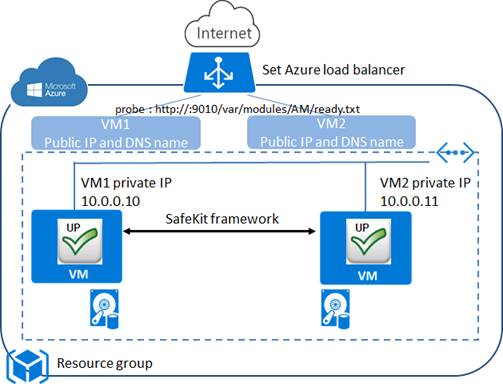
Si vous mettez en place le module ferme en dehors du modèle
Azure Resource pour SafeKit, vous devez configurer vous-même le load balancer
et le groupe de sécurité Azure.
Pour le load balancer, vous devez :
spécifier les règles pour votre application
définir dans le backend pool les nœuds du cluster SafeKit
définir une sonde
d’intégrité. Cette sonde permet de vérifier si l'instance est dans un
état sain ou non
Le load balancer achemine le trafic uniquement vers les
instances saines. Il reroute le trafic vers l'instance lorsque celle-ci a été
restaurée dans un état sain.
SafeKit fournit une sonde
d’intégrité pour chaque module. Vous devez configurer la sonde d’intégrité dans le load
balancer avec :
le protocole HTTP
le port 9010, port du service web de SafeKit
l’URL /var/modules/AM/ready.txt
où AM est le nom du
module
Pour un module ferme, le test retourne :
OK, qui signifie
l'instance est saine, quand le module est dans l’état UP (vert)
NOT FOUND, qui
signifie que l'instance est hors service, dans tous les autres états
Le groupe de sécurité doit au minimum être configuré pour
autoriser les communications pour les protocoles et ports :
UDP - 4800 pour le service safeadmin
(entre les nœuds du cluster SafeKit)
TCP – 9010 pour la console web SafeKit en HTTP
TCP – 9453 pour la console
web SafeKit en HTTPS
TCP – 9001 pour configurer la console web SafeKit en HTTPS
16.3 Cluster SafeKit dans
Google GCP
Dans la suite, nous supposons que vous êtes familiers avec
Google Cloud Platform (GCP), fournisseur des machines virtuelles (VM) qui
s'exécutent dans les centres de données innovants et sur le réseau de fibre
optique mondial de Google. Pour plus d'informations sur ses fonctionnalités et
son utilisation, voir la documentation Google Cloud Computing.
SafeKit fournit des solutions dans le Marketplace de Google
qui constituent un moyen simple et rapide pour implémenter un cluster SafeKit.
SafeKit offre 4 solutions :
2 solutions pour déployer un cluster miroir (une solution pour
Windows, l’autre pour Linux), avec des paramètres spécifiques décrits en 16.3.3 page 333
2 solutions pour déployer un cluster ferme (une solution pour
Windows, l’autre pour Linux), avec des paramètres spécifiques décrits en 16.3.4 page 334
Voir le guide Startup Guide pour une description complète du déploiement
de ces solutions.
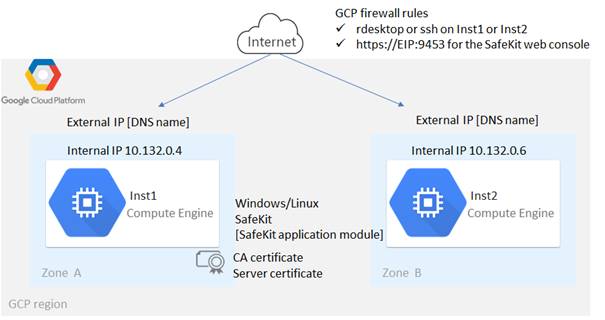
il déploie deux instances de VM dans la même région mais
réparties sur deux zones de disponibilité. Vous pouvez choisir le type
d'instance et le système d'exploitation (Windows 2019 ou CentOS 7)
il utilise un réseau virtuel (virtual private cloud, VPC) attaché
au projet dans lequel la solution est déployée
ü il configure une
adresse publique (External IP, EIP) et une adresse privée pour chaque instance
ü il configure le
pare-feu pour autoriser uniquement les connexions à distance de
l'administrateur (bureau à distance pour Windows, ssh pour Linux) et de la
console Web SafeKit (https://EIP:9453).
il configure un load-balancer GCP pour la mise en œuvre de l’IP
virtuelle d’un module miroir ou ferme selon la solution choisie
il exécute toutes les opérations pour que SafeKit soit prêt à
l'emploi:
ü il inclut dans
l’image de l’instance le package SafeKit
ü il renseigne la
configuration du cluster SafeKit et l'applique à tous les nœuds (voir 12
page 231).
ü si HTTPS a été
sélectionné au déploiement, il applique la configuration HTTPS pour sécuriser
la console Web SafeKit (voir 11.6.1 page 223),
ü il installe,
configure et démarre un module miroir ou ferme selon le modèle choisi
À la fin du déploiement de la solution SafeKit pour le
Google Marketplace, il vous suffit de suivre les recommandations décrites dans
« Suggested next steps ». Celles-ci doivent être appliquées dans le
cas où vous avez choisi HTTPS pour le mode d’accès à la console web. Il s’agit
de connecter un navigateur web à l’URL indiqué pour ouvrir l’assistant de configuration décrit en 11.4.3 page 202. Appliquer la procédure décrite
pour ensuite utiliser la console web SafeKit sécurisée depuis votre navigateur
(connecté à https://EIP:9453, où EIP correspond à l'adresse publique d'un nœud
du cluster). Vous pouvez ensuite exploiter SafeKit comme pour une installation
sur site en installant, configurant et administrant un module miroir ou ferme
dans le cloud Google GCP.
Vous pouvez mettre en œuvre SafeKit dans des instances de
machines virtuelles Google. Dans ce cas, l’administrateur doit effectuer
manuellement les paramétrages de Google Compute Engine, des instances et de
SafeKit. Il faut en plus des configurations spécifiques en fonction du module
que vous souhaitez mettre en œuvre :
pour un cluster miroir, voir 16.3.3 page 333
pour un cluster ferme, voir 16.3.4 page
334
Paramétrage du GCP
Il faut paramétrer le GCP pour :
associer des adresses publiques (External IP), ou noms DNS, à
chaque nœud si vous souhaitez les administrer avec la console web SafeKit
depuis internet
configurer les règles de pare-feu pour le réseau Virtual Private
Cloud (VPC) pour ouvrir les communications du framework SafeKit et de la
console web SafeKit. Les ports à ouvrir sont décrits en 10.3.3.2
page 163
utiliser un réseau à large bande passante et à faible latence si
la réplication temps réel est utilisée dans un module miroir
Paramétrage des instances
Sur chaque instance, il faut en plus :
installer le package SafeKit
appliquer la configuration HTTPS pour sécuriser la console Web
SafeKit (voir 11.6.1 page 223)
Paramétrage de SafeKit
Enfin il faut saisir la configuration du cluster SafeKit et
l'appliquer à tous les nœuds (voir 12 page 231). Pour chaque réseau, il peut être spécifié s’il peut être utilisé par la console
et/ou le framework. Par défaut, un réseau peut être utilisé à la fois par la
console et le framework (console="on" framework="on").
Dans le cas du réseau publique accessible depuis internet, il est préférable de
ne pas l’utiliser pour les communications du framework SafeKit mais uniquement
pour la console (console="on" framework="off").
Par exemple, le fichier de configuration du
cluster SafeKit serait :
<cluster>
<lans>
<lan name="Public"
console="on" framework="off">
<node name="Server1"
addr="18.214.97.59"/>
<node name="Server2"
addr="52.5.205.73"/>
</lan>
<lan name="Private"
console="on" framework="on">
<node name="Server1"
addr="10.0.11.10"/>
<node name="Server2"
addr="10.0.12.10"/>
</lan>
</lans>
</cluster>
Le premier lan
défini est utilisé uniquement pour la console web de SafeKit ; le deuxième
est aussi utilisé pour les communications du framework SafeKit entre les nœuds
du cluster.
16.3.3 Cluster
miroir dans GCP
Les fonctionnalités du module miroir sont opérationnelles dans
GCP (réplication de fichiers temps réel, reprise sur panne, détection de mort
de processus, checkers, ..) à l'exception du basculement d'adresse IP
virtuelle. A la place, vous pouvez configurer un module miroir sur le cluster
et utiliser le load balancing GCP (voir Load
Balancer de GCP) en le configurant de façon à diriger tout le trafic vers
le nœud primaire. L’adresse IP associée au load balancer, jouent le rôle d’IP
virtuelle. La solution SafeKit pour le Google Marketplace configure le load balancer
et effectue tous les paramétrages nécessaires. Il vous suffit de modifier la
règle de load-balancing et le groupe de sécurité réseau pour votre application.
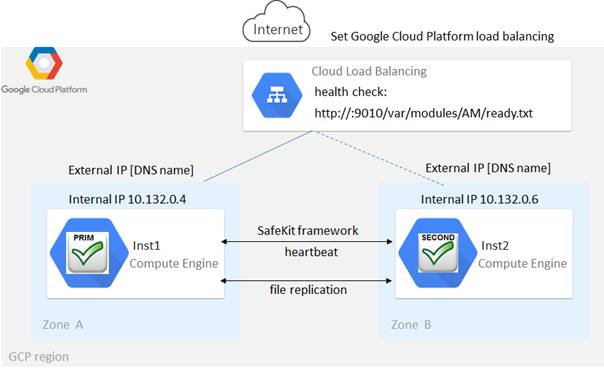
Si vous mettez en place le module miroir en dehors de la
solution du Google Marketplace, vous devez configurer vous-même le load
balancer et le pare-feu réseau de Google Cloud Platform.
Pour le load balancer, vous devez :
spécifier les règles pour votre application
définir comme cibles du trafic les nœuds du cluster SafeKit
définir le test de
vérification de l’état. Ce test permet de vérifier si l'instance est
dans un état sain ou non
Le load balancer achemine le trafic uniquement vers les
instances saines. Il reroute le trafic vers l'instance lorsque celle-ci a été
restaurée dans un état sain.
SafeKit fournit un testeur de
vérification de l’état pour chaque module. Vous devez configurer le test
de vérification dans le load balancer avec :
le protocole HTTP
le port 9010, port du service web de SafeKit
l’URL /var/modules/AM/ready.txt
où AM est le nom du
module
Pour un module miroir, le test retourne :
OK, qui signifie
l'instance est saine, quand le module est dans l’état PRIM (vert) ou ALONE (vert)
NOT FOUND, qui
signifie que l'instance est hors service, dans tous les autres états
Le pare-feu du réseau doit au minimum être configuré pour
autoriser les communications pour les protocoles et ports :
UDP - 4800 pour le service safeadmin
(entre les nœuds du cluster SafeKit)
UDP - 8888 pour le heartbeat du module (entre les nœuds du
cluster SafeKit)
TCP – 5600 pour la réplication temps réelle du module (entre les
nœuds du cluster SafeKit)
TCP – 9010 pour la console web SafeKit en HTTP
TCP – 9453 pour la console
web SafeKit en HTTPS
TCP – 9001 pour configurer la console web SafeKit en HTTPS
|
|
Les valeurs de ports du module dépendent de son id (voir 10.3.3.2 page 163). Les valeurs ci-dessus sont pour le
premier module installé.
|
16.3.4 Cluster
ferme dans GCP
La plupart des fonctionnalités du module ferme sont
opérationnelles dans GCP (détection de mort de processus, checker, …), à
l'exception du partage de charge sur l'adresse IP virtuelle. A la place, vous
pouvez configurer un module ferme sur le cluster et utiliser le load balancing
GCP (voir Load Balancer de GCP). L’adresse IP associée au load
balancer, jouent le rôle d’IP virtuelle. La solution SafeKit pour le Google Marketplace
configure le load balancer et effectue tous les paramétrages nécessaires. Il vous
suffit de modifier la règle de load-balancing et le groupe de sécurité réseau
pour votre application.
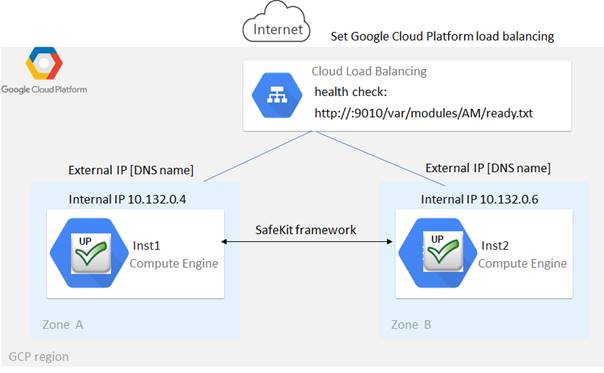
Si vous mettez en place le module ferme en dehors de la
solution du Google Marketplace, vous devez configurer vous-même le load
balancer et le pare-feu réseau de Google Cloud Platform.
Pour le load balancer, vous devez :
spécifier les règles pour votre application
définir comme cibles du trafic les nœuds du cluster SafeKit
définir le test de
vérification de l’état. Ce test permet de vérifier si l'instance est
dans un état sain ou non
Le load balancer achemine le trafic uniquement vers les
instances saines. Il reroute le trafic vers l'instance lorsque celle-ci a été
restaurée dans un état sain.
SafeKit fournit un testeur de
vérification de l’état pour chaque module. Vous devez configurer le test
de vérification dans le load balancer avec :
le protocole HTTP
le port 9010, port du service web de SafeKit
l’URL /var/modules/AM/ready.txt
où AM est le nom du
module
Pour un module ferme, le test retourne :
OK, qui signifie
l'instance est saine, quand le module est dans l’état UP (vert)
NOT FOUND, qui
signifie que l'instance est hors service, dans tous les autres états
Le pare-feu du réseau doit au minimum être configuré pour
autoriser les communications pour les protocoles et ports :
UDP - 4800 pour le service safeadmin
(entre les nœuds du cluster SafeKit)
TCP – 9010 pour la console web SafeKit en HTTP
TCP – 9453 pour la console
web SafeKit en HTTPS
TCP – 9001 pour configurer la console web SafeKit en HTTPS
SafeKit utilise les
logiciels tiers listés ci-dessous. Pour les détails des licences, se référer
aux liens indiqués ou aux fichiers de licence répertoriés sous SAFE/licenses (SAFE=/opt/safekit
en Linux et SAFE=C:\safekit en Windows si %SYSTEMDRIVE%=C:).
SafeKit utilise les logiciels tiers suivants uniquement pour
la console Web :
Remerciements à iTweek (http://itweek.deviantart.com/)
pour les icônes « Knob buttons toolbar icons ».
"Action forcestop called by
web@<IP>/SYSTEM/root", 118, 150
"Action prim called by web@<IP>/SYSTEM/root",101, 150
"Action primforce called by SYSTEM/root", 108
"Action restart called by
web@<IP>/SYSTEM/root",77,
83, 118, 150
"Action restart|stopstart called by customscript",
97, 122, 150
"Action restart|stopstart called by errd", 90, 122, 150
"Action restart|stopstart from failover rule
tcp_failure", 91,
122, 150
"Action second called by
web@<IP>/SYSTEM/root", 101, 150
"Action shutdown called by SYSTEM", 80, 89, 147
"Action start called at boot time", 80, 81,
89, 147
"Action start called automatically", 90, 91,
97
"Action start called by
web@<IP>/SYSTEM/root", 76,
83, 118, 150
"Action stop called by
web@<IP>/SYSTEM/root", 76,
83, 118, 150
"Action stopstart called by failover-off", 106, 150
"Action stopstart called by modulecheck", 95, 150
"Action stopstart called by
web@<IP>/SYSTEM/root", 118,
150
"Action stopstart from failover rule customid_failure",
97, 122, 150
"Action swap called by
web@<IP>/SYSTEM/root", 77, 118,
150
"Action wait from failover rule customid_failure",
96, 121
"Action wait from failover rule tcpid_failure", 92, 121
"Action wait from failover rule degraded_server", 105
"Action wait from failover rule
interface_failure", 93,
121
"Action wait from failover rule module_failure", 95, 121
"Action wait from failover rule
notuptodate_server", 103, 121
"Action wait from failover rule ping_failure", 94, 121
"Action wait from failover rule
splitbrain_failure", 121
Réplication et réintegration
"Copied
<reintegration statistics>", 79
"Data may be inconsistent for
replicated directories (stopped during reintegration)", 108
"Data may not be uptodate for
replicated directories (wait for the start of the remote server)", 101, 103,
121
"If you are sure that this server
has valid data, run safekit prim to force start as primary", 101, 103,
121
"If you are sure that this server has valid data, run
safekit primforce to force start as primary", 108
"Reintegration ended
(synchronize)", 79
"Updating directory tree from
/replicated", 79
"farm load: 128/256 (group
FarmProto)" , 111, 86, 87
"farm membership: node1 (group
FarmProto)", 86, 87
"farm membership: node1 node2 (group FarmProto)" ,
111, 86,
87
"farm membership: node2 (group FarmProto)", 87
"Local state ALONE
green", 100, 76,
82
"Local state PRIM
green", 100,76
"Local state SECOND
green",100, 76
"Local state UP
green",110 ,111
"Local state WAIT
red", 121, 106
"Remote state ALONE
green", 100,82
"Remote state PRIM
green", 100, 76
"Remote state SECOND
green",100, 76
"Remote state UNKNOWN grey", 81, 82
"Resource custom.id set to down by customscript", 96, 97, 121,
122
"Resource custom.id set to up by customscript", 96
"Resource heartbeat.0 set to down by heart", 81, 82
"Resource heartbeat.flow set to down by heart", 81, 82
"Resource intf.ip.0 set to down by intfcheck", 93,
121
"Resource intf.ip.0 set to up by intfcheck", 93
"Resource module.othermodule_ip set to down by
modulecheck", 95,
121
"Resource module.othermodule_ip set to up by
modulecheck", 95
"Resource ping.id set to down by pingcheck", 94, 121
"Resource ping.id set to up by pingcheck", 94
"Resource rfs.degraded set to up by nfsadmin", 105
"Resource tcp.id set to down by tcpcheck", 91, 92,
121, 122
"Resource tcp.id set to up by tcpcheck", 92
"Script start_prim",
293, 76,
77, 80,
81
"Script stop_prim",
293, 76,
80, 82
"Script start_both",
293, 83,
89
"Script stop_both",
293, 83
"Transition RESTART|STOPSTART from failover rule customid_failure",
97
"Transition STOPSTART from failover-off", 106
"Transition SWAP from defaultprim", 107
"Transition SWAP from SYSTEM", 77
"Transition WAIT_TR
from failover rule customid_failure", 96
"Transition WAIT_TR
from failover rule interface_failure", 93
"Transition WAKEUP
from failover rule Implicit_WAKEUP",
92, 93,
94, 95, 96
"Begin of Swap", 77, 107
"End of stop", 76, 83, 80,
89
"event atleast on proc appli.exe",
90, 122
"Failover-off configured", 106
"Previous halt unexpected", 81, 89
"Reason of failover: no heartbeat",
81
"Reason of failover: remote
stop", 76, 80
"Requested prim start aborted
", 108
"Split brain recovery: exiting
alone", 82
"Split brain recovery: staying
alone", 82
"Stopping loop", 123, 90,
91, 92,
93,
94, 95, 96, 97, 122
"Virtual IP <ip 1.10 of
mirror> set", 78
"Virtual IP <ip1.20 of farm> set", 84
|
miroir,
ferme… - 15
cloud
- 319
installation,
upgrade… - 25
configuration,
contrôle… - 35
sécurisation (https,…) - 181
cluster.xml - 231
userconfig.xml
- 237
scripts
de redémarrage - 293
exemples
- 301
mirror
- 99
farm
- 109
avancée
- 157
ligne
de commande –145
tests - 73
problèmes - 113
site
support - 137
messages
du journal - 341
table
des matières - 5
logiciels
tiers – 337
|